### [So exportieren und sichern Sie ein Kontaktformular in WordPress](https://wpforms.com/how-to-export-a-form-in-wordpress/)
**Veröffentlicht:** 3. August 2016
**Autor:** Claire Broadley
**Inhalt:**
Möchten Sie ein Formular von Ihrer WordPress-Website exportieren?
WPForms ermöglicht es Ihnen, jedes Formular zu exportieren und zu sichern. Sie können es auch auf eine andere Website importieren, was viel Zeit spart.
In diesem Tutorial zeigen wir Ihnen genau, wie das geht.
### So exportieren Sie ein Formular in WordPress
### 1. WPForms Tools öffnen
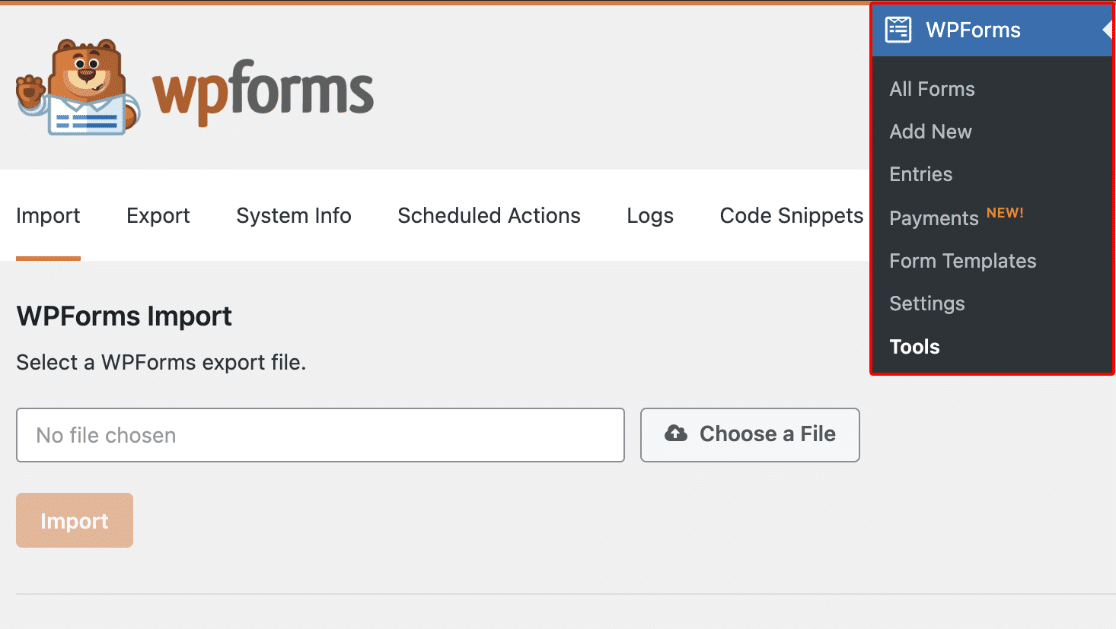
Wir zeigen Ihnen, wie Sie ein einzelnes Formular exportieren, aber die gleiche Methode funktioniert auch für den Massenexport.
Gehen Sie zuerst von Ihrem WordPress-Dashboard zu **WPForms » Tools**.
### 2. Ihr WordPress-Formular exportieren
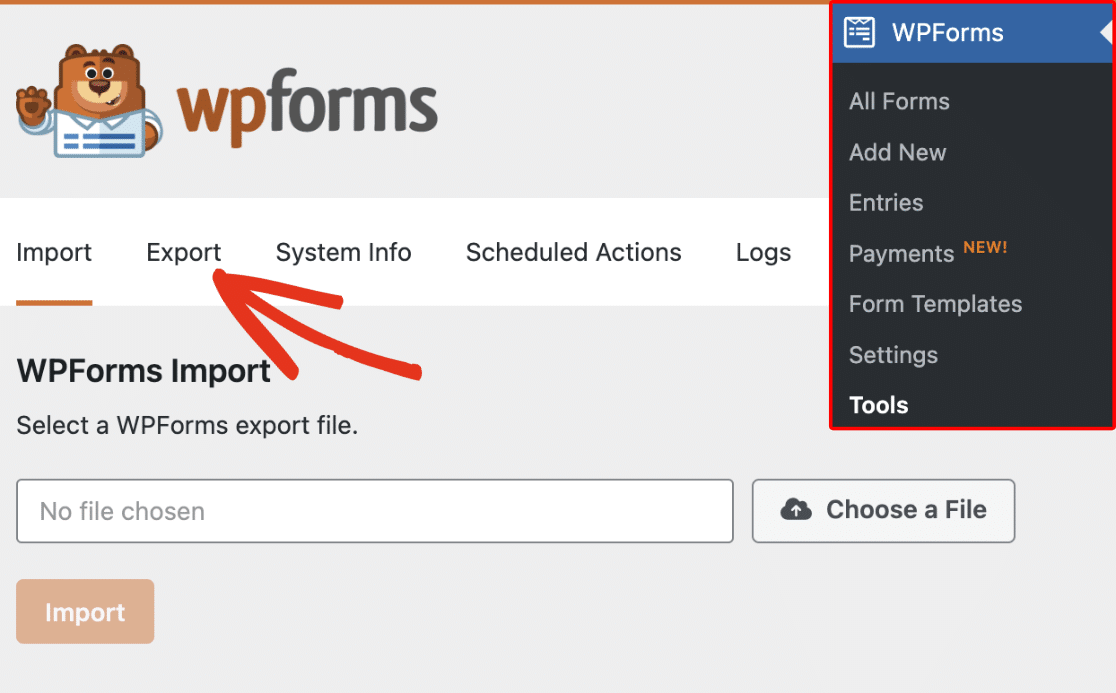
Wechseln Sie im Menü **Tools** oben zum Tab **Export**.
Klicken Sie unter **Formular-Export** auf das Dropdown-Menü und wählen Sie dann ein oder mehrere Formulare aus.
Klicken Sie nun auf **Exportieren**.
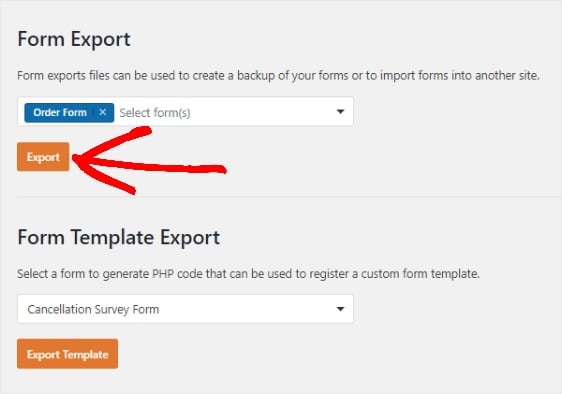
Danach werden Ihre Formulare als JSON-Datei auf Ihrem Computer gespeichert. Die JSON-Datei enthält das gesamte Formular und seine Einstellungen.
### 3. Formular archivieren oder hochladen
Jetzt haben Sie die JSON-Datei mit Ihren Formularen. Sie können diese Datei archivieren, wenn Sie ein Backup behalten möchten. Wenn Sie sie auf eine andere Website exportieren möchten, lesen Sie dieses Tutorial über [So importieren Sie ein Kontaktformular in WordPress](https://wpforms.com/how-to-easily-import-a-contact-form-in-wordpress/).
*Hinweis: Wenn Sie ein Formular von WPForms auf einer Website exportieren und auf einer anderen Website importieren möchten, müssen Sie sicherstellen, dass Ihre Lizenz beide abdeckt. Möglicherweise müssen Sie [Ihre WPForms-Lizenz upgraden](https://wpforms.com/pricing/).*
[Jetzt Ihre WPForms-Lizenz upgraden](https://wpforms.com/pricing/)
### Sichern Sie als Nächstes Ihre Formulareinträge
Das ist alles! Sie wissen jetzt, wie Sie ein Formular in WordPress exportieren, was Ihnen Zeit spart und Ihre Formulare sichert. Es ist wirklich so einfach.
Wenn Sie Ihre Daten sichern, haben wir weitere Ressourcen für Sie:
- Sehen Sie sich unseren Leitfaden an, [wie Sie Ihre Formulareinträge in eine CSV-Datei exportieren](https://wpforms.com/how-to-export-wordpress-form-entries-to-csv/).
- Sehen Sie sich eine Liste der [besten Backup-Plugins für WordPress](https://wpforms.com/best-backup-plugins-for-wordpress/) an.
- Lesen Sie unsere [Bewertung von Duplicator Pro](https://wpforms.com/duplicator-pro-review/).
Bereit, Ihr Formular zu erstellen? Beginnen Sie noch heute mit dem einfachsten WordPress-Formular-Builder-Plugin. [WPForms Pro](https://wpforms.com/pricing) enthält viele kostenlose Vorlagen und bietet eine 14-tägige Geld-zurück-Garantie.
Wenn Ihnen dieser Artikel geholfen hat, folgen Sie uns bitte auf [Facebook](https://facebook.com/wpforms) und [Twitter](https://twitter.com/easywpforms) für weitere kostenlose WordPress-Tutorials und Anleitungen.
**Kategorien:** WordPress Tutorials
**Schlagwörter:** backup, export, import, migrate, migration, restore