### [Gutscheine anzeigen und verwalten](https://wpforms.com/docs/viewing-and-managing-coupons/)
**Veröffentlicht:** 1. März 2024
**Autor:** Umair Majeed
**Auszug:** Erfahren Sie, wie Sie Ihre Gutscheine anzeigen und verwalten.
**Inhalt:**
Das Coupons Addon ist eine Pro-Funktion
Schalten Sie das Coupons Addon und andere leistungsstarke Funktionen frei, um Ihr Geschäft auszubauen.
[ WPForms Pro erhalten ](https://wpforms.com/pricing/)
Wondern Sie sich, wie Sie Rabattcodes für Ihre Formulare verfolgen und verwalten können? WPForms macht es einfach, die Nutzung Ihrer Gutscheine direkt aus dem WordPress-Admin-Dashboard anzuzeigen und zu steuern.
Dieses Tutorial behandelt, wie Sie Gutscheine mit WPForms anzeigen und verwalten.
- [Gutscheine anzeigen und verwalten](#viewing-coupons)
- [Gutscheinverwendung anzeigen](#coupon-usage)
**Voraussetzungen**:
- Sie benötigen eine [Pro-Lizenz oder höher](https://wpforms.com/pricing/ "WPForms Preisgestaltung") für den Zugriff auf das Coupons Addon.
- Stellen Sie sicher, dass Sie die neueste Version von WPForms installiert haben, um die [Mindestanforderungen](https://wpforms.com/docs/why-you-should-always-use-the-latest-version-of-wpforms/#version-requirements) für das Coupons Addon zu erfüllen.
---
## Gutscheine anzeigen und verwalten
Sie können auf alle WPForms-Gutscheine in Ihrem WordPress-Adminbereich zugreifen. Navigieren Sie dazu zu **WPForms** » **Zahlungen** und wählen Sie die Registerkarte **Gutscheine**. Dies zeigt eine Tabelle mit all Ihren erstellten Gutscheinen, deren Details und den Formularen, mit denen sie verknüpft sind.
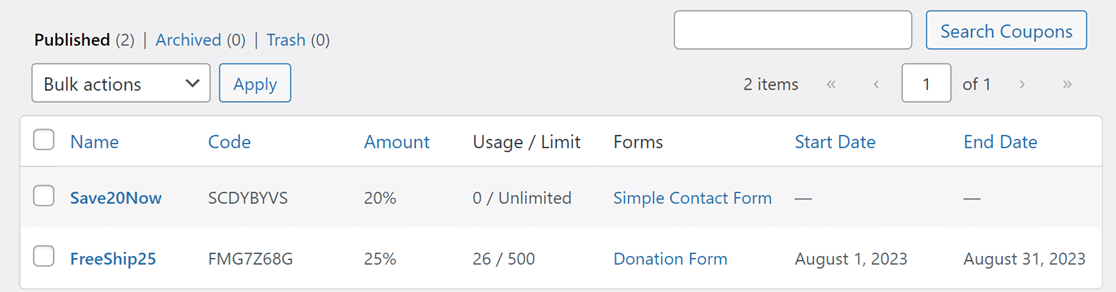Die Tabelle enthält diese Felder:
- **Name**: Der Name, den Sie dem Gutschein gegeben haben.
- **Code**: Der Hauptcode, den Kunden verwenden.
- **Betrag**: Der Rabattwert.
- **Verwendung/Limit**: Wie oft er verwendet wurde und das gesamte Nutzungslimit.
- **Formulare**: Das Formular (die Formulare), mit dem der Gutschein verknüpft ist.
- **Startdatum**: Wann der Gutschein gültig wird.
- **Enddatum**: Wann der Gutschein nicht mehr gültig ist.
### Gutscheine bearbeiten und löschen
Um einen Gutschein zu bearbeiten, klicken Sie einfach auf den Namen des Gutscheins, den Sie ändern möchten.
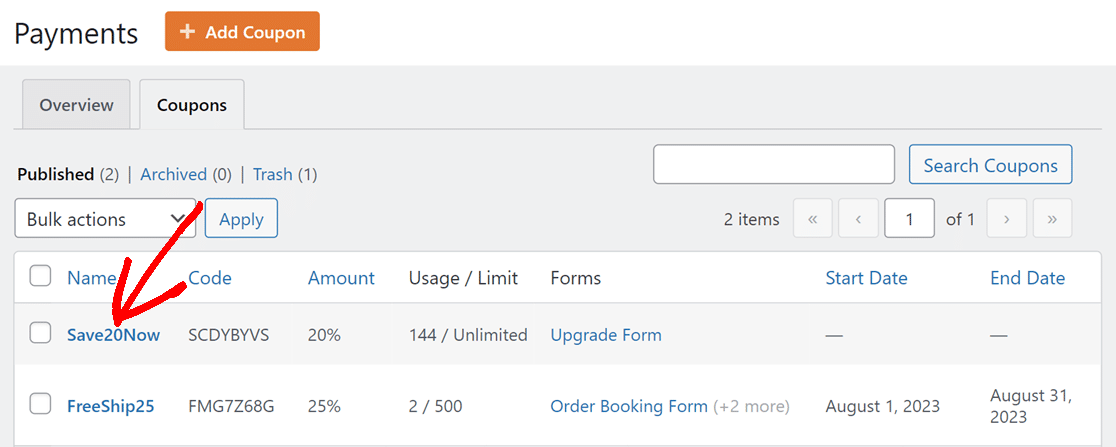Sie werden dann zu einer detaillierten Ansicht des Gutscheins weitergeleitet, wo Sie Ihre Änderungen vornehmen können.
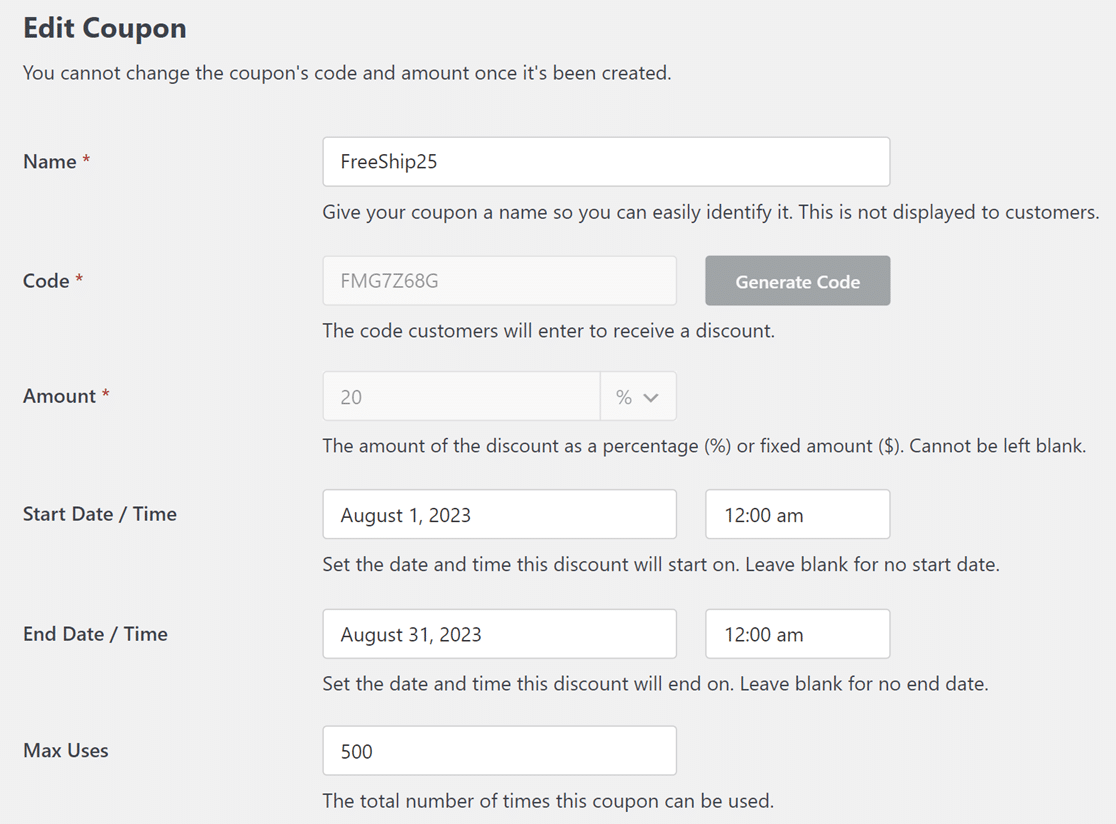**Hinweis:** Die Felder **Code** und **Betrag** sind gesperrt und können nicht geändert werden. Sie können jedoch alle anderen Felder nach Belieben ändern.
Vergessen Sie nicht, nach Ihren Änderungen auf die Schaltfläche **Gutschein aktualisieren** zu klicken.
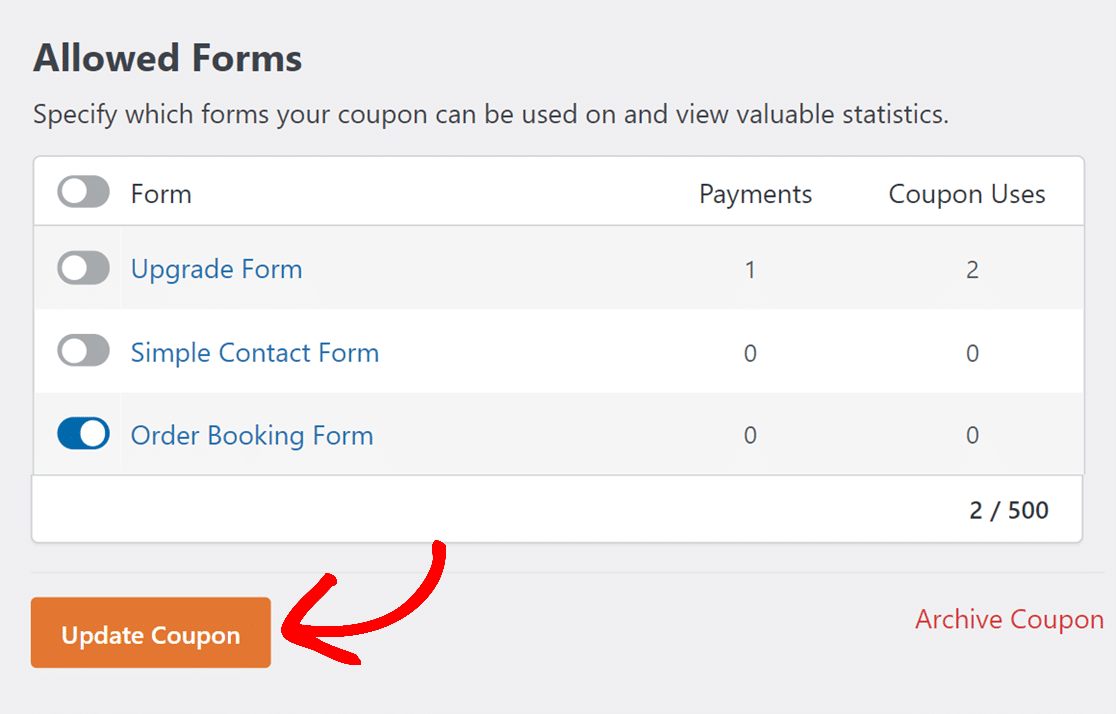Wenn Sie einen Gutschein löschen müssen, klicken Sie einfach auf den Namen des Gutscheins, um zur Seite Gutschein bearbeiten zu gelangen. Scrollen Sie dann zum Ende der Seite und klicken Sie auf **Gutschein löschen**.
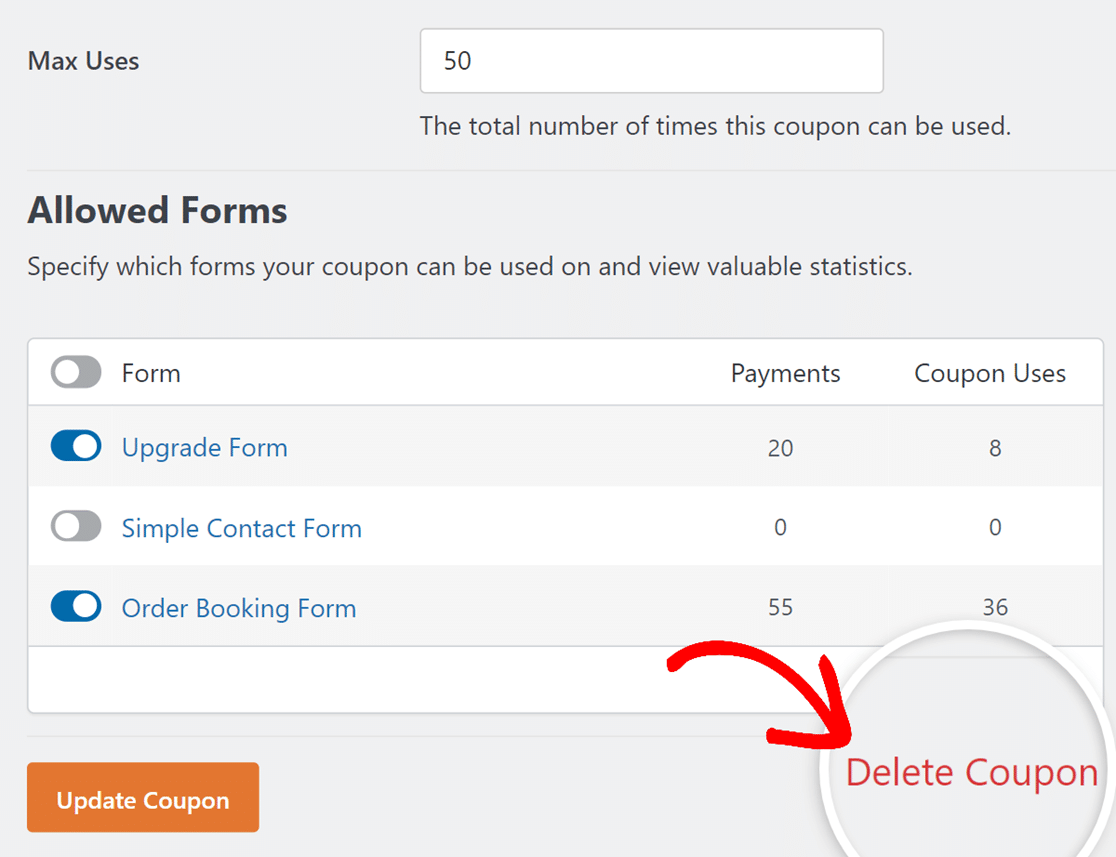**Hinweis:** Wenn ein Gutschein bereits von einem Kunden verwendet wurde, können Sie ihn nicht löschen. In diesem Fall ändert sich die Schaltfläche **Gutschein löschen** zu **Gutschein archivieren**. Diese Option deaktiviert den Gutschein, löscht ihn aber nicht von Ihrer Website.
## Gutscheinverwendung anzeigen
Um die Gutscheinverwendung auf Ihrer Website zu verfolgen, gehen Sie zu **WPForms » Zahlungen** und wählen Sie die Registerkarte **Übersicht**.
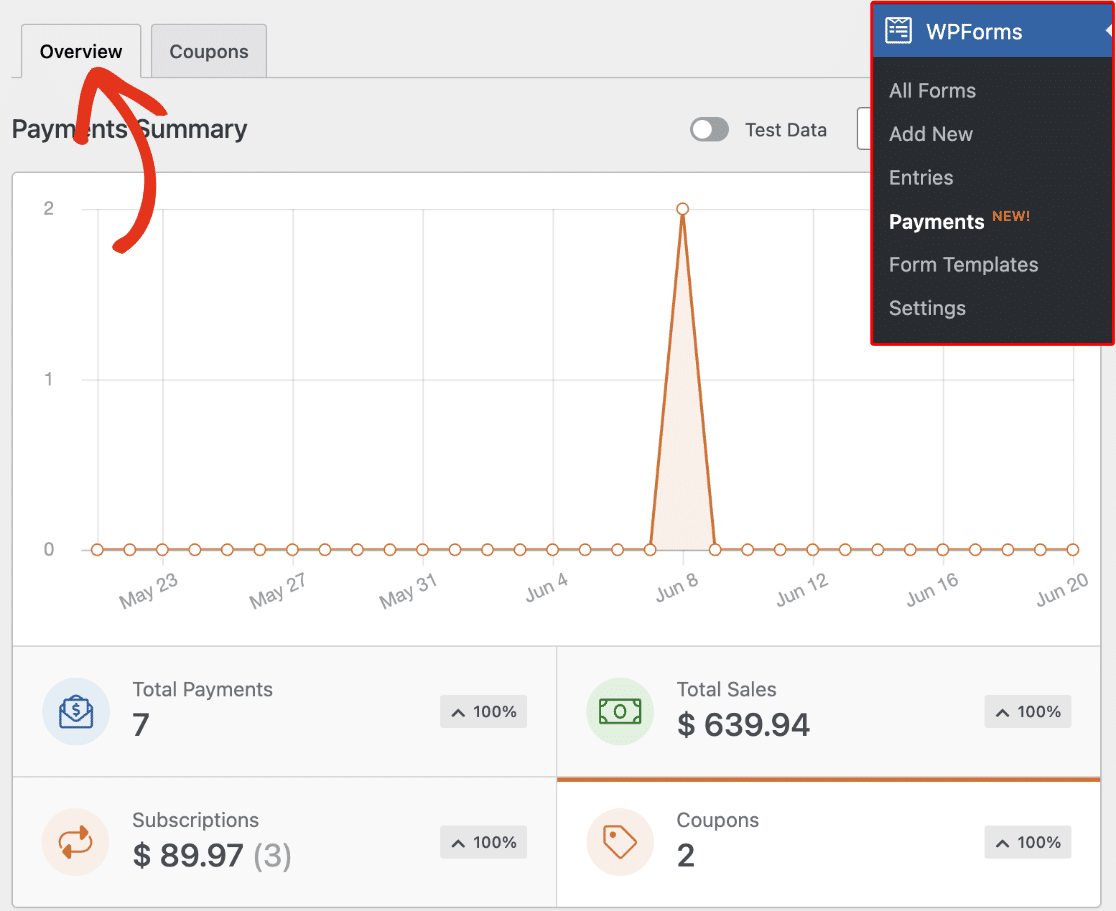Hier sehen Sie die Gesamtzahl der verwendeten Gutscheine über einen Zeitraum. Wenn Sie auf die Option **Gutscheine** klicken, wird das Diagramm **Zahlungszusammenfassung** geändert, um die Verwendung von Gutscheincodes anzuzeigen.
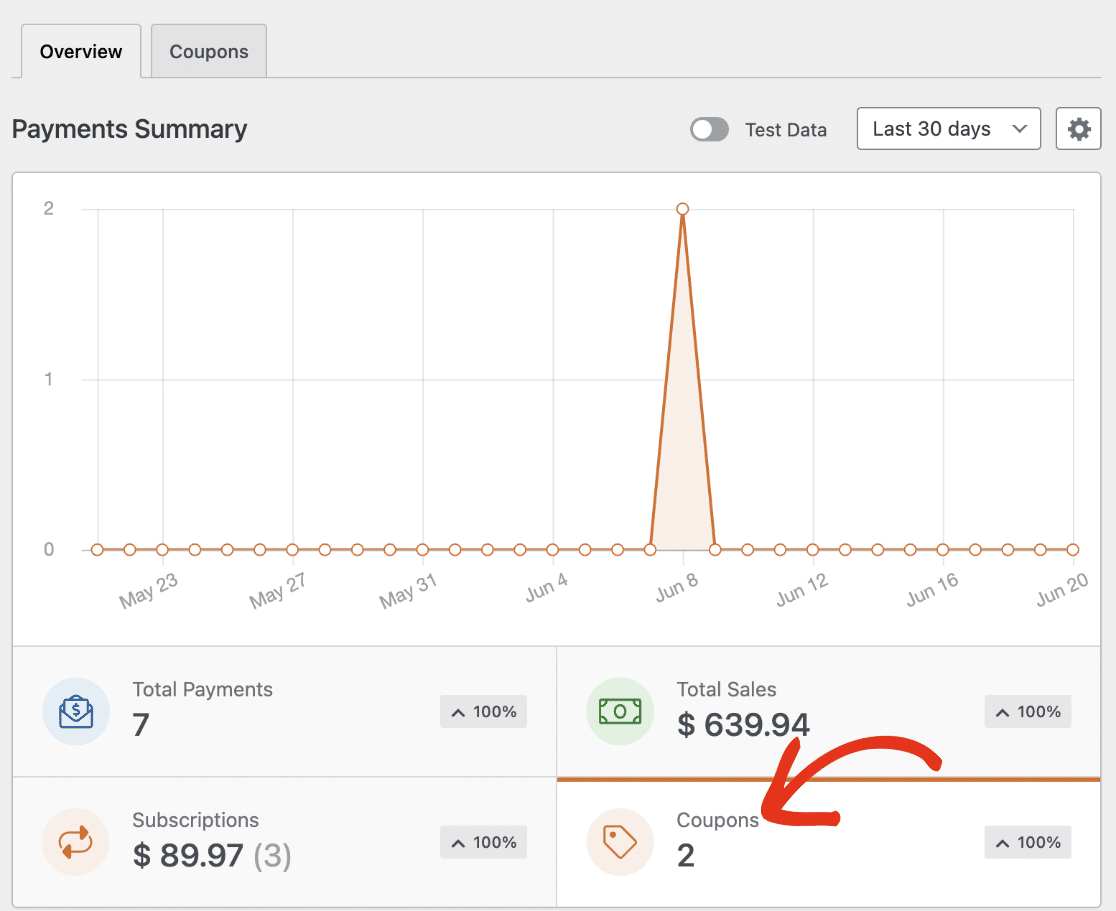In der Tabelle der Zahlungseinträge können Sie den spezifischen verwendeten Gutschein und das Formular, auf das er angewendet wurde, verfolgen. Um mehr über die Anzeige der Gutscheinverwendung zu erfahren, lesen Sie unser Tutorial [Zahlungen anzeigen und verwalten](https://wpforms.com/docs/viewing-and-managing-payments/#manage-coupons).
Wenn Sie mehr darüber erfahren möchten, wie Sie Gutscheine mit WPForms erstellen und verwenden, lesen Sie unbedingt unseren Leitfaden zur [Installation und Verwendung des Coupons Addons.](https://wpforms.com/docs/coupons-addon/)
**Hinweis:** Um zu sehen, wie diese Gutscheine aus Benutzersicht in Aktion aussehen, werfen Sie einen Blick auf unsere [Signup Coupon Formularvorlage](https://wpforms.com/templates/signup-coupon-form-template/), die eine Implementierung des Coupon Addons in einem Registrierungsformular zeigt.
Das ist alles! Jetzt wissen Sie, wie Sie Gutscheine mit WPForms anzeigen und verwalten.
Möchten Sie als Nächstes erfahren, wie Sie alle über Ihre WordPress-Formulare eingereichten Zahlungen verwalten? Lesen Sie unbedingt unseren Leitfaden [Zahlungen anzeigen und verwalten](https://wpforms.com/docs/viewing-and-managing-payments/) für weitere Details.
**Kategorien:** Zahlungen, Zahlungsverwaltung
---