### [Verwendung des Rechtsklick-Menüs](https://wpforms.com/docs/using-the-right-click-menu/)
**Veröffentlicht:** 8. Januar 2024
**Autor:** Umair Majeed
**Auszug:** Erfahren Sie, wie Sie Formularfelder schnell mit dem Rechtsklick-Menü bearbeiten und verwalten.
**Inhalt:**
Möchten Sie entdecken, wie Sie Formularfelder in WPForms schnell ändern können? Unsere Rechtsklick-Menüfunktion bietet eine Verknüpfung zum Zugriff auf und zur Anpassung von Feldeinstellungen, die im Formular-Generator bereits verfügbar sind, und optimiert Ihren Workflow mit Schnellzugriffsoptionen.
Diese Anleitung erklärt, wie Sie das Rechtsklick-Menü zum Bearbeiten, Duplizieren, Löschen und Anpassen verschiedener Feldeigenschaften verwenden.
- [Zugriff auf das Rechtsklick-Menü](#accessing-menu)
- [Erkundung der Menüoptionen](#menu-options)
---
Bevor Sie beginnen, stellen Sie sicher, dass WPForms auf Ihrer WordPress-Site [installiert und aktiviert](https://wpforms.com/docs/install-wpforms-plugin/) ist und Sie [Ihre Lizenz verifiziert](https://wpforms.com/docs/verify-wpforms-license/) haben.
## Zugriff auf das Rechtsklick-Menü
Um zu beginnen, greifen Sie auf den Formular-Generator zu, indem Sie entweder [ein benutzerdefiniertes Formular erstellen](https://wpforms.com/docs/creating-first-form/) oder eine unserer verfügbaren [Formularvorlagen](https://wpforms.com/templates/) auswählen.
Klicken Sie im Formular-Generator mit der rechten Maustaste auf ein beliebiges Formularfeld. Ein kompaktes Menü wird angezeigt und bietet mehrere Optionen zur Änderung Ihres Feldes, ohne die Seite verlassen zu müssen.
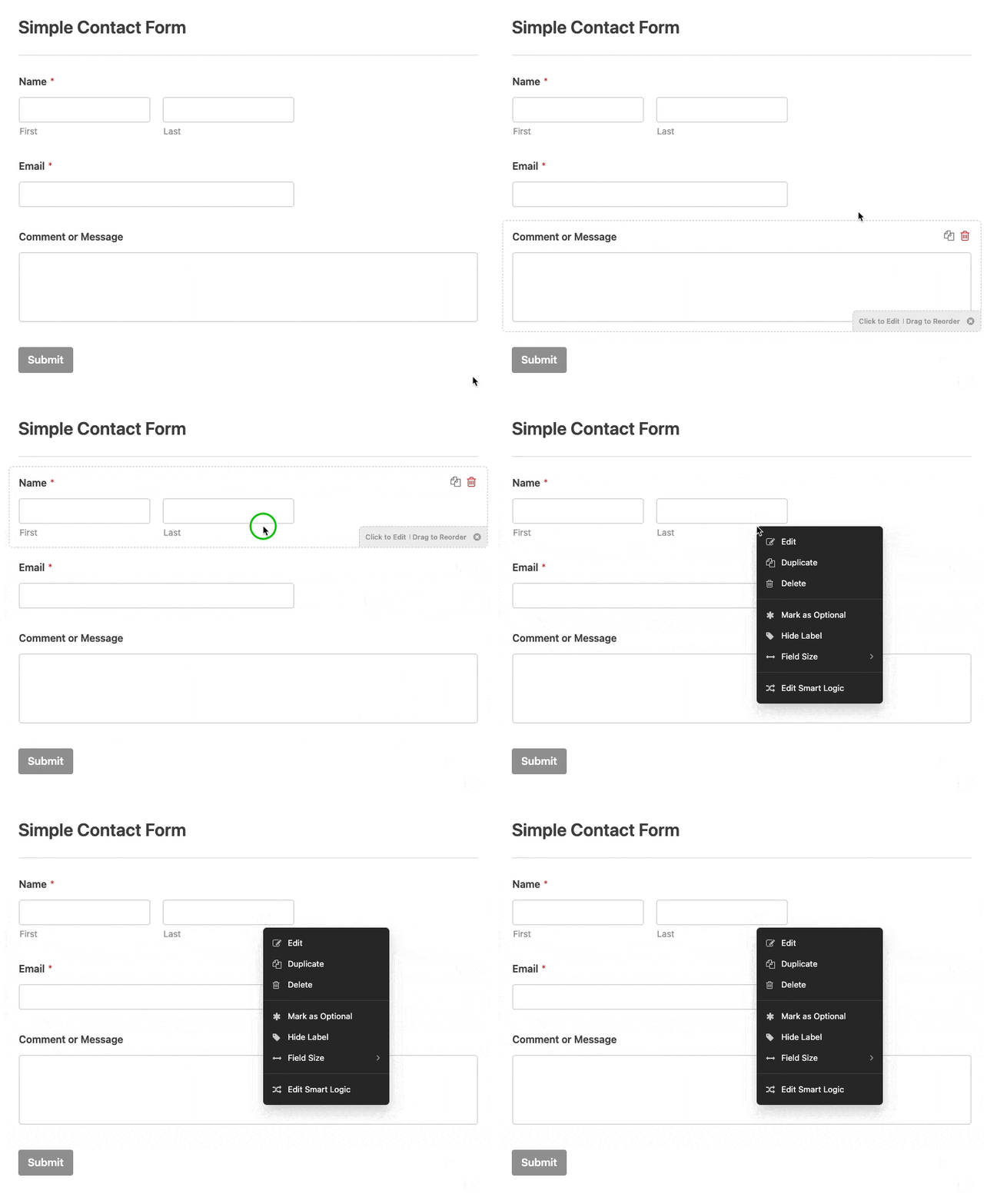**Hinweis:** Das Rechtsklick-Menü erscheint, wenn Sie mit der rechten Maustaste auf ein einzelnes Feld klicken. Wenn Sie mehrere Felder ausgewählt haben, löscht ein Rechtsklick Ihre Auswahl.
Um mehrere Felder gleichzeitig zu verwalten, wählen Sie sie zuerst aus (Strg + Klick unter Windows oder Cmd + Klick unter macOS). Sie sehen dann Optionen für mehrere Felder wie **Felder duplizieren** und **Felder löschen**.
## Erkundung der Menüoptionen
Nachdem Sie auf das Rechtsklick-Menü zugegriffen haben, finden Sie eine Reihe von Optionen, um Ihre Formularfelder schnell anzupassen.
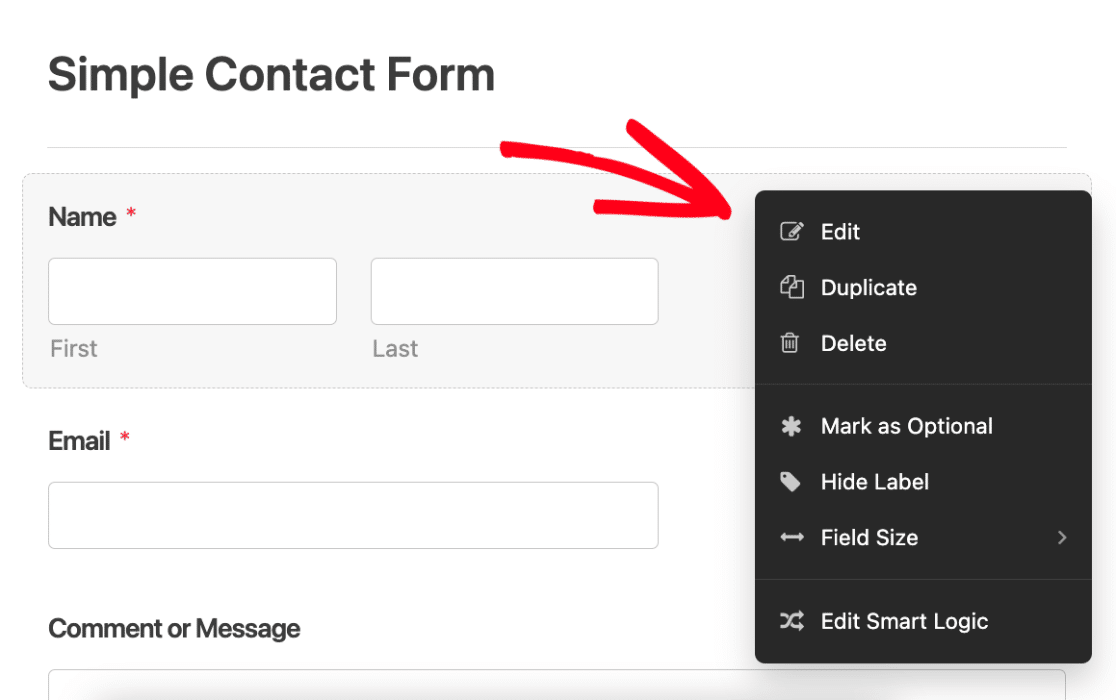Hier ist, was jede Option bietet:
- **Bearbeiten:** Ändern Sie die Feldeigenschaften und den Inhalt
- **Duplizieren:** Kopieren Sie sofort das ausgewählte Feld und seine Konfigurationen
- **Löschen:** Entfernen Sie das Feld aus Ihrem Formular
- **Als erforderlich/optional markieren:** Schalten Sie die Antwortanforderung des Feldes auf Optional oder Erforderlich
- **Label ausblenden:** Blenden Sie das Feld-Label für ein saubereres Design aus
- **Feldgröße:** Passen Sie die Feldgröße auf Klein, Mittel oder Groß an
- **Smart Logic bearbeiten:** Schneller Zugriff auf [bedingte Logik](https://wpforms.com/docs/how-to-use-conditional-logic-with-wpforms/) Einstellungen für erweitertes Feldverhalten
**Hinweis:** Die Option **Smart Logic bearbeiten** ist nur in der [kostenpflichtigen Version von WPForms](https://wpforms.com/pricing/) verfügbar.
Das ist alles! Jetzt wissen Sie, wie Sie das Rechtsklick-Menü in WPForms verwenden.
Möchten Sie als Nächstes erfahren, wie Sie Spalten in den Seiten „Formulare Übersicht“ und „Einträge“ verwalten? Lesen Sie unbedingt unsere [Anleitung zur Spaltenverwaltung](https://wpforms.com/docs/complete-guide-to-column-management/) für weitere Details.
**Kategorien:** Funktionalität, Formularerstellung
---