### [Verwendung des Kamerafelds](https://wpforms.com/docs/using-the-camera-field/)
**Veröffentlicht:** 22. September 2025
**Autor:** Umair Majeed
**Auszug:** Erfahren Sie, wie Sie das Kamerafeld anpassen und verwenden
**Inhalt:**
Das Kamerafeld ist eine Basisfunktion
Schalten Sie das Kamerafeld und andere leistungsstarke Funktionen frei, um Ihr Geschäft auszubauen.
[ WPForms Basic erhalten ](https://wpforms.com/pricing/)
Möchten Sie es Benutzern ermöglichen, Fotos oder Videos direkt von ihrem Gerät aufzunehmen, während sie Ihre Formulare ausfüllen? Das Kamerafeld in WPForms macht dies möglich, indem es Benutzern den Zugriff auf ihre Webcam oder die Kamera ihres Mobilgeräts ermöglicht. Dies ist nützlich für das Sammeln von Profilbildern, Schnappschüssen zur Identitätsprüfung, schnellen Videoantworten und mehr.
Diese Anleitung zeigt Ihnen, wie Sie das Kamerafeld in WPForms verwenden.
- [Hinzufügen eines Kamerafelds zu Ihrem Formular](#aioseo-adding-a-camera-field-to-your-form)
- [Auswählen des Aufnahmeformats](#aioseo-choosing-the-capture-format)
- [Festlegen der maximalen Dateigröße](#aioseo-setting-the-maximum-file-size)
- [Ändern des Kamerabutton-Stils](#aioseo-changing-the-camera-button-style)
- [Speichern von Kamera-Uploads](#aioseo-storing-uploaded-files)
- [Einschränken des Dateizugriffs](#aioseo-restricting-file-access)
- [Häufig gestellte Fragen](#aioseo-frequently-asked-questions)
---
Bevor Sie beginnen, stellen Sie sicher, dass Sie WPForms [installiert und aktiviert](https://wpforms.com/docs/install-wpforms-plugin/ "So installieren Sie das WPForms-Plugin") und [Ihre Lizenz verifiziert](https://wpforms.com/docs/verify-wpforms-license/ "So verifizieren Sie Ihre WPForms-Lizenz") haben. Erstellen Sie dann [ein neues Formular](https://wpforms.com/docs/creating-first-form/ "So erstellen Sie Ihr erstes Formular") oder bearbeiten Sie ein vorhandenes, um auf den Formular-Generator zuzugreifen.
## Hinzufügen eines Kamerafelds zu Ihrem Formular
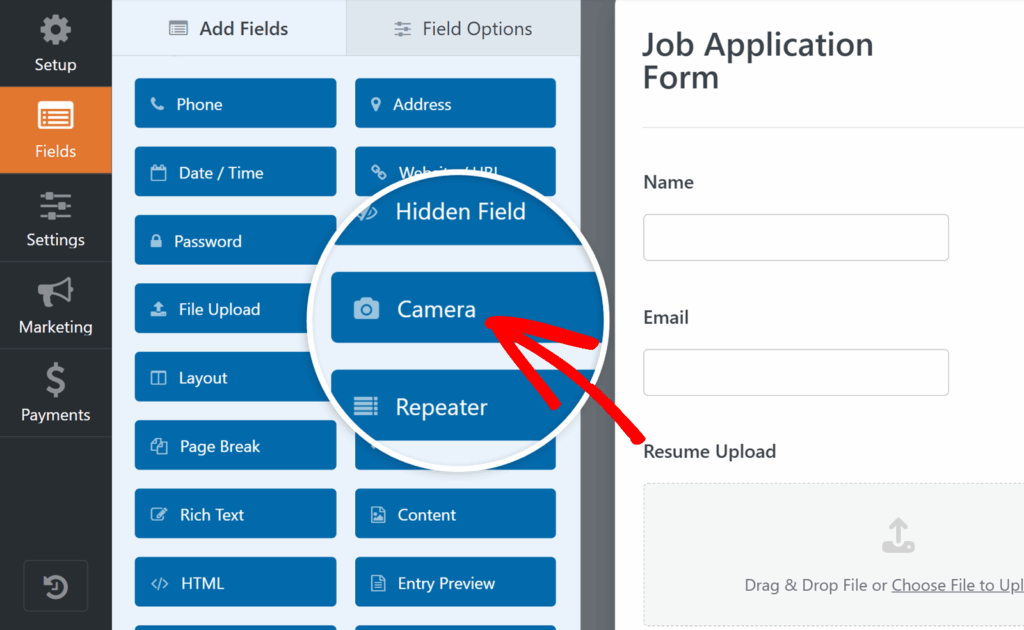
Im Formular-Generator finden Sie das Kamerafeld im Abschnitt „Fancy Fields“. Klicken Sie auf das **Kamera**feld oder ziehen Sie es per Drag & Drop in den Formular-Vorschau-Bereich, um es zu Ihrem Formular hinzuzufügen.
## Auswählen des Aufnahmeformats
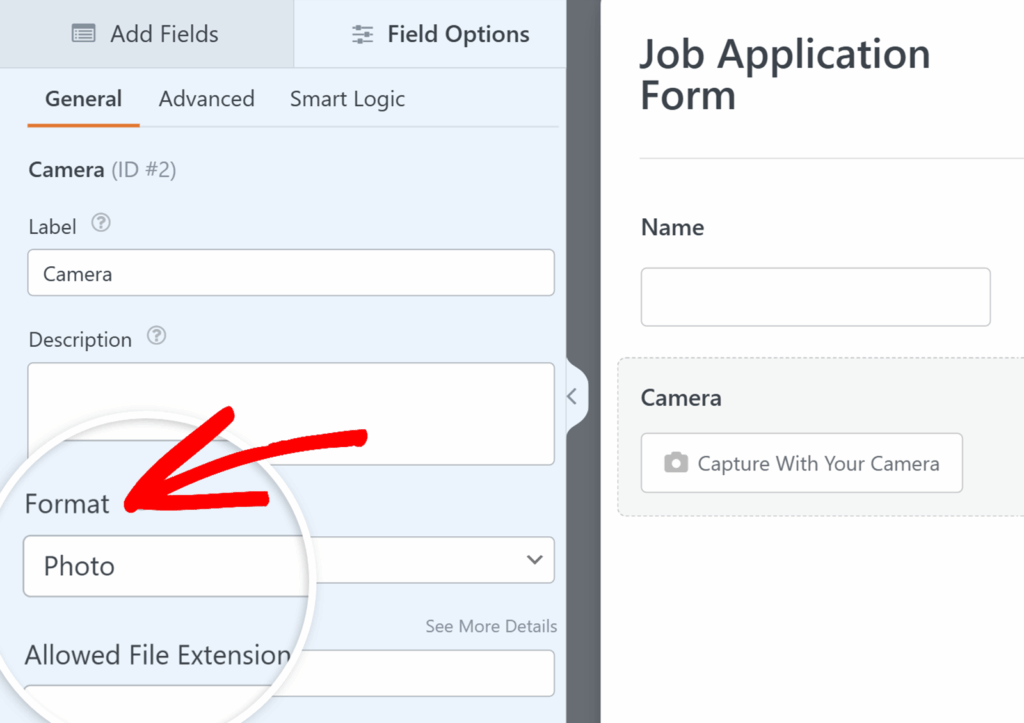
Sobald Sie das Kamerafeld hinzugefügt haben, klicken Sie darauf im Formular-Vorschau-Bereich, um das Fenster **Feldoptionen** zu öffnen.
Hier sehen Sie die Einstellung **Format**, die bestimmt, ob Benutzer ein Standbild aufnehmen oder ein Video aufzeichnen können. Standardmäßig ist dies auf **Foto** eingestellt, aber Sie können es bei Bedarf auf **Video** umstellen.
#### Fotoformat
Wenn Sie **Foto** auswählen, nimmt das Feld Standbilder auf. Diese Option ist nützlich für Dinge wie Profilfotos, Wettbewerbseinsendungen oder Ausweisprüfungsformulare. Im Frontend sehen die Benutzer einen Kamera-Button, auf den sie klicken können, um ein Foto aufzunehmen.
Nach einem kurzen dreisekündigen Timer wird das Foto aufgenommen und eine Vorschau angezeigt, damit der Benutzer entscheiden kann, ob er es behalten oder erneut aufnehmen möchte.
#### Videoformat
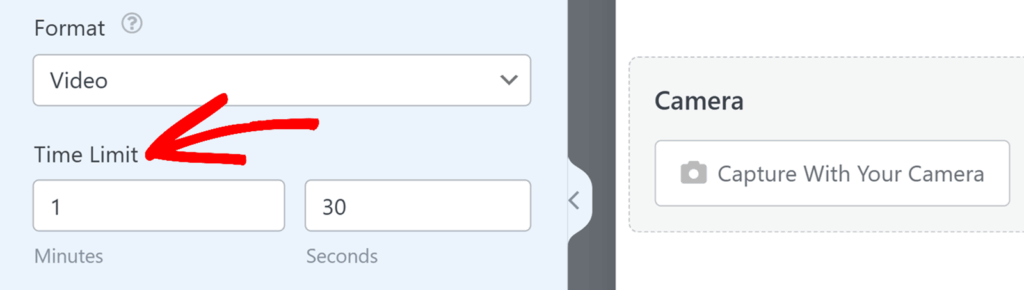
Wenn Sie **Video** auswählen, nimmt das Feld einen kurzen Videoclip auf. Dies ist eine gute Wahl für Anwendungsfälle wie Video-Einführungen oder Feedback-Einreichungen. Genau wie bei Fotos erscheint ein dreisekündiger Countdown, bevor die Aufnahme beginnt.
Standardmäßig beträgt die maximale Aufnahmezeit 1 Minute und 30 Sekunden, aber Sie können dieses Limit über die Option **Zeitlimit** anpassen, um die Dateigrößen zu steuern.
Nach der Aufnahme sehen die Benutzer immer eine Vorschau und können ihr Foto oder Video behalten, erneut aufnehmen oder löschen.
**Hinweis:** Bei Verwendung des Kamerafelds fordert der Browser die Benutzer möglicherweise auf, den Zugriff auf ihre Kamera und ihr Mikrofon zu erlauben. Wenn Berechtigungen verweigert werden, funktioniert das Feld nicht.
## Festlegen der maximalen Dateigröße
Zusätzlich zur Steuerung des Aufnahmeformats können Sie auch eine Dateigrößenbeschränkung für Fotos und Videos festlegen. Öffnen Sie dazu die Optionen des Kamerafelds und suchen Sie die Einstellung **Maximale Dateigröße**.
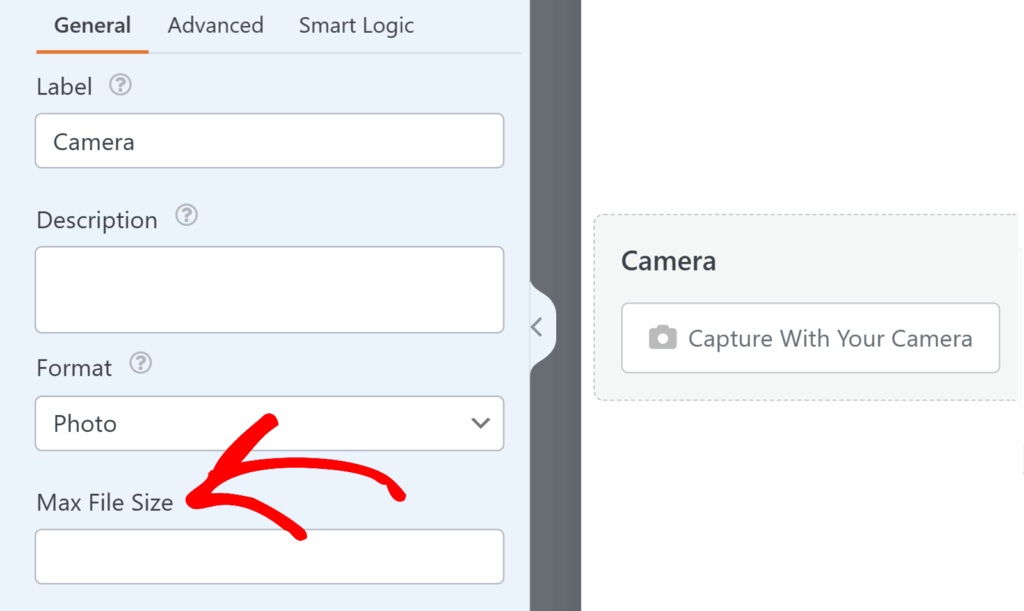Hier können Sie die maximal zulässige Größe für jede Datei in Megabyte eingeben. Wenn Sie dieses Feld leer lassen, verwendet WPForms das Standard-Upload-Limit Ihres Servers. Auf den meisten Servern beträgt dieses Limit 64 MB.
## Ändern des Kamerabutton-Stils
Wenn Sie ändern möchten, wie das Kamerafeld in Ihrem Formular angezeigt wird, öffnen Sie den Tab **Erweitert** im Fenster „Feldoptionen“. Suchen Sie dann das Dropdown-Menü **Stil**. Hier können Sie wählen, ob die Steuerung als Button oder als Link angezeigt werden soll, je nachdem, was am besten zum Aussehen Ihres Formulars passt.
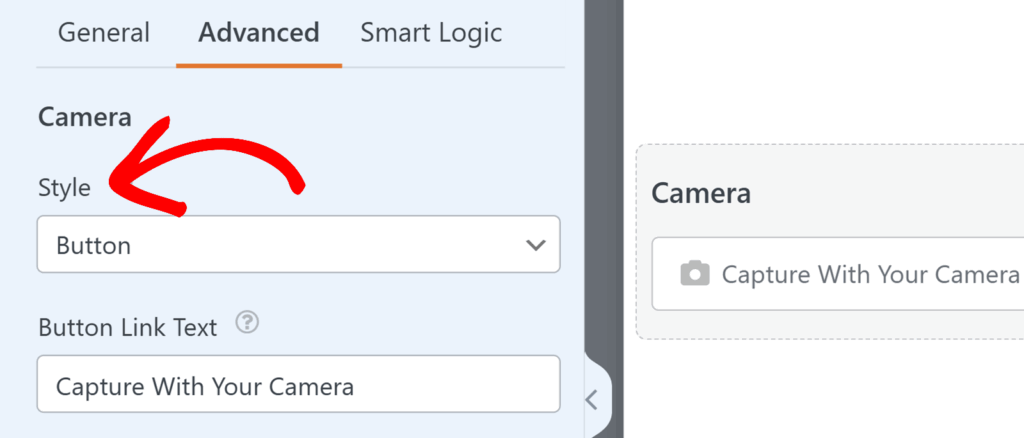Darunter können Sie im Feld **Button-/Linktext** die Beschriftung des Buttons oder Links anpassen. Sie könnten ihn zum Beispiel von „Mit Ihrer Kamera aufnehmen“ in „Foto aufnehmen“ oder „Video aufnehmen“ ändern.
## Speichern von Kamera-Uploads
Standardmäßig werden Fotos und Videos, die mit dem Kamerafeld aufgenommen wurden, im Upload-Verzeichnis Ihrer Website im Ordner WPForms gespeichert.
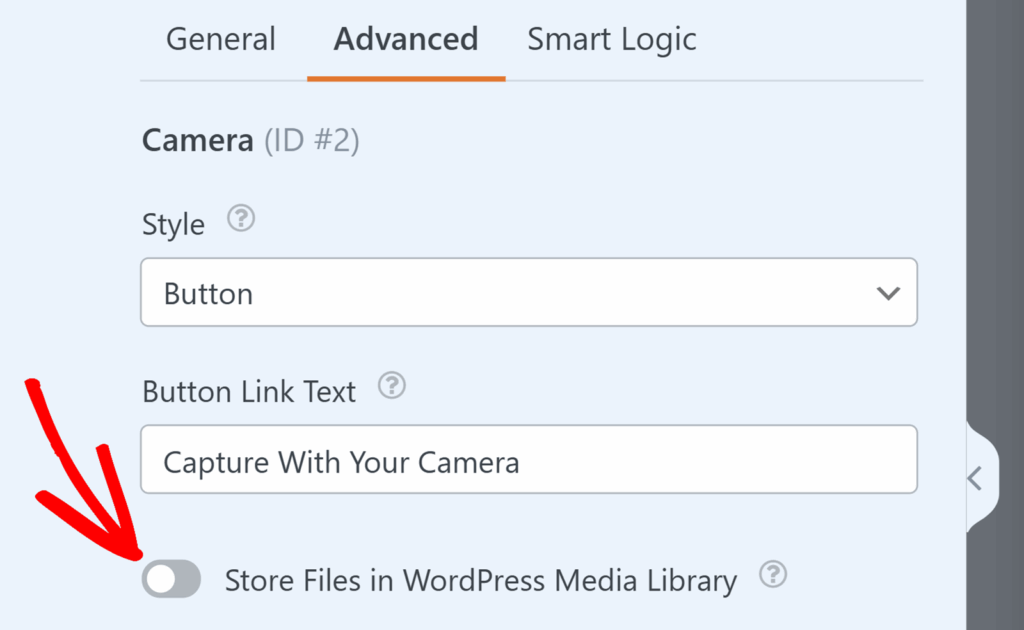
Wenn Sie jedoch möchten, dass Kamera-Uploads in der WordPress-Mediathek gespeichert werden, navigieren Sie zum Tab **Erweitert** im Fenster „Feldoptionen“ und aktivieren Sie die Option **Datei in WordPress-Mediathek speichern**.
Unabhängig davon, wo Sie Ihre Aufnahmen speichern, können Sie sie jederzeit in den **Einträgen** Ihres Formulars abrufen, indem Sie auf den Link der Aufnahme in einem einzelnen Eintrag klicken.
**Hinweis:** Dateien, die mit dem Kamerafeld aufgenommen wurden, einschließlich Fotos und Videos, können Speicherplatz auf Ihrer Website beanspruchen. Um dies zu verwalten, bietet WPForms ein [Dropbox-Addon](https://wpforms.com/docs/dropbox-addon/) und ein [Google Drive-Addon](https://wpforms.com/docs/google-drive-addon/), mit denen Sie Dateien automatisch in externen Speichern ablegen können. So bleibt Ihre WordPress-Website schlank und die Dateien werden sicher gespeichert.
## Einschränken des Dateizugriffs
Das Kamerafeld ermöglicht es Ihnen zu steuern, wer auf hochgeladene Foto- und Videoaufnahmen zugreifen kann, indem Sie den Zugriff auf bestimmte WordPress-Benutzer beschränken oder einen Passwortschutz hinzufügen. Navigieren Sie dazu zum Tab **Erweitert** und aktivieren Sie den Schalter **Dateizugriffsbeschränkungen aktivieren**.
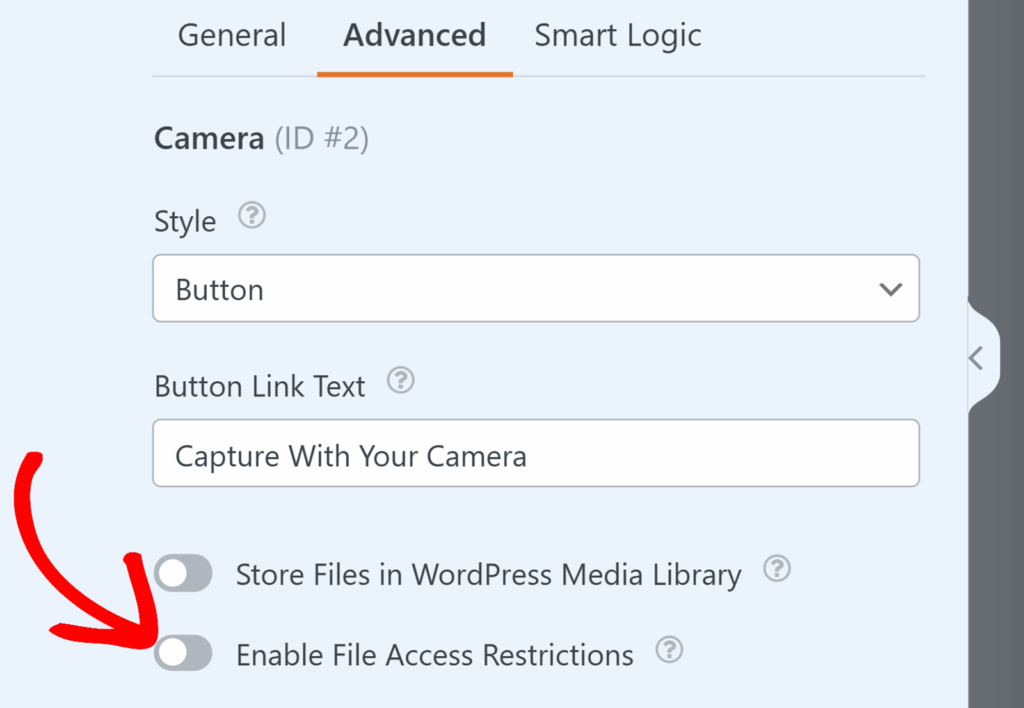Sobald aktiviert, können Sie zwischen benutzerbasierten Beschränkungen oder Passwortschutz wählen. Detaillierte Informationen zur Konfiguration dieser Einstellungen finden Sie in unserer Anleitung zum [Beschränken des Zugriffs auf hochgeladene Dateien](https://wpforms.com/docs/restricting-access-to-uploaded-files).
## Häufig gestellte Fragen
Dies sind Antworten auf einige der häufigsten Fragen, die wir zur Verwendung des Kamerafelds in WPForms erhalten.
**Achtung!** Einige der FAQs in diesem Dokument enthalten PHP-Code und sind für Entwickler bestimmt. Wir stellen diesen Code als Gefälligkeit zur Verfügung, bieten jedoch keinen Support für Code-Anpassungen oder die Entwicklung durch Dritte.
Wenn Sie eine einfachere Methode zum Hinzufügen von benutzerdefiniertem Code zu Ihrer Website bevorzugen, lesen Sie bitte unsere Anleitung zum [Hinzufügen von benutzerdefinierten Code-Snippets](https://wpforms.com/how-to-add-custom-code-snippets-in-wordpress/).
#### Kann ich den Countdown-Timer vor der Aufnahme eines Fotos ändern?
Ja. Standardmäßig zeigt das Kamerafeld einen dreisekündigen Countdown an, bevor ein Foto oder Video beginnt. Wenn Sie diese Wartezeit anpassen möchten, müssen Sie den folgenden Code-Snippet zu Ihrer Website hinzufügen:
```
add_filter( 'wpforms_pro_forms_fields_camera_field_wait_time_seconds', function( $wait_time ) {
return 1; // Ändern Sie diesen Wert auf die gewünschte Anzahl von Sekunden
} );
```
Sie können die Zahl im Snippet ändern, um den Countdown in Sekunden einzustellen.
#### Können Benutzer ein Foto oder Video vor dem Absenden erneut aufnehmen?
Ja. Nach der Aufnahme sehen die Benutzer Optionen, um das Foto oder Video vor dem Absenden zu verwenden, erneut aufzunehmen oder zu löschen.
#### Kann ich wählen, ob das Kamerafeld die Front- oder Rückkamera auf Mobilgeräten öffnet?
Standardmäßig wird die vom Kamerafeld verwendete Kamera vom Mobilgerät und Browser des Benutzers bestimmt. Wenn Sie jedoch eine Standard-Kamerarichtung (vorne oder hinten) festlegen möchten, kann dies mit einem benutzerdefinierten Code-Snippet erfolgen.
Weitere Details finden Sie in unserer Entwicklerdokumentation zum [Festlegen der Standard-Kamerarichtung für das Kamerafeld](https://wpforms.com/developers/setting-the-default-camera-direction-for-the-camera-field/).
Das war's! Sie wissen jetzt, wie Sie das Kamerafeld in WPForms verwenden, um Ihren Benutzern zu ermöglichen, Fotos oder Videos direkt in Ihren Formularen aufzunehmen.
Möchten Sie als Nächstes Ihre Formulare gestalten, damit sie perfekt aussehen? Lesen Sie unsere Anleitung zur [Verwendung von Formular-Themes](https://wpforms.com/docs/using-form-themes/), um alle Details zu erfahren.
**Kategorien:** Felder, Feldtypen
---