### [Einrichtung der bedingten Logik für Stripe-Zahlungen](https://wpforms.com/docs/setting-up-conditional-logic-for-stripe-payments/)
**Veröffentlicht:** 23. Februar 2024
**Autor:** Umair Majeed
**Auszug:** Erfahren Sie, wie Sie die bedingte Logik für Stripe-Zahlungen einrichten.
**Inhalt:**
Stripe Pro Addon ist ein Pro-Feature
Schalten Sie das Stripe Pro Addon und andere leistungsstarke Funktionen frei, um Ihr Geschäft auszubauen.
[ WPForms Pro erhalten ](https://wpforms.com/pricing/)
Möchten Sie Ihren Zahlungsformularen Flexibilität verleihen? Die Verwendung bedingter Logik mit dem WPForms Stripe Pro Addon ermöglicht es Benutzern, Zahlungsmethoden auszuwählen, zwischen einmaligen oder wiederkehrenden Zahlungen zu wechseln, sich für Zahlungsflexibilität zu entscheiden und mehr.
Diese Anleitung zeigt Ihnen, wie Sie die bedingte Logik mit dem Stripe Pro Addon für WPForms verwenden.
- [Bedingte Logik für Zahlungen](##payment-logic)
- [Bedingte Benachrichtigungs-E-Mails für abgeschlossene Zahlungen](#notification-logic)
## Voraussetzungen:
- Sie benötigen eine [Pro-Lizenzstufe oder höher](https://wpforms.com/pricing/), um auf das Stripe Pro Addon zugreifen zu können
- Stellen Sie sicher, dass Sie die neueste Version von WPForms installiert haben, um die [mindestens erforderliche Version](https://wpforms.com/docs/why-you-should-always-use-the-latest-version-of-wpforms/#version-requirements) für das Stripe Pro Addon zu erfüllen
- [Formular mit Stripe-Integration einrichten](https://wpforms.com/docs/how-to-install-and-use-the-stripe-addon-with-wpforms/)
- Stripe verlangt, dass Ihre Website SSL (HTTPS) auf der Seite aktiviert hat, auf der Sie ein Live-Zahlungsformular hinzufügen, da dies die sichere Übertragung von Kreditkartendaten an Stripe ermöglicht. Details zur Einrichtung finden Sie im Leitfaden von WPBeginner zum [Hinzufügen von SSL und HTTPS in WordPress](http://www.wpbeginner.com/wp-tutorials/how-to-add-ssl-and-https-in-wordpress/)
---
Bevor Sie beginnen, stellen Sie sicher, dass Sie [WPForms installieren](https://wpforms.com/docs/install-wpforms-plugin/) auf Ihrer WordPress-Website und [Ihre Lizenz verifizieren](https://wpforms.com/docs/verify-wpforms-license/). Installieren und aktivieren Sie dann [das Stripe Pro Addon](https://wpforms.com/docs/install-activate-wpforms-addons/).
**Hinweis:** Stripe erhebt eine Transaktionsgebühr von 3 % für jede über seine Plattform abgewickelte Zahlung, wenn Ihre WPForms-Lizenz inaktiv ist.
## Einrichtung der bedingten Logik für Zahlungen
Das Stripe Pro Addon unterstützt bedingte Logik, mit der Sie „intelligente Formulare“ erstellen können, die sich automatisch basierend auf den Auswahlen oder Eingaben eines Benutzers ändern.
Es gibt viele Möglichkeiten, wie Sie bedingte Logik mit Stripe-Zahlungen verwenden können, z. B.:
- [Benutzern die Wahl lassen, ob sie mit Stripe oder PayPal bezahlen möchten](https://wpforms.com/docs/how-to-allow-users-to-choose-a-payment-method-on-your-form/)
- [Zahlung optional machen](https://wpforms.com/how-to-add-optional-payment-to-your-wordpress-forms/)
- Benutzern die Wahl lassen, ob sie eine einmalige Zahlung leisten oder wiederkehrende Zahlungen starten möchten
- Nur für abgeschlossene Zahlungen Benachrichtigungs-E-Mails senden
Weitere allgemeine Informationen zur Verwendung intelligenter Logik in Ihren Formularen finden Sie in unserer [Einführung in die bedingte Logik](https://wpforms.com/docs/how-to-use-conditional-logic-with-wpforms/).
Nachfolgend erläutern wir, wie Sie bedingte wiederkehrende Zahlungen einrichten und bedingte Benachrichtigungs-E-Mails für Zahlungen erstellen.
### Bedingte Logik für Zahlungen
Als Beispiel erstellen wir ein Formular, mit dem Benutzer wählen können, ob sie eine einmalige oder eine wiederkehrende Spende leisten möchten.
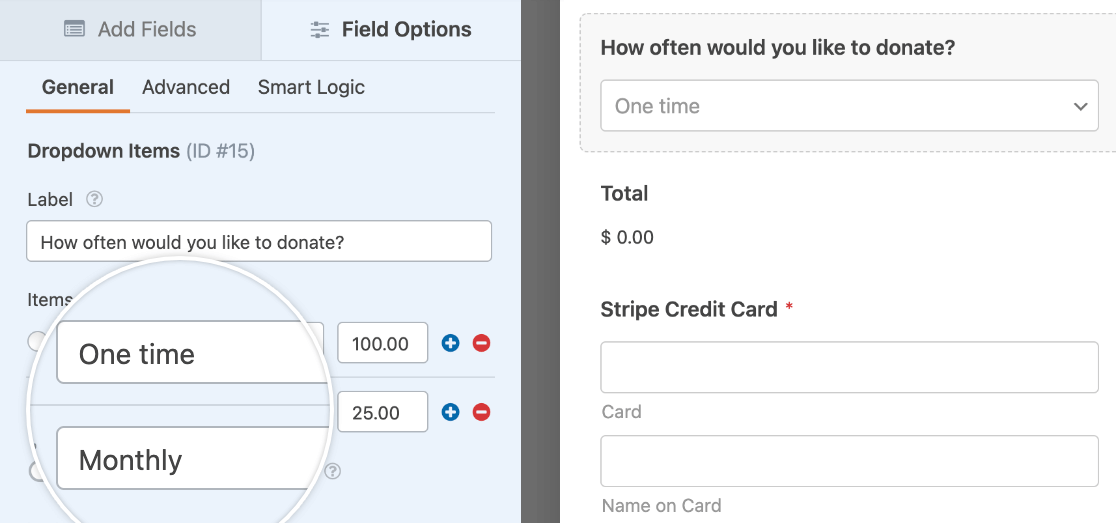
Um zu beginnen, erstellen wir ein einfaches Spendenformular. Dieses muss entweder ein Dropdown-Feld oder ein Feld für die Auswahl mehrerer Optionen enthalten, damit die Benutzer wählen können, ob sie eine einmalige Spende leisten oder eine wiederkehrende Spende einrichten möchten.
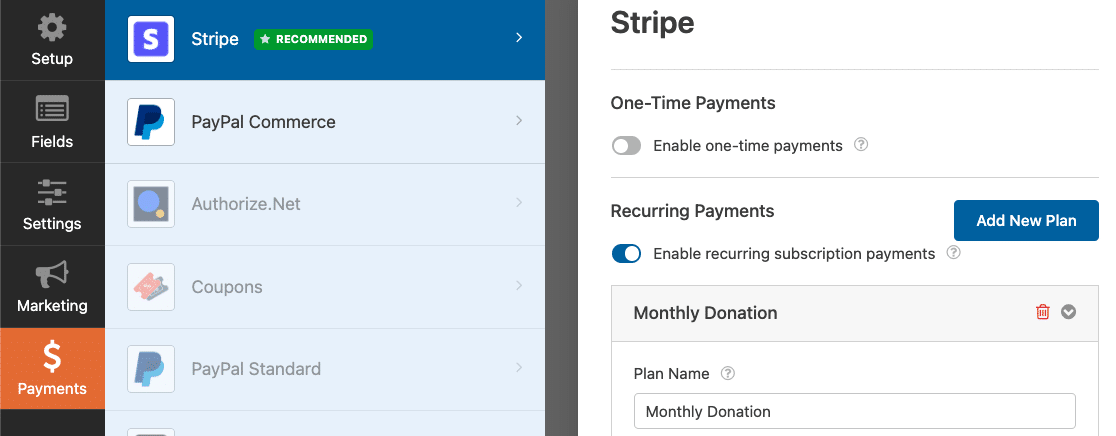
Greifen Sie als Nächstes im Formular-Generator unter **Zahlungen » Stripe** auf die Stripe-Einstellungen zu. Hier richten wir die bedingte Logik für unsere Zahlungsoptionen ein.
Scrollen Sie zum Ende der Einstellungen (unter dem Abschnitt **Wiederkehrende Zahlungen**) und aktivieren Sie die Option **Bedingte Logik aktivieren**.
Überprüfen Sie bei Bedarf unser Tutorial zum [Aktivieren wiederkehrender Zahlungen](https://wpforms.com/docs/how-to-install-and-use-the-stripe-addon-with-wpforms/#enable-recurring-payment), bevor Sie fortfahren.
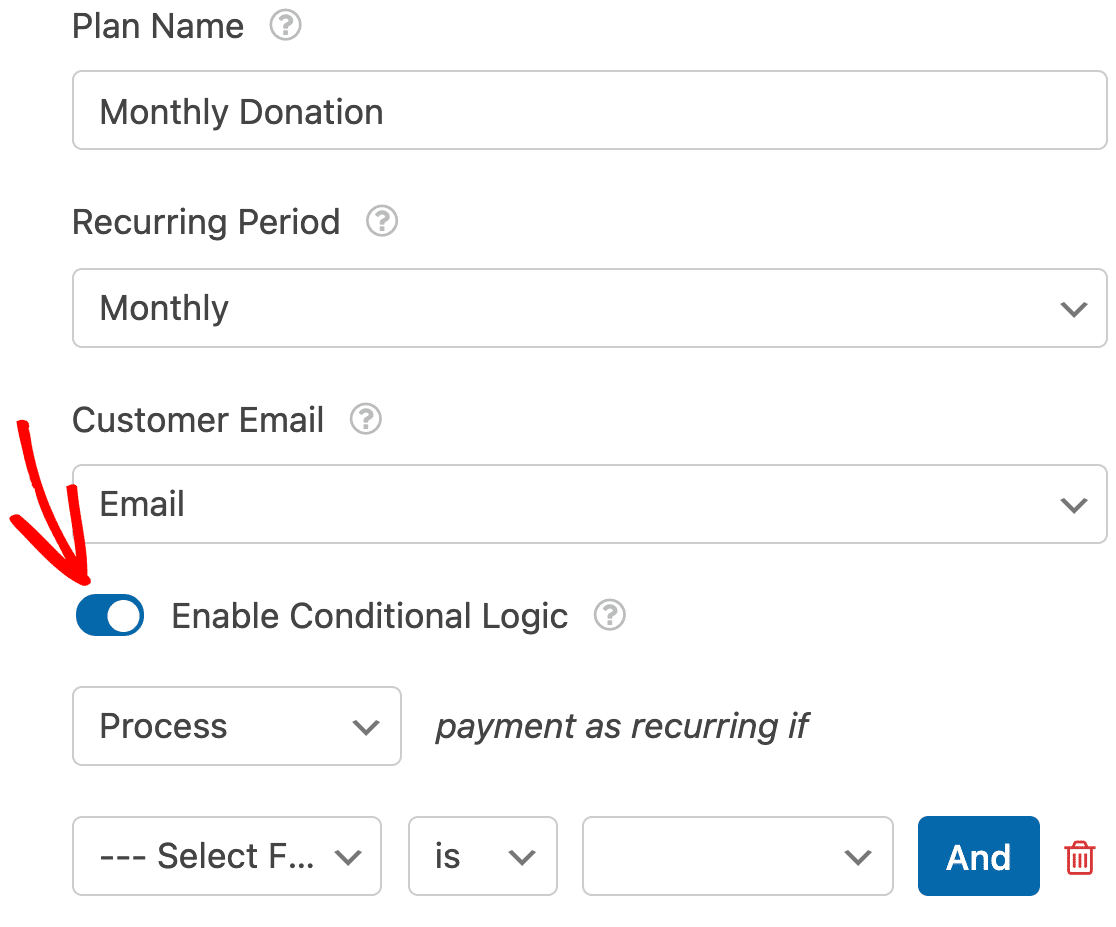Dadurch werden zusätzliche Felder angezeigt, in denen Sie Ihre bedingte Regel erstellen können. Für unser Beispiel legen wir die Dropdowns so fest, dass eine Regel erstellt wird, die besagt: **Zahlung als wiederkehrend verarbeiten**, wenn **Wie oft möchten Sie spenden? ist Monatlich**.
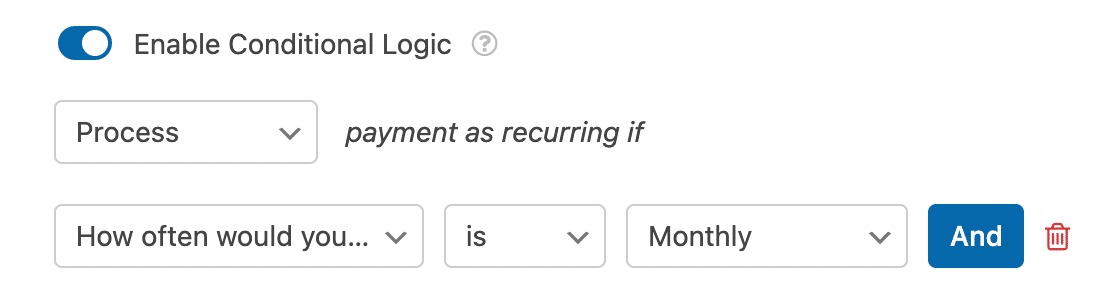Wenn Sie mehrere wiederkehrende Zahlungspläne haben, müssen Sie diesen Vorgang für alle erstellten Pläne wiederholen.
Vergessen Sie nicht, Ihr Formular nach dem Einrichten Ihrer bedingten Logikregel zu speichern.
### Bedingte Benachrichtigungs-E-Mails für abgeschlossene Zahlungen
Standardmäßig sendet WPForms alle Benachrichtigungs-E-Mails, sobald ein Benutzer Ihr Formular absendet. In einigen Fällen möchten Sie jedoch möglicherweise warten, bis die Zahlung des Benutzers erfolgreich in Stripe verarbeitet wurde, bevor Sie eine Benachrichtigungs-E-Mail senden.
Um Benachrichtigungs-E-Mails zu verzögern, bis die Zahlung erfolgreich abgeschlossen ist, gehen Sie im Formular-Generator zu **Einstellungen » Benachrichtigungen**. Aktivieren Sie für die Benachrichtigungs-E-Mail, die Sie verzögern möchten, das Kontrollkästchen am unteren Rand der Einstellungen mit der Bezeichnung **Für abgeschlossene Stripe-Zahlungen aktivieren**.
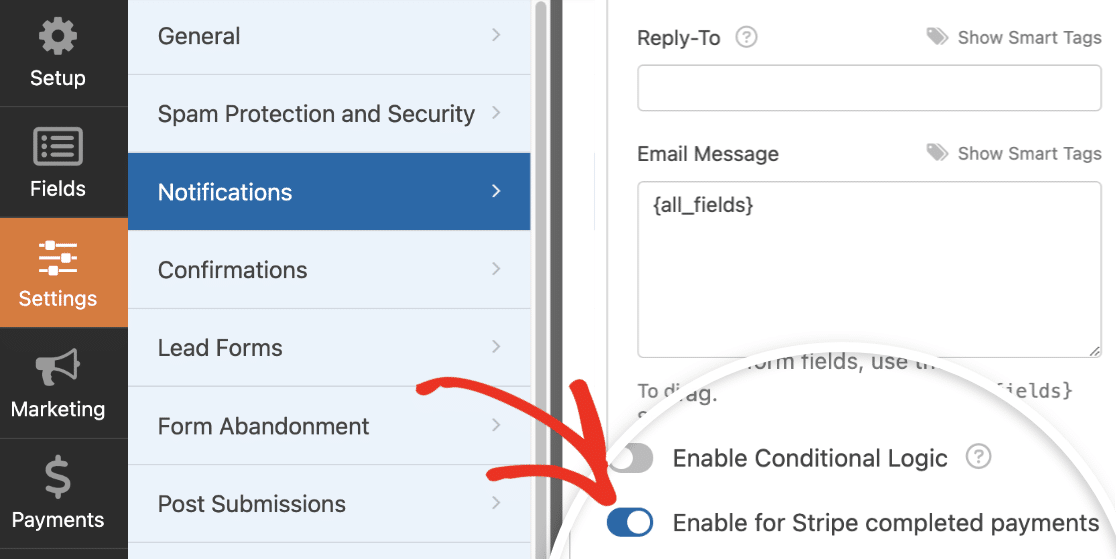Benötigen Sie Hilfe bei der Einrichtung Ihrer Benachrichtigungs-E-Mails? Sehen Sie sich unsere Anleitungen zu [Benachrichtigungseinstellungen](https://wpforms.com/docs/setup-form-notification-wpforms/) und [bedingten Benachrichtigungen](https://wpforms.com/docs/how-to-create-conditional-form-notifications-in-wpforms/) für weitere Informationen an.
Das war's! Jetzt wissen Sie, wie Sie bedingte Zahlungen mit dem WPForms Stripe Pro Addon einrichten.
Möchten Sie als Nächstes zulassen, dass Benutzer wählen, wie sie eine Zahlung in Ihrem Formular abschließen? Lesen Sie unbedingt unsere Anleitung zum [Zulassen, dass Besucher eine Zahlungsmethode wählen](https://wpforms.com/docs/how-to-allow-users-to-choose-a-payment-method-on-your-form/), um weitere Details zu erfahren.
**Kategorien:** Zahlungen, Zahlungsformulare
---