### [Felder schreibgeschützt machen](https://wpforms.com/docs/setting-fields-to-read-only/)
**Veröffentlicht:** 22. September 2025
**Autor:** Umair Majeed
**Auszug:** Erfahren Sie, wie Sie Felder in den schreibgeschützten Modus versetzen
**Inhalt:**
Möchten Sie Informationen in Ihren Formularen anzeigen, ohne dass Benutzer sie ändern können? Mit WPForms können Sie jedes Feld schreibgeschützt machen, damit Benutzer Werte anzeigen, aber nicht bearbeiten können.
In diesem Tutorial zeigen wir Ihnen, wie Sie die Option „Schreibgeschützt“ im Formular-Generator aktivieren.
- [Schreibgeschützt für ein Feld aktivieren](#aioseo-enabling-read-only-for-a-field)
- [Anwendungsfälle für schreibgeschützte Felder](#aioseo-use-cases-for-read-only-fields)
- [Wie schreibgeschützte Felder im Frontend aussehen](#aioseo-how-read-only-fields-look-on-the-frontend)
---
## Schreibgeschützt für ein Feld aktivieren
Öffnen Sie zunächst Ihr Formular im Generator und klicken Sie auf das Feld, das Sie schreibgeschützt machen möchten. Öffnen Sie dann den Tab **Erweitert** im Bereich Feldoptionen und aktivieren Sie die Einstellung **Schreibgeschützt**.
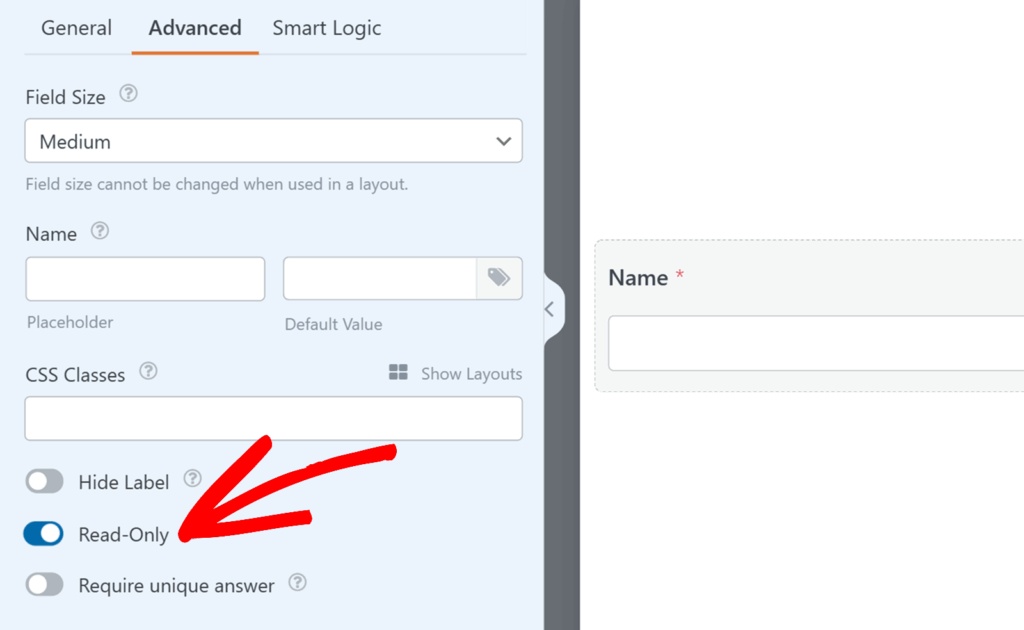Sobald aktiviert, bleibt das Feld in Ihrem Formular sichtbar, aber Benutzer können seinen Wert nicht ändern.
## Anwendungsfälle für schreibgeschützte Felder
Schreibgeschützte Felder sind in vielen verschiedenen Szenarien hilfreich, wie zum Beispiel:
- **Vorausgefüllte Daten anzeigen**: Sie können beispielsweise Smart Tags wie `{user_email}` oder `{user_display_name}` einfügen, um die Kontodetails eines Benutzers anzuzeigen, ohne dass er diese Werte bearbeiten kann.
- **Berechnete Summen anzeigen**: Wenn Ihr Formular einen Wert berechnet (wie Bestellsummen oder Punktzahlen), können Sie ihn in einem schreibgeschützten Feld anzeigen.
- **Bestätigungsformulare**: Lassen Sie Benutzer Informationen vor der Einreichung überprüfen, ohne sie zu ändern.
- **Rollenbasierte Einschränkungen**: Kombinieren Sie bedingte Logik mit schreibgeschützten Feldern, sodass bestimmte Benutzer Daten nur anzeigen können, während andere sie bearbeiten können.
## Wie schreibgeschützte Felder im Frontend aussehen
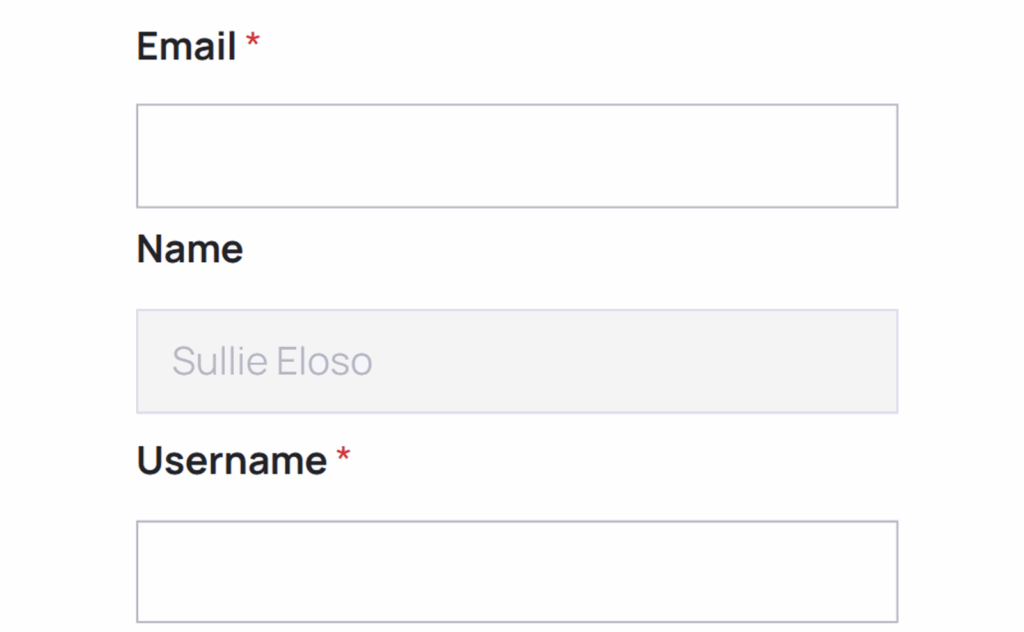
Im Frontend erscheinen schreibgeschützte Felder ausgegraut oder als deaktiviert formatiert, sodass klar ist, dass sie nicht geändert werden können. Diese Formatierung funktioniert sowohl in den klassischen als auch in den modernen Formular-Themes sowie in Seitenerstellern wie Gutenberg und Divi.
Auch wenn das Feld gesperrt ist, wird sein Wert mit der Formulareingabe übermittelt.
**Hinweis**: Wenn Sie schreibgeschützte Felder programmgesteuert verwalten möchten, bietet WPForms eine JavaScript-API mit Methoden zum Sperren, Entsperren und Umschalten von Feldern. Details finden Sie in unserem Entwicklerhandbuch zur [Verwendung der JavaScript-API für schreibgeschützte Felder](https://wpforms.com/developers/using-the-javascript-api-for-read-only-fields/).
Das war's! Sie wissen jetzt, wie Sie Felder in WPForms schreibgeschützt machen.
Möchten Sie als Nächstes Ihre Felder automatisch vorab ausfüllen? Sehen Sie sich unser Tutorial an, wie Sie [Standardwerte für Formularfelder hinzufügen](https://wpforms.com/docs/how-to-add-default-values-for-form-fields/).
**Kategorien:** Felder, Feldanpassungen
---