### [Erneutes Senden von Formular-Benachrichtigungs-E-Mails](https://wpforms.com/docs/resending-form-notification-emails/)
**Veröffentlicht:** 23. November 2023
**Autor:** David Ozokoye
**Auszug:** Erfahren Sie, wie Sie Formular-Benachrichtigungs-E-Mails in WPForms erneut senden.
**Inhalt:**
Möchten Sie Benachrichtigungs-E-Mails mit benutzergenerierten Informationen von Ihren WordPress-Formularen erneut senden? WPForms ermöglicht es Ihnen, Formulareintragdetails an die E-Mail-Adresse(n) zu senden, die Sie in Ihren Benachrichtigungs-E-Mail-Einstellungen angeben.
In diesem Tutorial erfahren Sie, wie Sie Benachrichtigungs-E-Mails in WPForms erneut senden.
---
Bevor Sie beginnen, stellen Sie sicher, dass WPForms auf Ihrer WordPress-Site [installiert und aktiviert](https://wpforms.com/docs/install-wpforms-plugin/) ist und Sie [Ihre Lizenz verifiziert](https://wpforms.com/docs/verify-wpforms-license/) haben. Erstellen Sie dann unbedingt [ein Formular](https://wpforms.com/docs/creating-first-form/), falls Sie dies noch nicht getan haben.
### Benachrichtigungen erneut senden
**Hinweis:** Sie müssen [Formular-Benachrichtigungs-E-Mails einrichten](https://wpforms.com/docs/setup-form-notification-wpforms/) und mindestens einen Eintrag übermitteln, bevor Sie Benachrichtigungs-E-Mails für ein Formular erneut senden können.
Um Benachrichtigungs-E-Mails in WPForms erneut zu senden, müssen Sie auf das Formular über die [Eintragsseite](https://wpforms.com/docs/complete-guide-to-form-entries/) zugreifen. Gehen Sie dazu zu **WPForms » Einträge** und wählen Sie das Formular aus, dessen Einträge Sie anzeigen möchten.
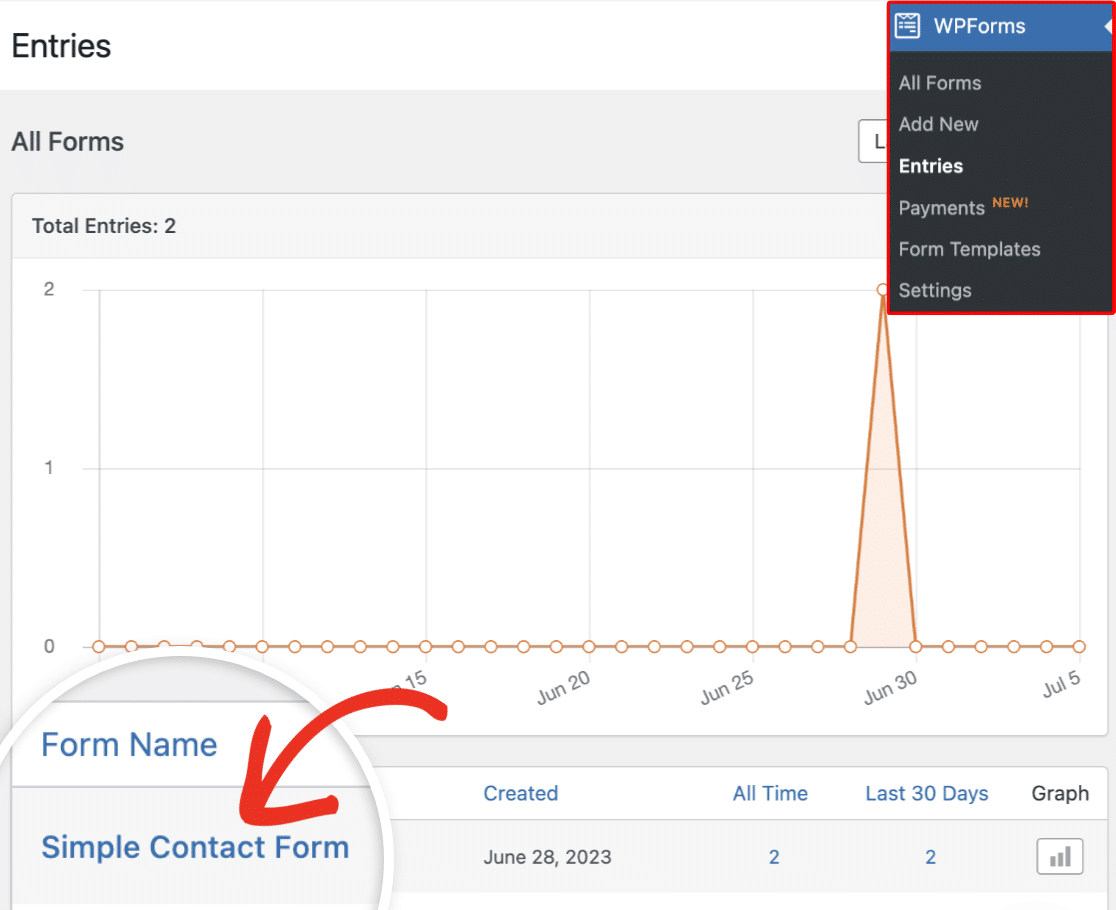
Auf der Übersichtsseite der Einträge sehen Sie alle übermittelten Einträge für das von Ihnen ausgewählte Formular. Suchen Sie dann den spezifischen Eintrag, dessen Benachrichtigung Sie erneut senden möchten, und klicken Sie unter der Spalte **Aktionen** auf **Anzeigen**.
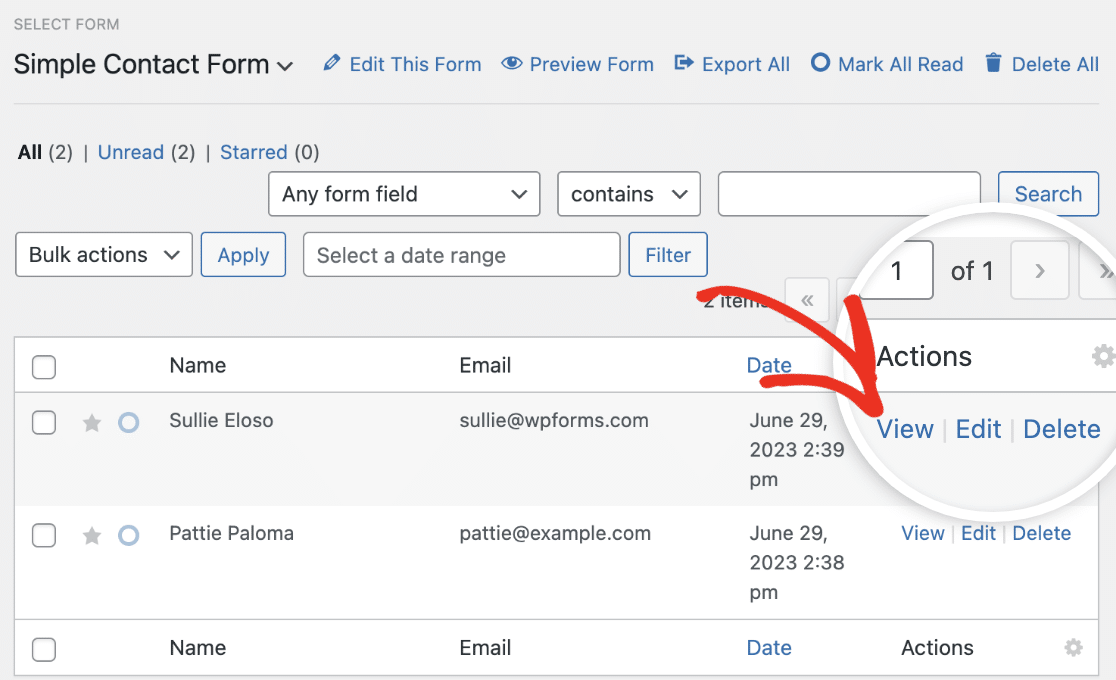
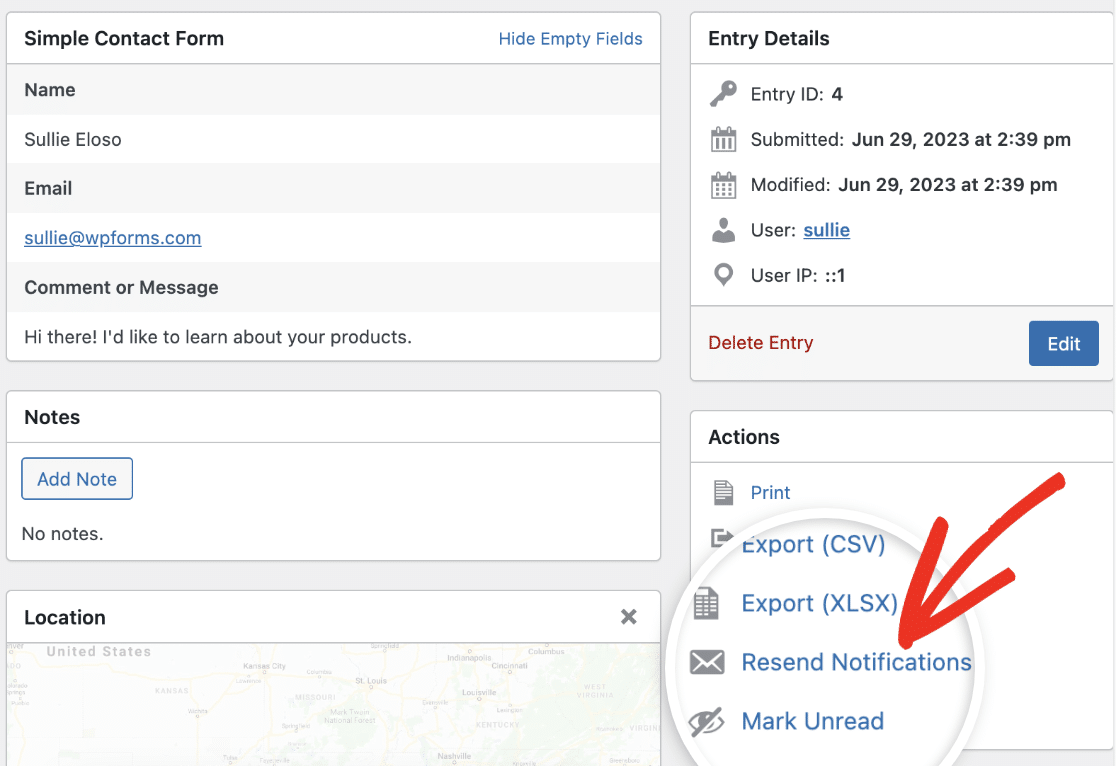
Wenn Sie auf die Schaltfläche klicken, gelangen Sie zur Detailseite für den spezifischen Eintrag. Um Formularbenachrichtigungen erneut zu senden, suchen Sie den Abschnitt **Aktionen** und klicken Sie auf **Benachrichtigungen erneut senden**.
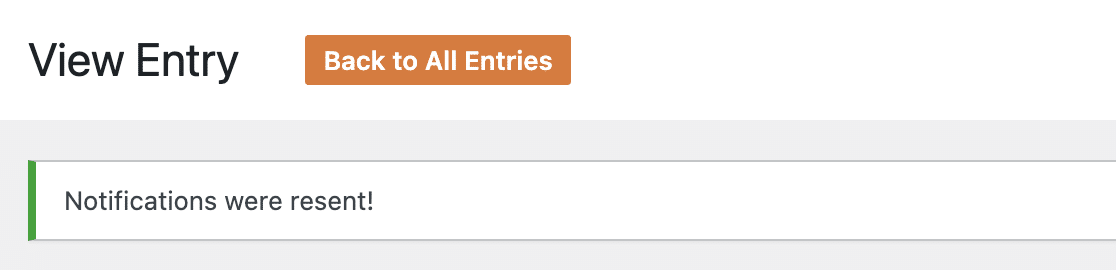
Sobald Sie fertig sind, sollten Sie eine Benachrichtigung sehen, dass die Benachrichtigungen erneut gesendet wurden. Die E-Mail-Adresse(n), die Sie in Ihren Benachrichtigungs-E-Mail-Einstellungen angeben, erhalten den Formulareintrag in ihrem E-Mail-Posteingang.
### Häufig gestellte Fragen
Dies sind die Antworten auf einige Top-Fragen zum erneuten Senden von Formular-Benachrichtigungs-E-Mails.
##### Warum ist die Schaltfläche „Benachrichtigung erneut senden“ auf meiner Eintragsdetailseite deaktiviert?
Wenn Sie die Add-ons [Form Abandonment](https://wpforms.com/docs/how-to-install-and-use-form-abandonment-with-wpforms/) und/oder [Speichern und Fortsetzen](https://wpforms.com/docs/how-to-install-and-use-the-save-and-resume-addon-with-wpforms/) auf Ihrer Website installiert und aktiviert haben, können Sie Benachrichtigungs-E-Mails nicht von der Eintragsseite erneut senden. Wir haben diese Option deaktiviert, um das erneute Senden von Benachrichtigungen für ein Formular zu verhindern, das nicht übermittelt wurde oder möglicherweise vom Benutzer abgebrochen wurde.
Das ist alles! Jetzt wissen Sie, wie Sie Benachrichtigungs-E-Mails erneut senden, nachdem ein Benutzer einen Eintrag von Ihrem WordPress-Formular übermittelt hat.
Möchten Sie als Nächstes [eine Benachrichtigungs-E-Mail an die Person senden, die ein Formular übermittelt hat](https://wpforms.com/docs/sending-a-notification-email-to-the-person-who-submitted-the-form/)? Lesen Sie unbedingt unser Tutorial für eine vollständige Anleitung.
**Kategorien:** Funktionalität, Formularbenachrichtigungen
---