### [Formulare auf Ihrer Website finden](https://wpforms.com/docs/how-to-use-the-forms-locator-in-wpforms/)
**Veröffentlicht:** 23. November 2023
**Autor:** Umair Majeed
**Auszug:** Erfahren Sie, wie Sie die Seiten und Widgets sehen, auf denen jedes Ihrer Formulare eingebettet ist.
**Inhalt:**
Möchten Sie sehen, wo Sie WordPress-Formulare auf Ihrer Website eingefügt haben? Der Formular-Locator in WPForms ermöglicht es Ihnen, jede Seite anzuzeigen, auf der Ihr Formular derzeit aktiv ist.
Diese Anleitung zeigt Ihnen, wie Sie den Formular-Locator in WPForms verwenden.
---
Bevor Sie beginnen, stellen Sie sicher, dass WPForms auf Ihrer WordPress-Website [installiert und aktiviert](https://wpforms.com/docs/install-wpforms-plugin/) ist. Erstellen Sie dann unbedingt [ein Formular](https://wpforms.com/docs/creating-first-form/), falls Sie dies noch nicht getan haben.
### Ihre Formulare anzeigen
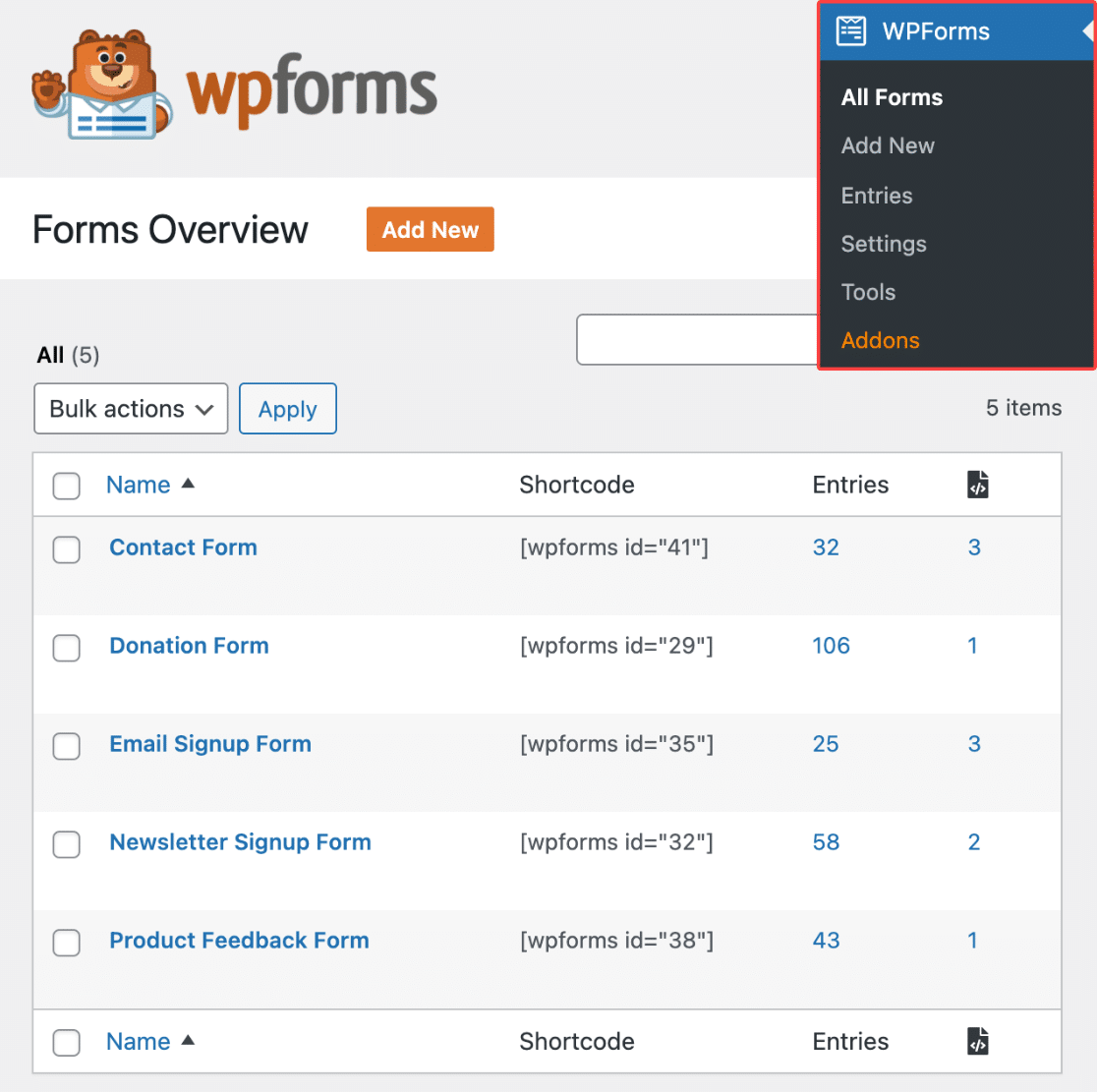
Um alle Ihre Formulare im WordPress-Adminbereich anzuzeigen, klicken Sie auf **WPForms » Alle Formulare**. Sie gelangen zur Seite "Formularübersicht", auf der Sie eine Liste aller von Ihnen erstellten Formulare sehen.
### Formular-Locator aktivieren
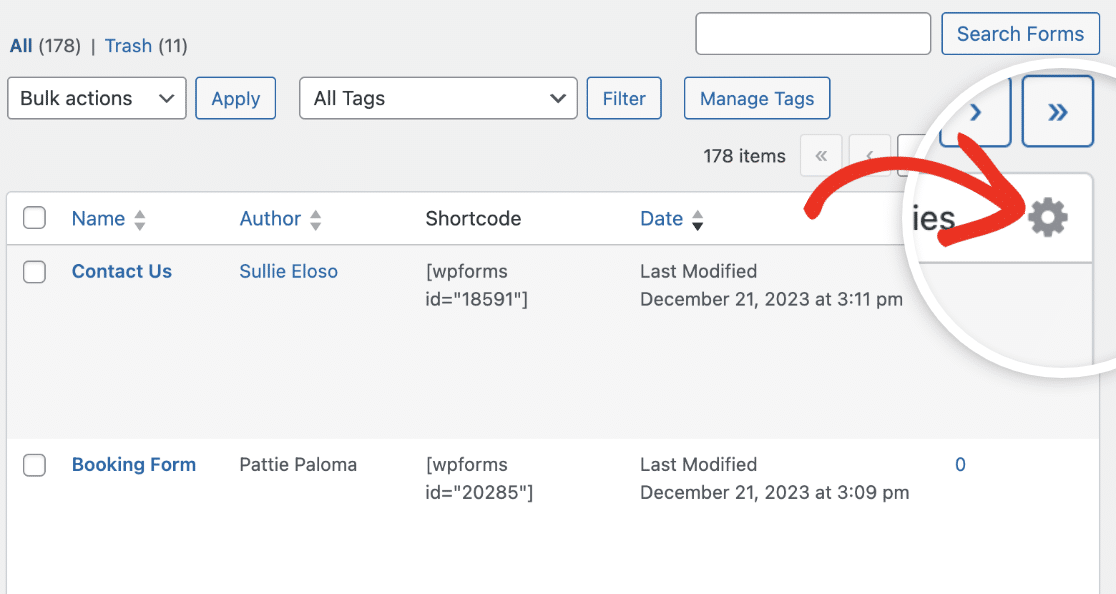
Klicken Sie auf der Seite "Formularübersicht" auf das Zahnradsymbol in der oberen rechten Ecke Ihrer Formularliste.
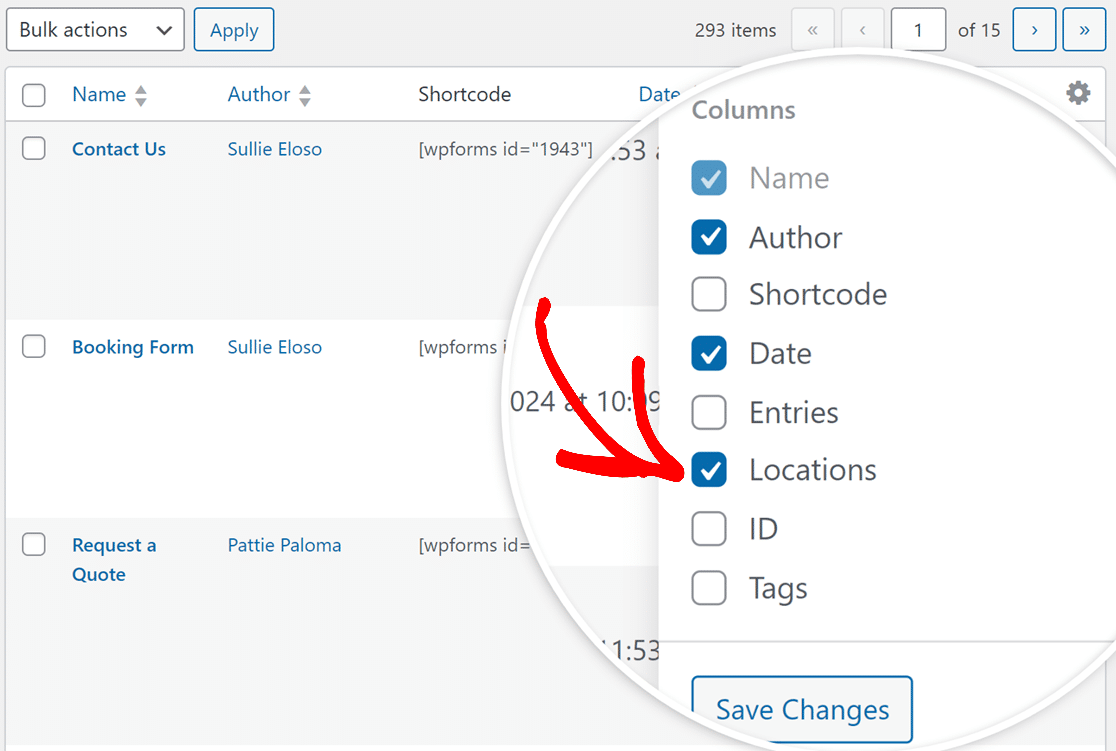
Nachdem Sie auf das Zahnradsymbol geklickt haben, erscheint ein Dropdown-Menü mit einer Liste von Spaltenoptionen, die in der Formularliste angezeigt werden können.
Um den Formular-Locator zu aktivieren und diese Option in der Tabelle aufzunehmen, aktivieren Sie das Kontrollkästchen neben **Standorte**.
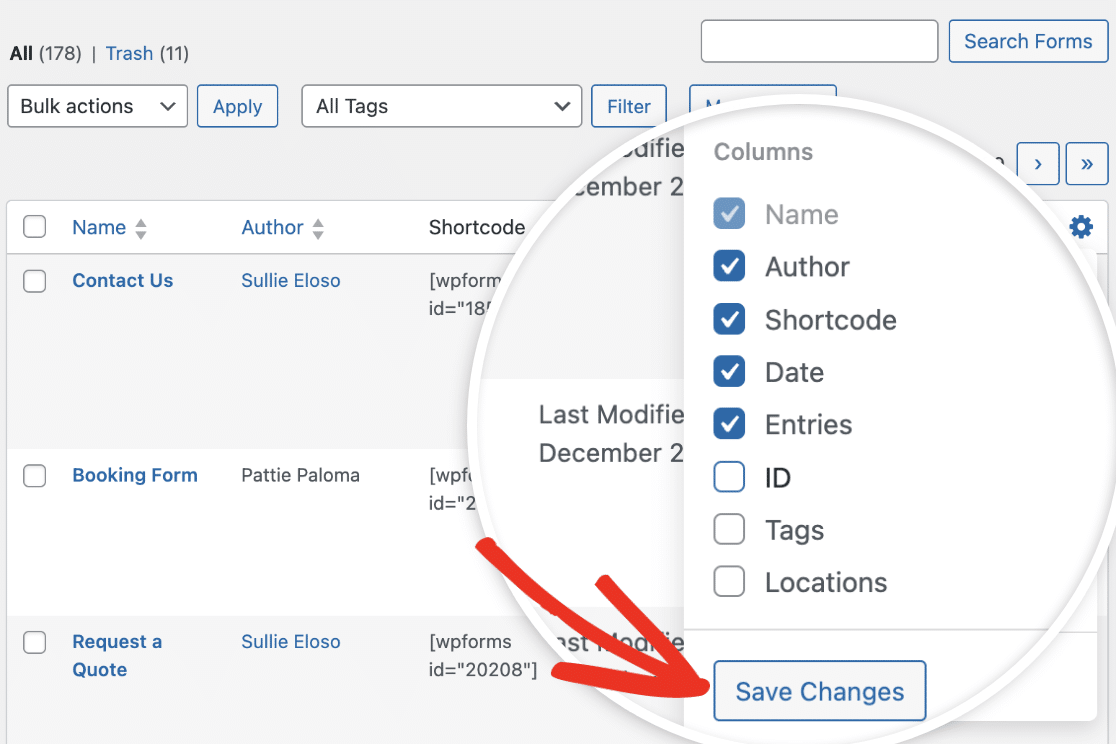
Wenn Sie bereit sind, klicken Sie auf die Schaltfläche **Änderungen speichern**, um Ihre Änderungen zu übernehmen.
### Formularstandorte anzeigen
Sobald Sie den Formular-Locator aktiviert haben, sehen Sie eine neue Spalte, die die Gesamtzahl der verschiedenen Standorte anzeigt, an denen das Formular auf Ihrer Website verwendet wird. Dies umfasst alle Seiten, Beiträge, benutzerdefinierten Beitragstypen, Widgets und mehr.
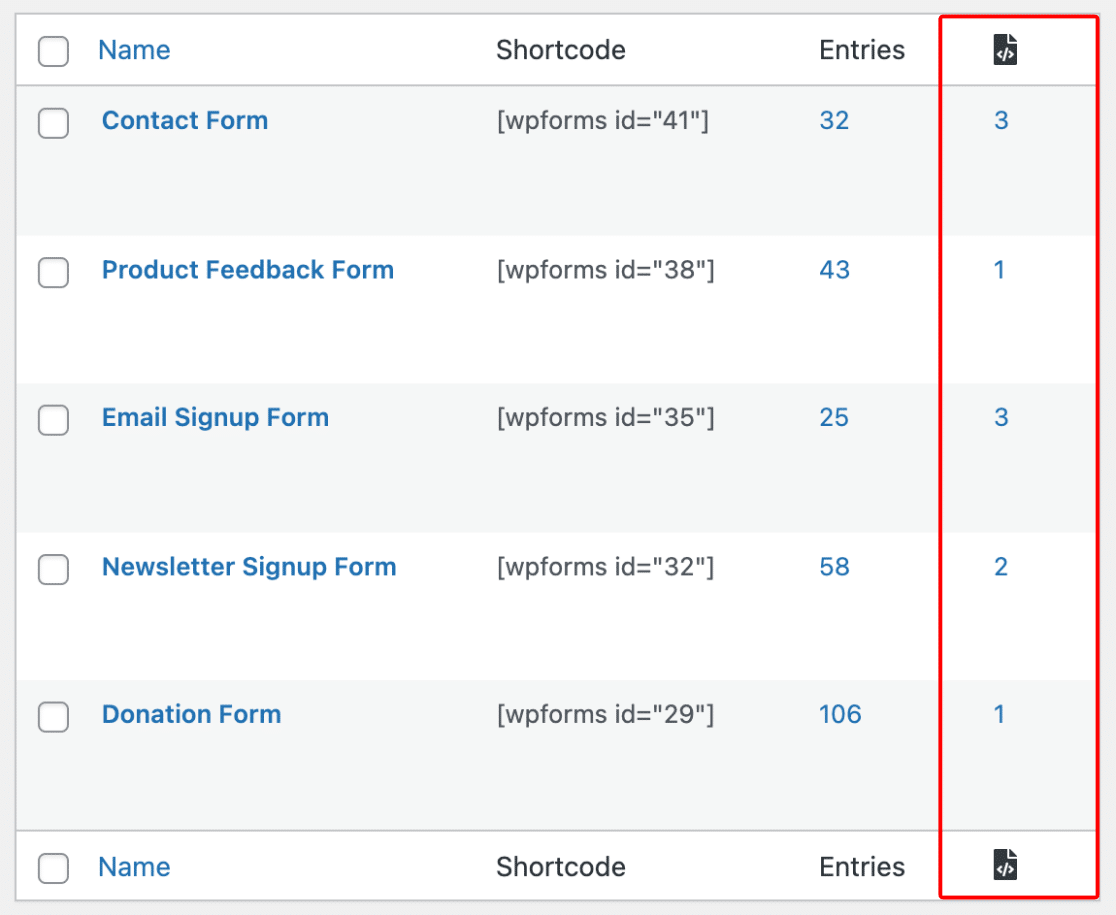
**Hinweis:** WPForms scannt Ihre Website alle 24 Stunden, um die Formularstandorte zu überprüfen. Wenn Sie feststellen, dass Ihre Formularstandorte in dieser Spalte nicht korrekt angezeigt werden, versuchen Sie, die Seite zu aktualisieren.
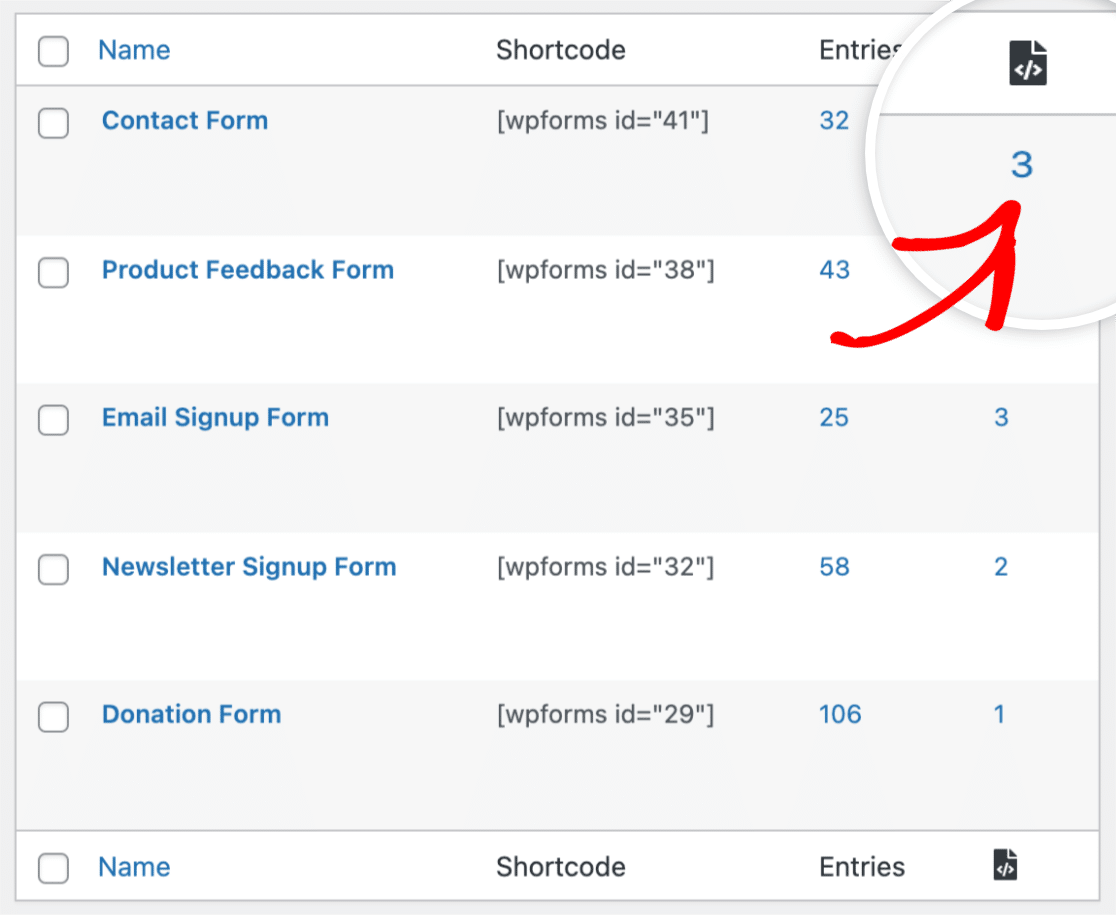
Es gibt zwei Möglichkeiten, die spezifischen Standorte für ein Formular anzuzeigen. Eine Möglichkeit ist, auf die Zahl in der Spalte "Standorte" zu klicken.
Alternativ können Sie mit der Maus über den Namen eines Formulars fahren und auf die Option **Standorte** klicken.
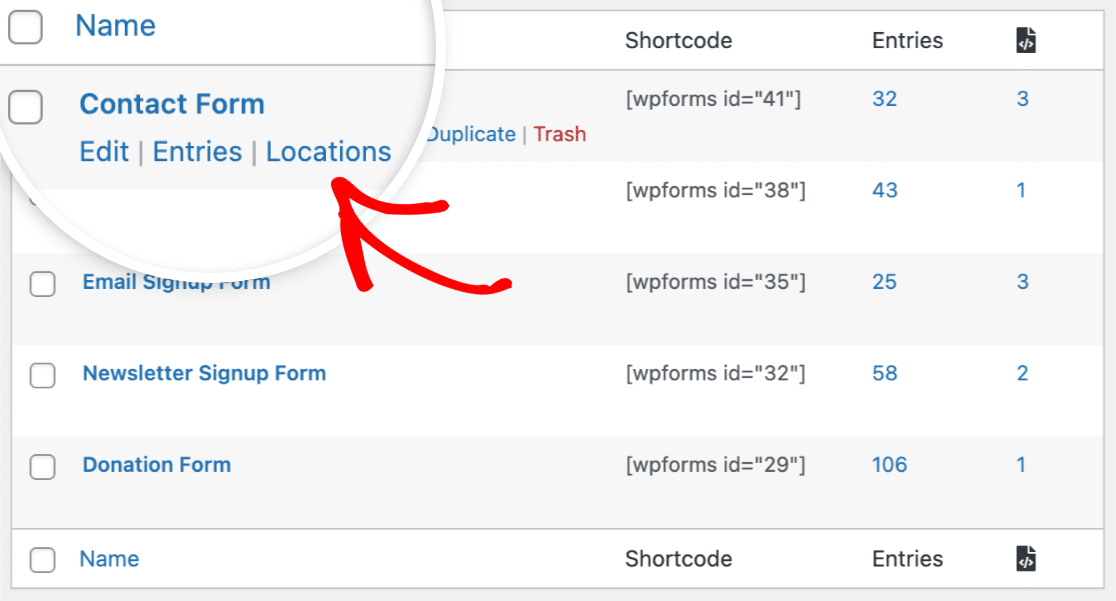
**Hinweis:** Die Option zur Anzeige von Formularstandortdaten ist nur für Formulare verfügbar, die auf einer Seite Ihrer Website hinzugefügt wurden. Eine Schritt-für-Schritt-Anleitung dazu finden Sie in unserem Leitfaden [WPForms zu einer Seite in WordPress hinzufügen](https://wpforms.com/how-to-add-wpforms-to-a-page-in-wordpress/ "WPForms zu einer Seite in WordPress hinzufügen").
Wenn Sie eine dieser Optionen auswählen, wird eine Liste aller Standorte für dieses Formular angezeigt.

In der Liste sehen Sie Links zu den Seiten, Beiträgen, Widgets und anderen Bereichen, in denen sich Ihr Formular befindet. Wenn Sie auf diese Links klicken, können Sie schnell auf den Speicherort des Formulars im Admin-Bereich Ihrer WordPress-Website zugreifen und das Formular auch im Frontend Ihrer Website anzeigen. Beides behandeln wir in den nächsten Abschnitten.
#### Formulare im WordPress-Adminbereich finden
Die blauen Links in der Liste FORMULARSTANDORTE führen Sie zum Speicherort des Formulars im Admin-Bereich Ihrer WordPress-Website. Dies kann hilfreich sein, wenn Sie die Seite oder den Beitrag bearbeiten müssen, auf der Sie Ihr Formular hinzugefügt haben.
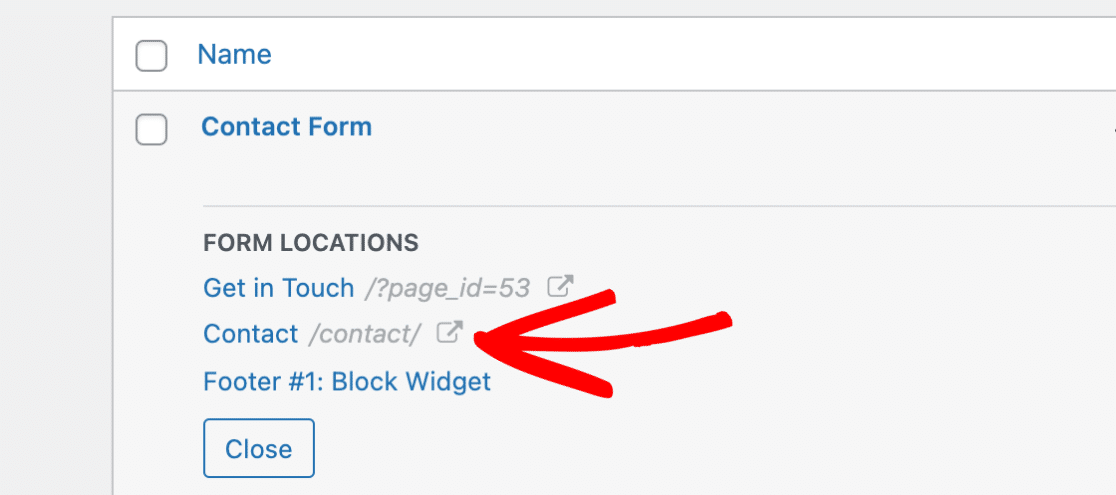
In unserem Beispiel führt uns das Klicken auf den blauen Link **Kontakt** in unserer Liste zum WordPress-Blockeditor, wo wir unsere Kontaktseite bearbeiten können.
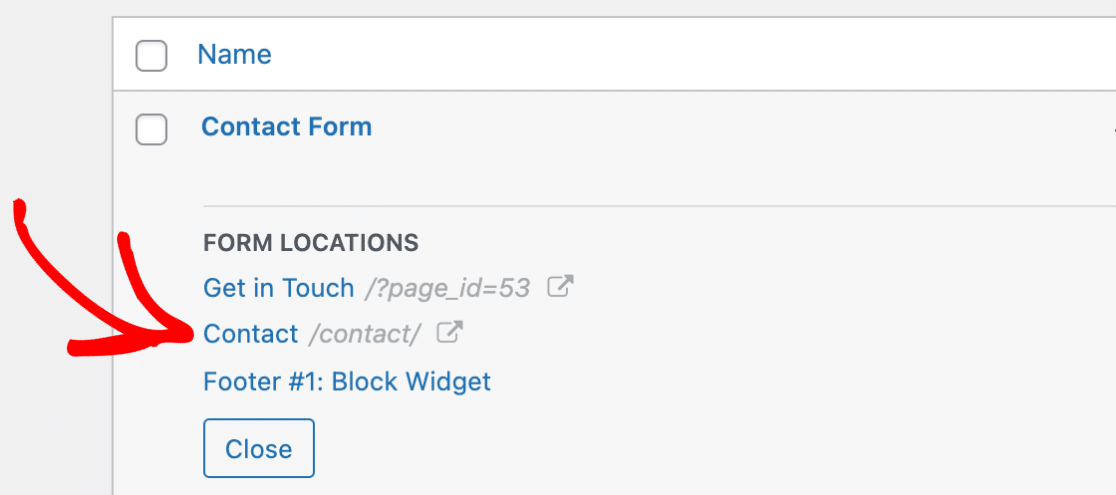
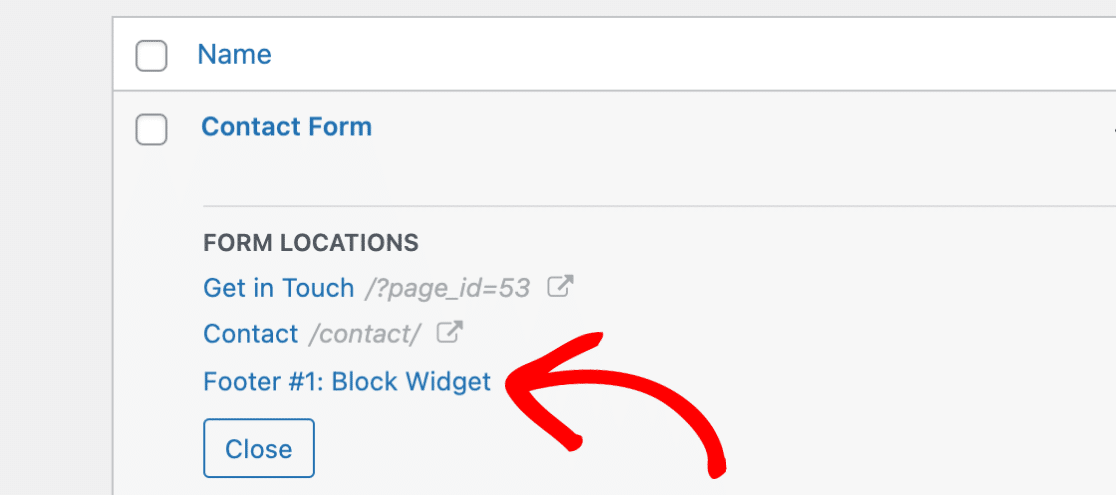
Als weiteres Beispiel führt uns das Klicken auf den blauen Link **Footer #1: Block-Widget** in der Liste zur WordPress-Widgets-Seite, auf der dieses Formular hinzugefügt wurde.
#### Frontend-Formularstandorte anzeigen
Auf der rechten Seite der Liste sehen Sie Links zur Frontend-Version der Seite oder des Beitrags, die Ihr Formular enthält. Wenn die Seite oder der Beitrag veröffentlicht wurde, sehen Sie den Permalink für die Seite, auf der sich das Formular befindet.
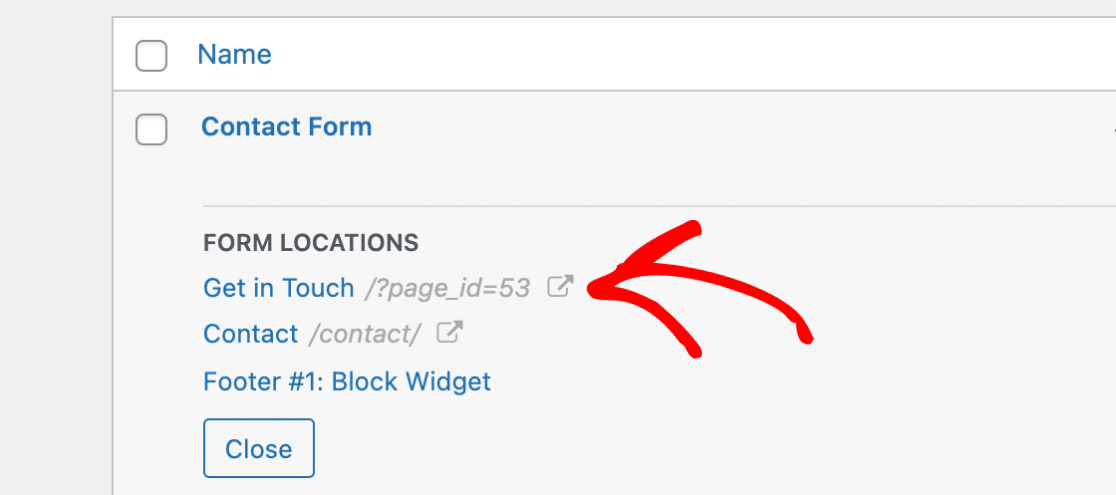
Wenn die Seite oder der Beitrag nicht veröffentlicht ist und sich noch im Entwurfsmodus befindet, sehen Sie die Seiten-ID anstelle eines Permalinks. Sie können auf diesen Link klicken, um den Entwurf der Seite oder des Beitrags anzuzeigen.
### Häufig gestellte Fragen
Nachfolgend finden Sie einige der häufigsten Fragen zu Formularstandorten.
##### Was kann ich tun, wenn meine Formularstandorte nicht aktualisiert werden?
WPForms scannt Ihre Website automatisch alle 24 Stunden, um die Formularstandorte zu aktualisieren. Wenn Sie feststellen, dass die Standorte nicht korrekt wiedergegeben werden, können Sie einen manuellen Scan auslösen, indem Sie `&scan` an die URL in Ihrem Browser anhängen, während Sie sich auf der Seite "Formularübersicht" befinden.
Navigieren Sie beispielsweise zu `https://example.com/wp-admin/admin.php?page=wpforms-overview&scan`, um einen neuen Scan zu starten. Dies kann besonders nützlich sein, wenn Sie kürzlich Änderungen an Ihren Formularen vorgenommen haben und die Aktualisierungen sofort sehen müssen.
Das ist alles! Jetzt wissen Sie, wie Sie den Formular-Locator in WPForms verwenden.
Als Nächstes suchen Sie nach anderen hilfreichen Möglichkeiten, Ihre Formulare zu verwalten? Schauen Sie sich unseren [vollständigen Leitfaden zur Formularverwaltung](https://wpforms.com/docs/a-complete-guide-to-form-management/ "Vollständiger Leitfaden zur Formularverwaltung") an, um alle Details zu erfahren.
**Kategorien:** Funktionalität, Formularverwaltung
---