### [Aktualisierung Ihrer Abrechnungsdaten](https://wpforms.com/docs/how-to-update-billing-details-for-your-wpforms-account/)
**Veröffentlicht:** 23. November 2023
**Autor:** Umair Majeed
**Auszug:** Erfahren Sie, wie Sie die Zahlungsinformationen für Ihr WPForms-Konto ändern oder aktualisieren.
**Inhalt:**
Müssen Sie die Abrechnungsinformationen für Ihr WPForms-Konto ändern? Wenn Sie Ihre Zahlungsdaten auf dem neuesten Stand halten, stellen Sie sicher, dass Ihre Lizenz erfolgreich verlängert wird.
Dieses Tutorial zeigt Ihnen, wie Sie die Abrechnungsinformationen für Ihr WPForms-Konto ändern oder aktualisieren.
- [Aktualisierung der Kreditkartendaten](#credit-card)
- [Aktualisierung der PayPal-Daten](#paypal)
- [Häufig gestellte Fragen](#faq)
**Hinweis:** Abrechnungsaktualisungen funktionieren unterschiedlich, je nachdem, ob Sie auf der WPForms-Kasse Kreditkarte oder PayPal ausgewählt haben.
---
## Aktualisierung der Kreditkartendaten
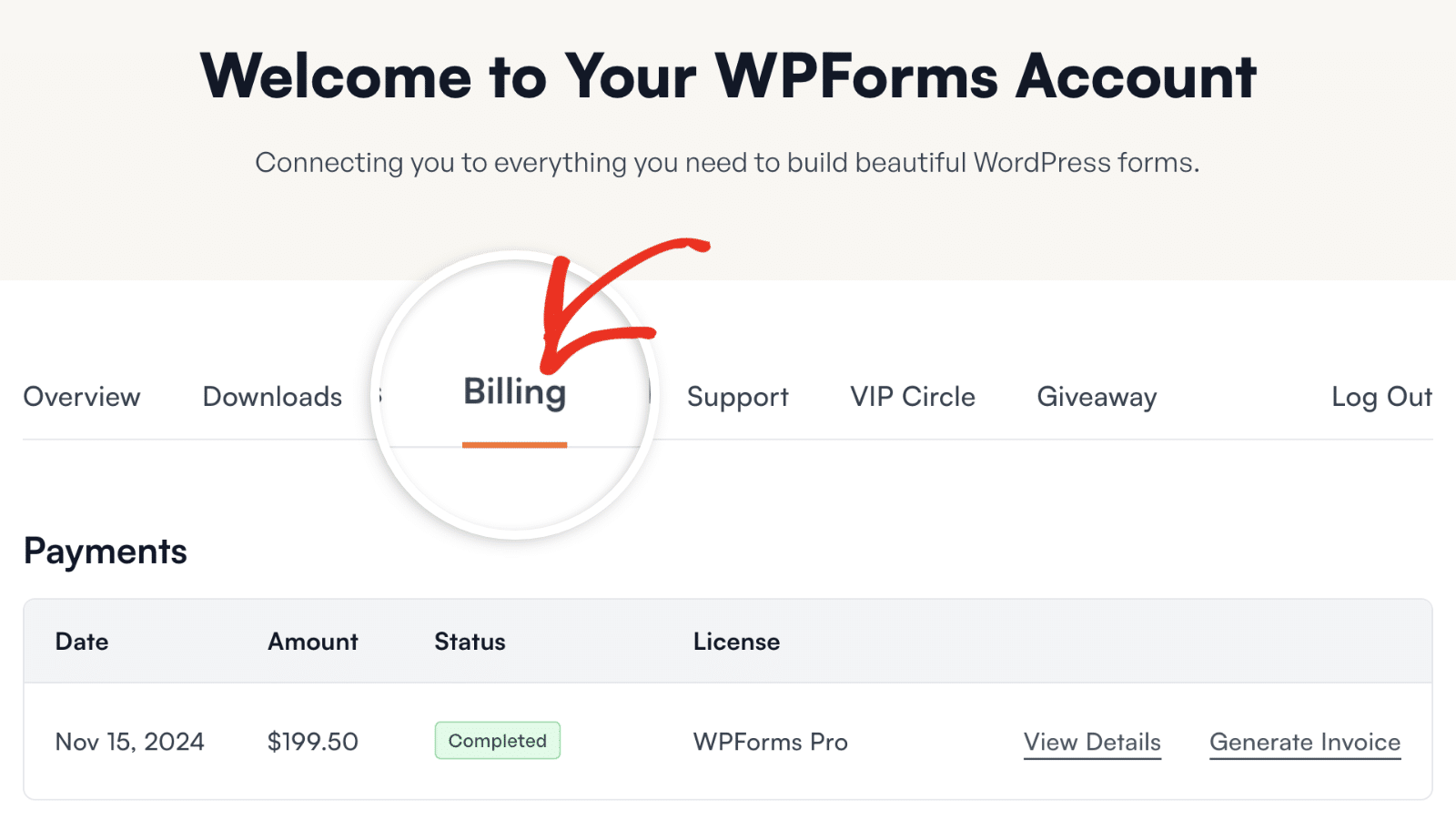
Um zu beginnen, müssen Sie sich [in Ihr WPForms-Konto einloggen](https://wpforms.com/account/ "Bei WPForms.com anmelden"). Nach dem Einloggen müssen Sie auf die Registerkarte **Abrechnung** klicken.
Scrollen Sie dann zum Abschnitt **Abonnements** und klicken Sie auf **Karte aktualisieren**.
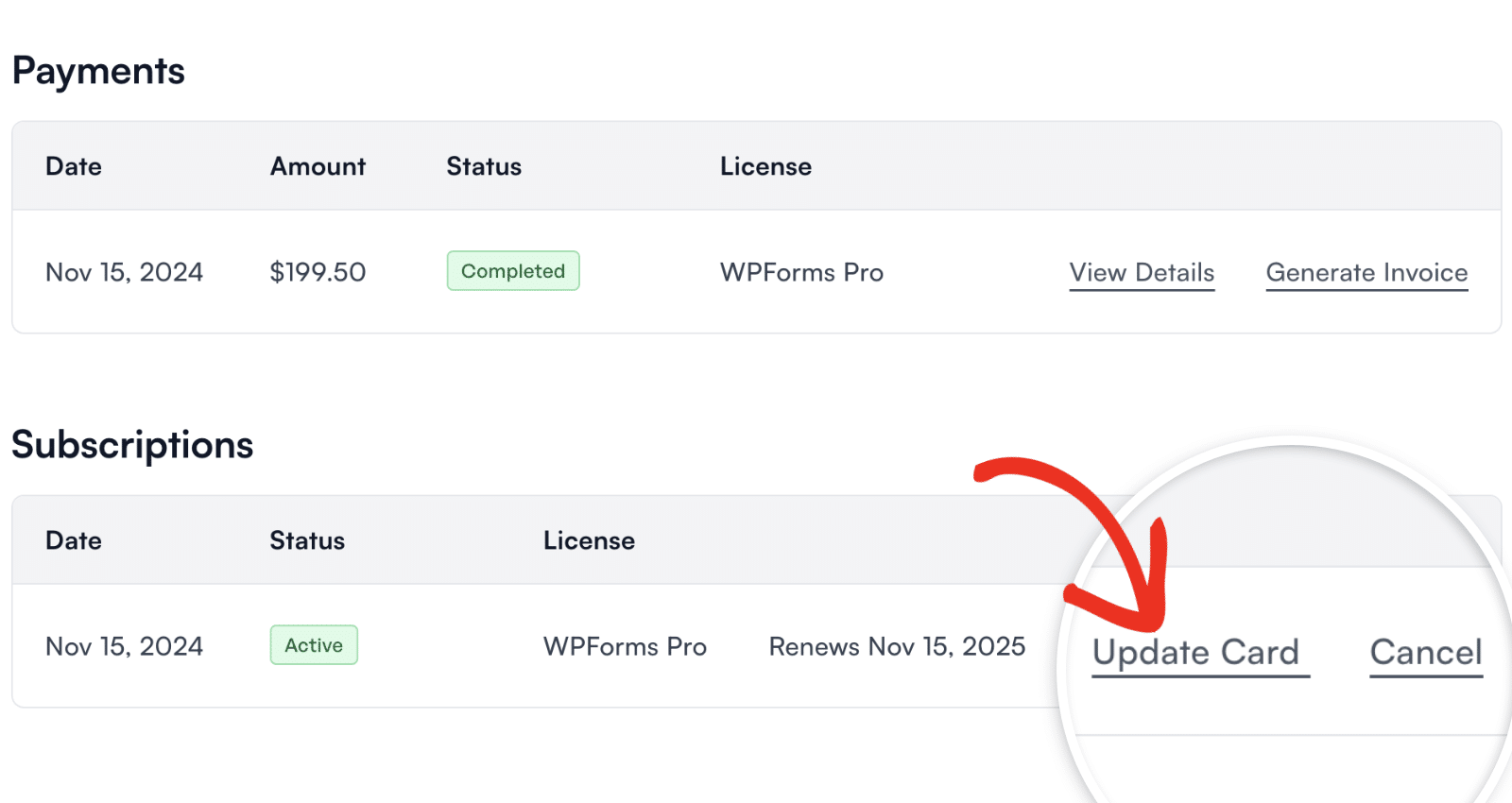**Hinweis:** Wenn Sie die Option **Zahlungsmethoden aktualisieren** nicht sehen, bedeutet dies, dass Sie über [PayPal](#paypal) bezahlt haben.
Wenn Sie auf diesen Link klicken, öffnet sich ein Pop-up-Formular, in dem Sie die aktuell hinterlegte Karte einsehen können.
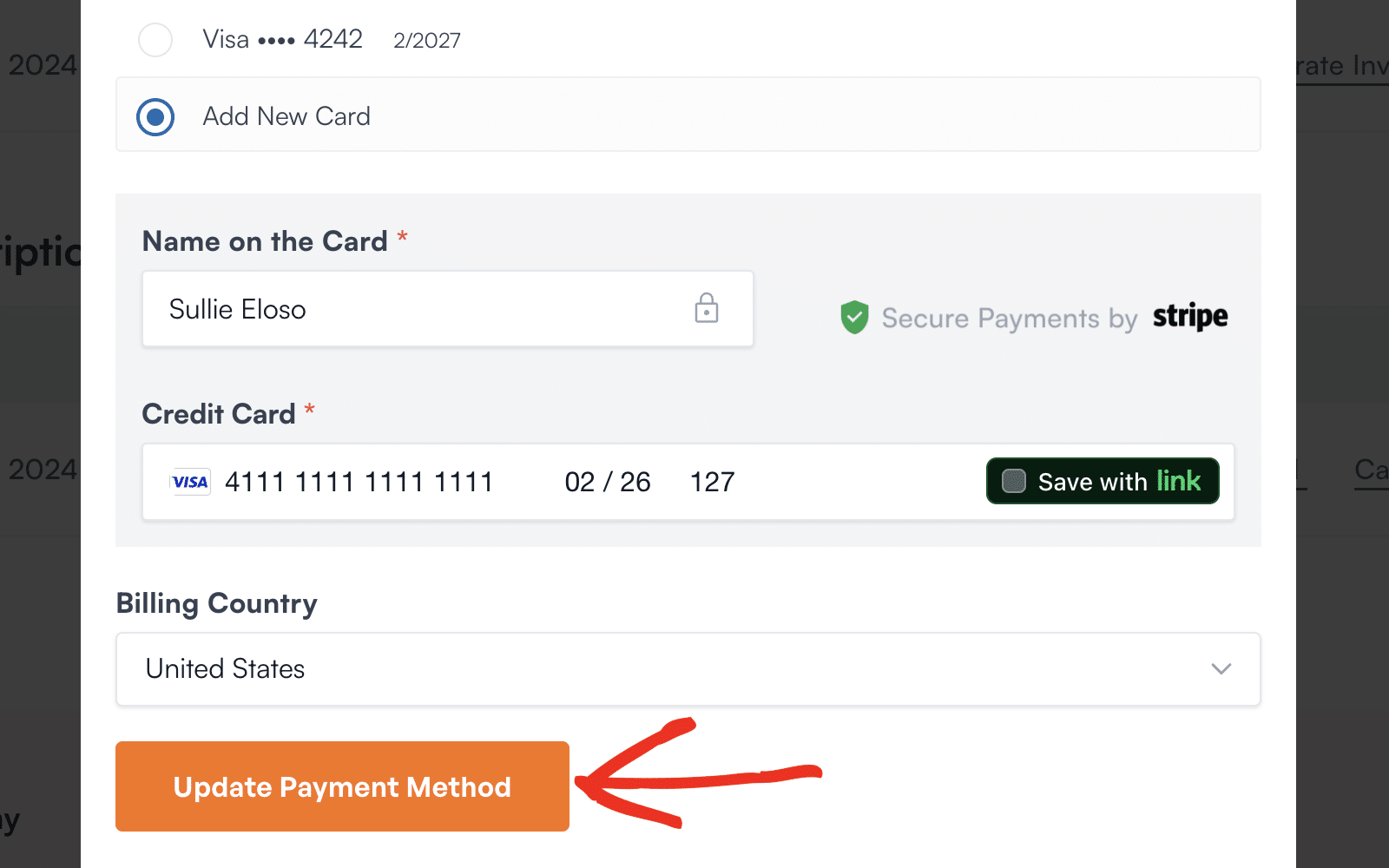
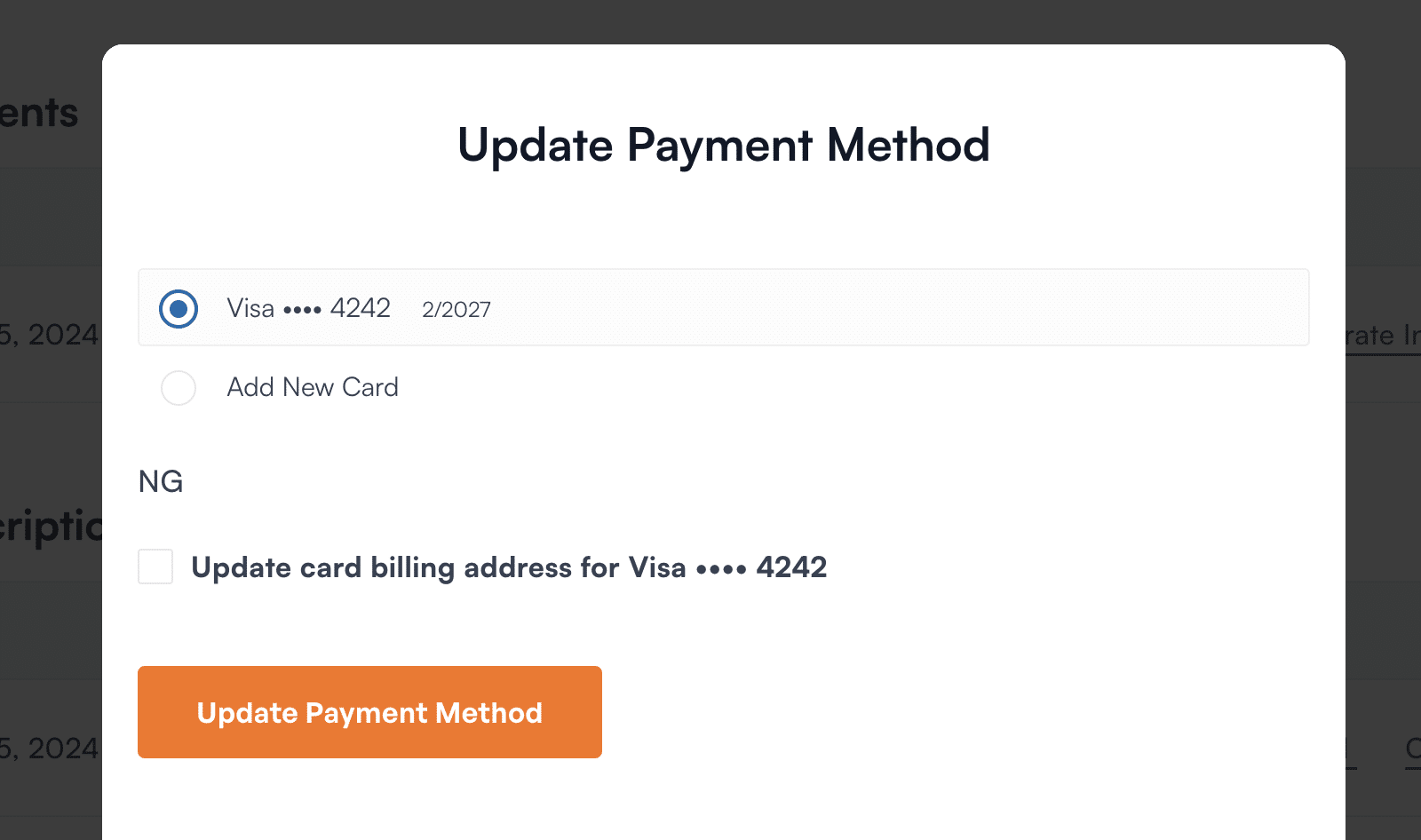Von hier aus können Sie eine neue Karte aktualisieren, löschen oder hinzufügen. Wenn Sie eine neue Kreditkarte zu Ihrem Konto hinzufügen möchten, wählen Sie die Option **Neue Karte hinzufügen**.
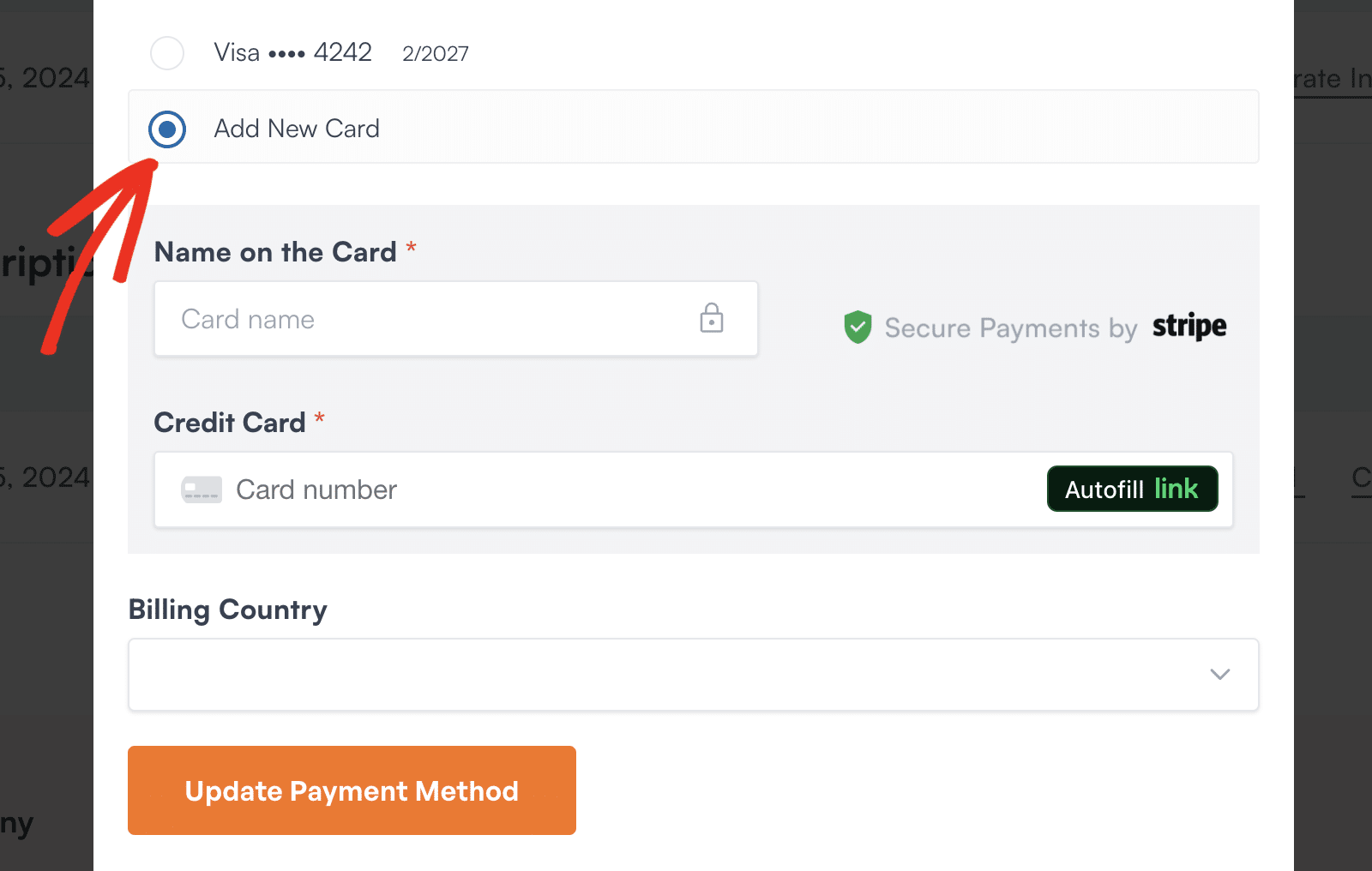Dies öffnet ein Formular, in dem Sie Ihre neuen Kreditkartendaten eingeben können. Sobald Sie das Formular ausgefüllt haben, klicken Sie auf die Schaltfläche **Zahlungsmethode aktualisieren**, um die Daten zu Ihrem Konto hinzuzufügen.
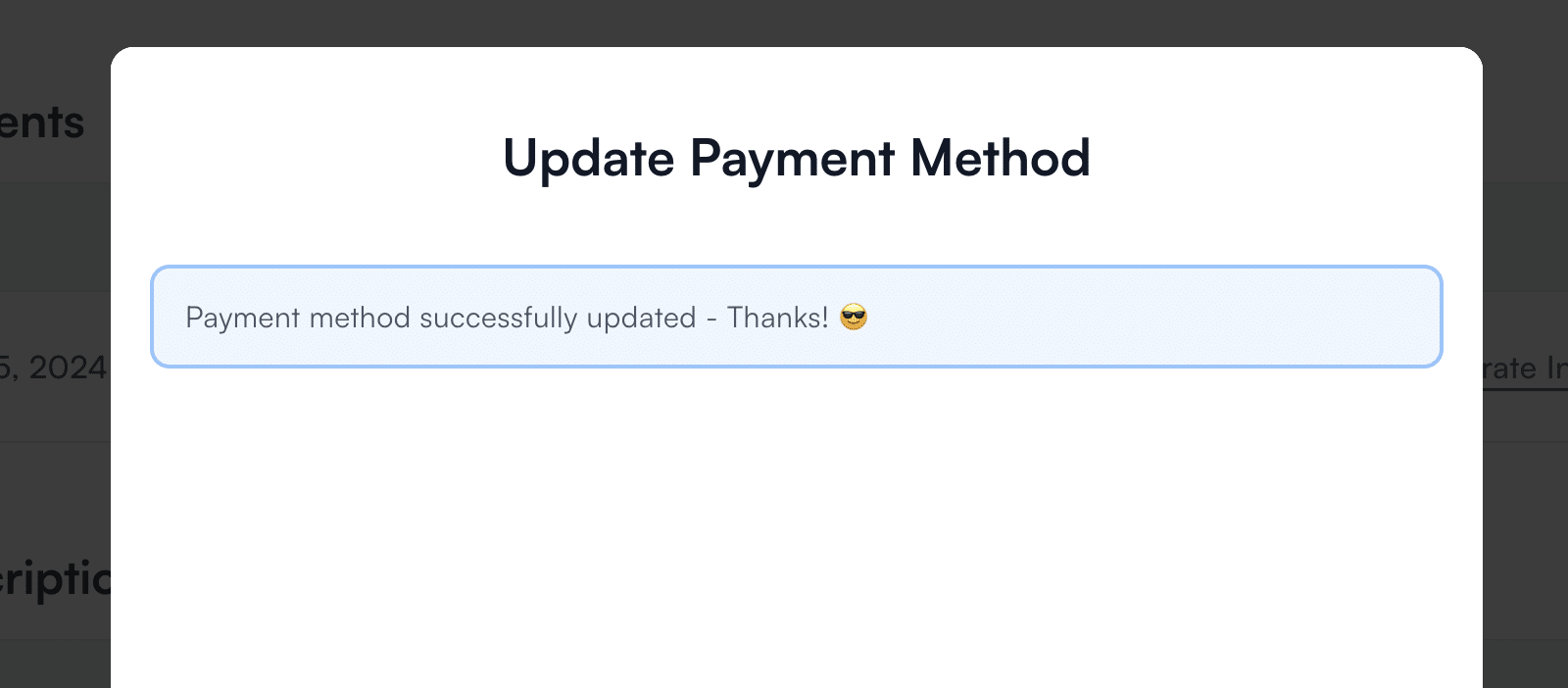
Wenn die Karte erfolgreich hinzugefügt wurde, erscheint eine Meldung mit dem Text **Zahlungsmethode erfolgreich aktualisiert**.
## Aktualisierung der PayPal-Daten
Wenn Sie mit PayPal bezahlt haben, werden alle Zahlungsdaten in Ihrem PayPal-Konto verwaltet. Um diese Informationen zu aktualisieren, lesen Sie bitte [PayPals Anleitung zur Verwaltung von Zahlungsmethoden](https://www.paypal.com/us/smarthelp/article/how-do-i-link,-remove,-or-change-a-credit-card-or-prepaid-card-faq1457 "Wie füge ich eine Karte hinzu, aktualisiere oder entferne sie?").
## Häufig gestellte Fragen
Nachfolgend beantworten wir die häufigsten Fragen zur Aktualisierung der Abrechnungsdaten Ihres WPForms-Kontos.
#### Was soll ich tun, wenn meine Abrechnungsdaten nicht erfolgreich aktualisiert werden?
Wenn Sie die Schritte zur Aktualisierung Ihrer Abrechnungsdaten befolgt haben und eine Erfolgsmeldung erhalten haben, die Änderungen aber nicht wirksam wurden, versuchen Sie, die Schritte in einem anderen Browser oder im Inkognito-Modus erneut auszuführen.
Das war's! Wir hoffen, diese Anleitung hat Ihnen geholfen, Ihre Abrechnungsdaten einfach zu aktualisieren.
Wenn Sie weitere Fragen zu Ihrem Konto haben, [kontaktieren Sie bitte unser Support-Team](https://wpforms.com/contact/ "Kontaktieren Sie WPForms"). Wir helfen Ihnen gerne weiter!
Möchten Sie als Nächstes Ihre WPForms-Lizenz verlängern? Lesen Sie unbedingt unser Tutorial zur [Verlängerung Ihrer Lizenz](https://wpforms.com/docs/how-to-renew-your-wpforms-license/ "So verlängern Sie Ihre WPForms-Lizenz") für alle Details.
**Kategorien:** Kontoverwaltung
---