### [JavaScript-Fehler beheben](https://wpforms.com/docs/how-to-troubleshoot-javascript-issues-in-wpforms/)
**Veröffentlicht:** 23. November 2023
**Autor:** Umair Majeed
**Auszug:** Erfahren Sie, wie Sie die Einstellungen in Caching- und Optimierungs-Plugins anpassen, um Übermittlungsfehler zu vermeiden.
**Inhalt:**
Treten bei Ihnen oder Ihren Website-Besuchern JavaScript-Probleme beim Übermitteln von WPForms auf? Viele Website-Betreiber verwenden Optimierungs- und Caching-Plugins, um ihre Websites zu beschleunigen. Einige Funktionen dieser Plugins können jedoch dazu führen, dass WPForms-Funktionen nicht richtig funktionieren.
Diese Anleitung behandelt Möglichkeiten zur Behebung gängiger JavaScript-Probleme in WPForms.
---
### Identifizierung von JavaScript-Problemen
WPForms ist für viele seiner Funktionen stark auf JavaScript angewiesen, wie z. B. [Feldvalidierung](https://wpforms.com/docs/customize-wpforms-validation-messages/), [bedingte Logik](https://wpforms.com/docs/how-to-use-conditional-logic-with-wpforms/), [CAPTCHA](https://wpforms.com/docs/setup-captcha-wpforms/) und viele mehr. Wenn ein Formular nicht wie erwartet funktioniert, ist ein JavaScript-Problem eines der Dinge, die Sie überprüfen sollten.
In den meisten Fällen, wenn das JavaScript in Ihren Formularen fehlerhaft ist, sehen Sie die Fehlermeldung **Diese Seite lädt JavaScript nicht richtig, und das Formular kann nicht übermittelt werden. Bitte lesen Sie unsere Anleitung zur Fehlerbehebung, um Details zur Behebung dieses Problems zu erfahren.** bei jedem Versuch, ein Formular zu übermitteln.
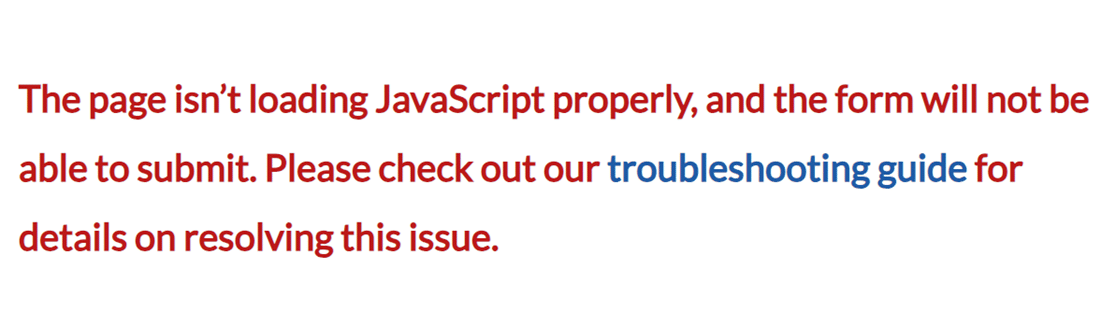
Wenn dies geschieht, ist es eine gute Idee, schnell zu überprüfen, ob Ihr Formular die richtige Validierung verwendet. Um dies zu tun, übermitteln Sie ein Formular, das ein oder mehrere [erforderliche Felder](https://wpforms.com/docs/how-to-customize-form-field-options/#require) ohne ausgefüllte Daten enthält.
In einem Formular, in dem das JavaScript ordnungsgemäß ausgeführt wird, wird jede Feldvalidierung rot angezeigt.
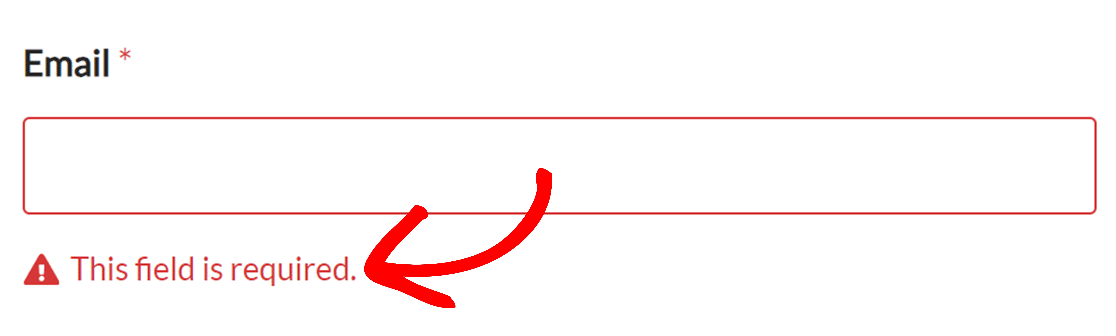
Wenn jedoch wesentliche JavaScript-Dateien nicht geladen werden oder falsch geladen werden, wird stattdessen die integrierte Validierung des Browsers angezeigt.
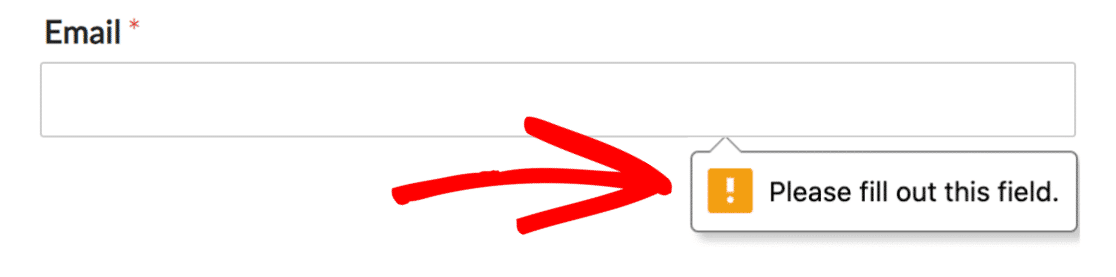
Wenn Sie die integrierte Validierung des Browsers sehen, haben Sie wahrscheinlich ein JavaScript-Problem. In den meisten Fällen werden diese JavaScript-Probleme durch Optimierungs- und Caching-Plugins verursacht. Im nächsten Abschnitt werden wir gängige Funktionen dieser Plugins untersuchen, die JavaScript-Probleme verursachen können.
### Optimierungs- und Caching-Plugins
JavaScript-Probleme, die durch Optimierungs- und Caching-Plugins verursacht werden, sind normalerweise auf die folgenden gängigen Funktionen zurückzuführen:
- **Minifizieren:** Entfernt unnötige Zeichen aus dem Code, wie z. B. Leerzeichen, wodurch eine kleinere Datei entsteht, sodass weniger Daten übertragen werden müssen.
- **Kombinieren:** Fasst separate JavaScript/CSS-Dateien zu einer Datei zusammen, um die Anzahl der Serveraufrufe zu reduzieren.
- **Verzögertes Laden (Asynchron):** Deaktiviert das Laden und Ausführen von JavaScript- und CSS-Dateien während des Seitenladens, sodass die Seite nicht darauf „warten“ muss.
Um zu verhindern, dass das WPForms-JavaScript von diesen Funktionen beeinträchtigt wird (und möglicherweise die Kernfunktionalität beeinträchtigt), können wir bestimmte Einstellungen in den Optimierungs- und Caching-Plugins anpassen.
### Anpassen von Optimierungseinstellungen
In diesem Abschnitt behandeln wir, wie WPForms-Assets von beliebten Optimierungs- und Caching-Plugins ausgeschlossen werden. Wir gehen auch auf andere Einstellungen ein, die in jedem spezifischen Plugin angepasst werden können, um JavaScript-Probleme zu beheben oder zu verhindern.
Hier sind die Plugins, die wir behandeln werden:
- [WP Rocket](https://wpforms.com/docs/configuring-optimization-settings-for-wpforms-in-wp-rocket)
- [Autoptimize](https://wpforms.com/docs/configuring-optimization-settings-for-wpforms-in-autoptimize)
- [Async JavaScript](https://wpforms.com/docs/configuring-optimization-settings-for-wpforms-in-async-javascript)
- [W3 Total Cache](https://wpforms.com/docs/configuring-optimization-settings-for-wpforms-in-w3-total-cache)
- [SiteGround Optimizer](https://wpforms.com/docs/configuring-optimization-settings-for-wpforms-in-siteground-optimizer)
- [LiteSpeed Cache](https://wpforms.com/docs/configuring-optimization-settings-for-wpforms-in-litespeed-cache)
- [WP Fastest Cache](https://wpforms.com/docs/configuring-optimization-settings-for-wpforms-in-wp-fastest-cache)
### Häufig gestellte Fragen
Dies sind einige der häufigsten Fragen, die wir zum Beheben von JavaScript-Problemen in WPForms erhalten.
##### Ich habe die Optimierungs- und Caching-Plugins überprüft, aber WPForms funktioniert immer noch nicht wie erwartet. Was könnte das Problem sein?
Ein oft übersehener Grund bei der Fehlerbehebung von WPForms ist die Konfiguration des Themes, insbesondere das Vorhandensein oder Fehlen der Funktion `wp_footer()`. Diese Funktion ist für WPForms unerlässlich, da sie sicherstellt, dass notwendige Assets auf Ihrer Website geladen werden. Wenn Ihr Theme die Funktion `wp_footer()` nicht hat, kann dies dazu führen, dass WPForms-Komponenten nicht richtig geladen werden. Dies kann dazu führen, dass Formulare nicht übermittelt werden oder sogar JavaScript-Fehler auftreten.
Um das Problem zu beheben, können Sie zunächst über [File Transfer Protocol (FTP)](https://www.wpbeginner.com/glossary/ftp/), [cPanel](https://www.wpbeginner.com/glossary/cpanel/) oder die Option Darstellung » Theme-Editor in WordPress auf Ihre Theme-Dateien zugreifen. Untersuchen Sie dort die Theme-Vorlagendateien, insbesondere die Datei `footer.php`, um festzustellen, ob die Funktion `wp_footer()` vorhanden ist.
Wenn Sie feststellen, dass sie fehlt, könnte dies wahrscheinlich die Ursache für Ihre WPForms-Probleme sein. Zu diesem Zeitpunkt sollten Sie den Support Ihres Themes kontaktieren oder zu einem Theme wechseln, das den WordPress-Standardpraktiken folgt.
Das ist alles! Jetzt wissen Sie, wie Sie JavaScript-Probleme in WPForms beheben können.
Möchten Sie als Nächstes weitere Unterstützung erhalten oder mehr Tipps zur Fehlerbehebung von WPForms erfahren? Schauen Sie sich unbedingt unsere [Fehlerbehebungsanleitung](https://wpforms.com/docs/getting-support-wpforms/) für weitere Details an.
**Kategorien:** Fehlerbehebung, Fehlerbehebung und Support
---