### [Steuerung der Berechtigungen für Formulare und Einstellungen](https://wpforms.com/docs/how-to-set-up-access-controls-in-wpforms/)
**Veröffentlicht:** 23. November 2023
**Autor:** Umair Majeed
**Auszug:** Erfahren Sie, wie Sie WordPress-Rollen verwenden, um den Zugriff auf Ihre Formulare und Einstellungen zu steuern.
**Inhalt:**
Möchten Sie genau festlegen, welche Benutzerrollen auf Ihrer Website Zugriff auf WPForms haben? Standardmäßig haben nur Benutzer mit Administratorrolle die Berechtigung, WPForms-Seiten in Ihrem WordPress-Adminbereich zu verwenden. Mit Access Controls können Sie diese Berechtigungen ganz einfach auf andere Benutzerrollen erweitern.
In diesem Tutorial zeigen wir Ihnen, wie Sie die integrierten Access Controls in WPForms verwenden, um zu verwalten, wer Zugriff auf die Plugin-Einstellungen und andere Funktionen hat.
**Hinweis:** Dieser Beitrag bezieht sich auf WordPress-Benutzerrollen. Wenn Sie mehr über die Standardrollen und Berechtigungen in WordPress erfahren möchten, lesen Sie bitte den vollständigen Leitfaden von WPBeginner zu [Benutzerrollen](https://www.wpbeginner.com/beginners-guide/wordpress-user-roles-and-permissions/).
---
Bevor Sie beginnen, müssen Sie [WPForms installieren und aktivieren](https://wpforms.com/docs/install-wpforms-plugin/) auf Ihrer WordPress-Website. Wir empfehlen außerdem, [Ihre Lizenz zu überprüfen](https://wpforms.com/docs/verify-wpforms-license/).
### Einrichtung von Access Controls in WPForms
Um Ihre Access Controls zu öffnen, gehen Sie zu **WPForms » Einstellungen**. Klicken Sie von hier aus auf die Registerkarte **Zugriff**.
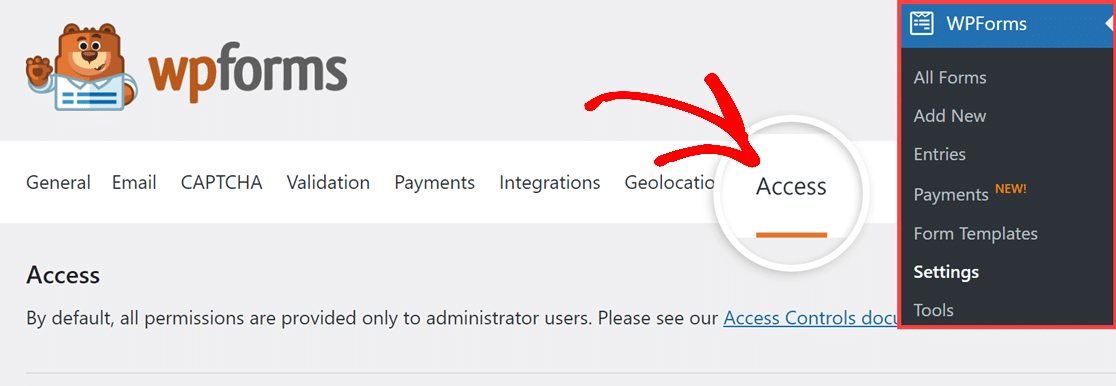
Auf der Registerkarte „Zugriff“ sehen Sie eine Liste von Berechtigungsoptionen, die Sie anpassen können. Hier ist die vollständige Liste der verfügbaren Optionen sowie Details dazu, was sie beinhalten:
- **Formulare erstellen:** Ermöglicht Benutzern, [neue Formulare zu erstellen](https://wpforms.com/docs/creating-first-form/) mit dem Formular-Builder. Diese Option ermöglicht es Benutzern auch, Formulare mit unserem integrierten [Import-Tool](https://wpforms.com/docs/a-complete-guide-to-wpforms-tools/#import) zu importieren.
- **Formulare anzeigen:** Ermöglicht Benutzern, die Liste aller vorhandenen Formulare anzuzeigen. Diese Option ermöglicht es Benutzern auch, Formulare mit unserem integrierten [Export-Tool](https://wpforms.com/docs/a-complete-guide-to-wpforms-tools/#export) zu exportieren.
- **Formulare bearbeiten:** Diese Option gibt Benutzern die Berechtigung, alle vorhandenen und zukünftigen Formulare im Formular-Builder zu öffnen und dort Änderungen vorzunehmen.
**Hinweis:** Damit eine Benutzerrolle die Berechtigung „Formulare bearbeiten“ nutzen kann, muss ihr auch die Berechtigung „Formulare anzeigen“ erteilt werden.
- **Formulare löschen:** Gibt Benutzern die Berechtigung, vorhandene Formulare vollständig von Ihrer Website zu entfernen. Gelöschte Formulare können nicht wiederhergestellt werden.
**Hinweis:** Damit eine Benutzerrolle die Berechtigung „Formulare löschen“ nutzen kann, muss ihr auch die Berechtigung „Formulare anzeigen“ erteilt werden.
- **Einträge anzeigen:** Ermöglicht Benutzern, [Eintragsdetails anzuzeigen](https://wpforms.com/docs/complete-guide-to-form-entries/). Diese Option ermöglicht es Benutzern auch, Einträge mit unserem integrierten Export-Tool zu [exportieren](https://wpforms.com/docs/how-to-export-form-entries-to-csv-in-wpforms/). Zusätzlich können Benutzer mit diesen Berechtigungen Einträge markieren, Einträge als gelesen oder ungelesen markieren, [Einträge drucken](https://wpforms.com/docs/how-to-print-form-entries/) und Eintragsbenachrichtigungen erneut senden.
**Hinweis:** Damit eine Benutzerrolle die Berechtigung „Einträge anzeigen“ nutzen kann, muss ihr auch die Berechtigung „Formulare anzeigen“ erteilt werden.
- **Einträge bearbeiten:** Ermöglicht Benutzern, Notizen für jeden Eintrag hinzuzufügen und zu entfernen.
**Hinweis:** Damit eine Benutzerrolle die Berechtigung „Einträge bearbeiten“ nutzen kann, müssen ihr auch die Berechtigungen „Einträge anzeigen“ und „Formulare anzeigen“ erteilt werden.
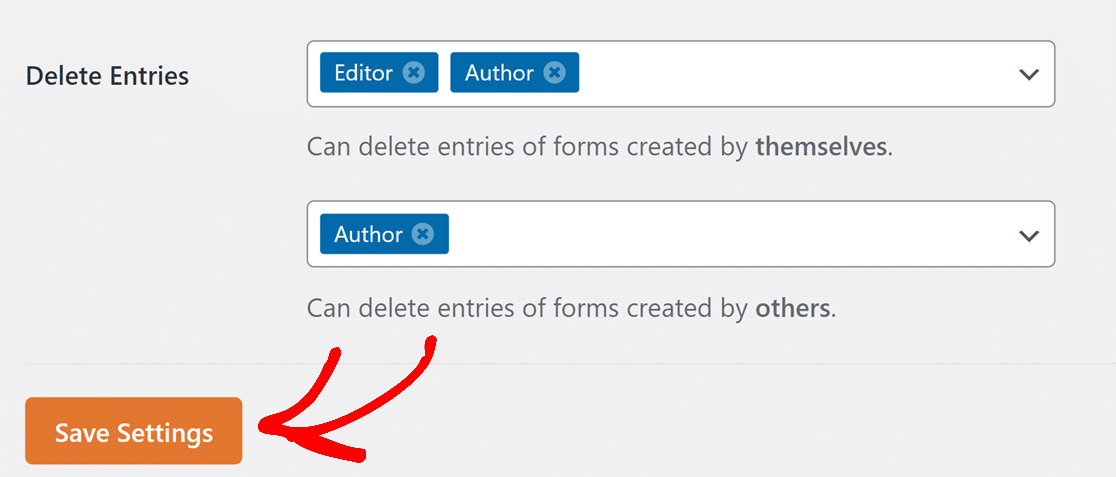
- **Einträge löschen:** Ermöglicht Benutzern, Einträge vollständig von der Website zu entfernen. Gelöschte Einträge können nicht wiederhergestellt werden.
**Hinweis:** Damit eine Benutzerrolle die Berechtigung „Einträge löschen“ nutzen kann, müssen ihr auch die Berechtigungen „Einträge anzeigen“ und „Formulare anzeigen“ erteilt werden.
Wenn Sie mit den Anpassungen fertig sind, klicken Sie auf die Schaltfläche **Einstellungen speichern** am unteren Rand der Seite.
**Hinweis:** Wenn Sie Ihre Zugriffsänderungen testen möchten, hat WPBeginner ein großartiges Tutorial dazu, [wie man schnell zwischen WordPress-Benutzerkonten wechselt](https://www.wpbeginner.com/plugins/how-to-instantly-switch-between-user-accounts-in-wordpress/).
### Häufig gestellte Fragen
Unten beantworten wir einige der häufigsten Fragen, die wir zu Access Controls in WPForms erhalten.
##### Kann ich Access Controls mit anderen Plugins zur Bearbeitung von Rollen verwenden?
Wir haben Access Controls nahtlos mit den 2 beliebtesten WordPress-Plugins zur Bearbeitung von Rollen integriert: [Members](https://wordpress.org/plugins/members/) und [User Role Editor](https://wordpress.org/plugins/user-role-editor/).
##### Kann ich nur auf die Einträge zugreifen, die ich selbst eingereicht habe?
Derzeit können Access Controls nur Berechtigungen für Benutzer basierend auf den von ihnen erstellten Formularen einschränken. Derzeit kann WPForms den Zugriff eines Benutzers nicht auf seine eigenen Einträge beschränken.
Das war's! Sie können nun benutzerdefinierte WPForms-Zugriffsberechtigungen für Benutzer auf Ihrer WordPress-Website festlegen.
Möchten Sie als Nächstes alle verfügbaren Optionen für Formulareinträge sehen? Schauen Sie sich unbedingt unseren [vollständigen Leitfaden zu Einträgen](https://wpforms.com/docs/complete-guide-to-form-entries/) an, um alle Details zu erfahren.
**Kategorien:** Funktionalität, Spam-Schutz und Sicherheit
---