### [Lizenzverlängerung](https://wpforms.com/docs/how-to-renew-your-wpforms-license/)
**Veröffentlicht:** 23. November 2023
**Autor:** Umair Majeed
**Auszug:** Erfahren Sie, wie Sie Ihre WPForms-Lizenz nach Ablauf verlängern.
**Inhalt:**
Möchten Sie Ihre WPForms-Lizenz verlängern, sind sich aber nicht sicher, wie? Wenn Sie sicherstellen, dass Ihre Lizenz aktiv bleibt, haben Sie Zugriff auf wichtige Plugin-Updates.
Diese Anleitung zeigt Ihnen die Schritte zur Verlängerung jeder kostenpflichtigen WPForms-Lizenz.
- [Abgelaufene Lizenz verlängern](#renew-expired)
- [Problem mit fehlgeschlagener Verlängerungszahlung beheben](#failing-renewal)
- [Lizenz vor Ablauf verlängern](#renew-before-expired)
- [Häufig gestellte Fragen](#faq)
---
## Abgelaufene Lizenz verlängern
Um Ihre Lizenz nach Ablauf zu verlängern, müssen Sie zuerst [Ihr WPForms-Konto öffnen](https://wpforms.com/account/).
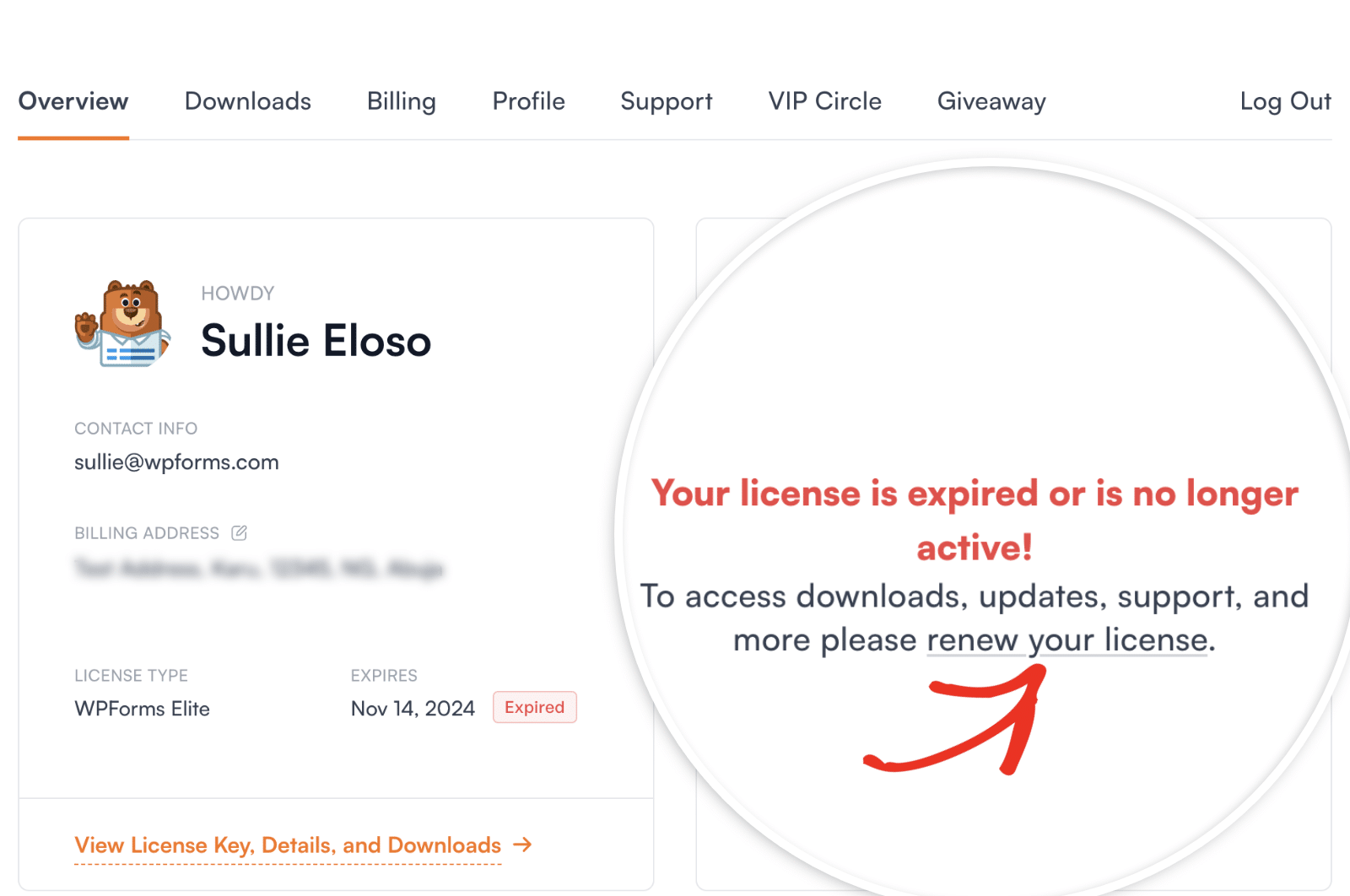
Wenn eine Lizenz in Ihrem Konto abgelaufen ist, sollten Sie auf der rechten Seite dieser Seite eine Ablaufbenachrichtigung sehen. Klicken Sie in dieser Benachrichtigung auf den Link **Lizenz verlängern**.
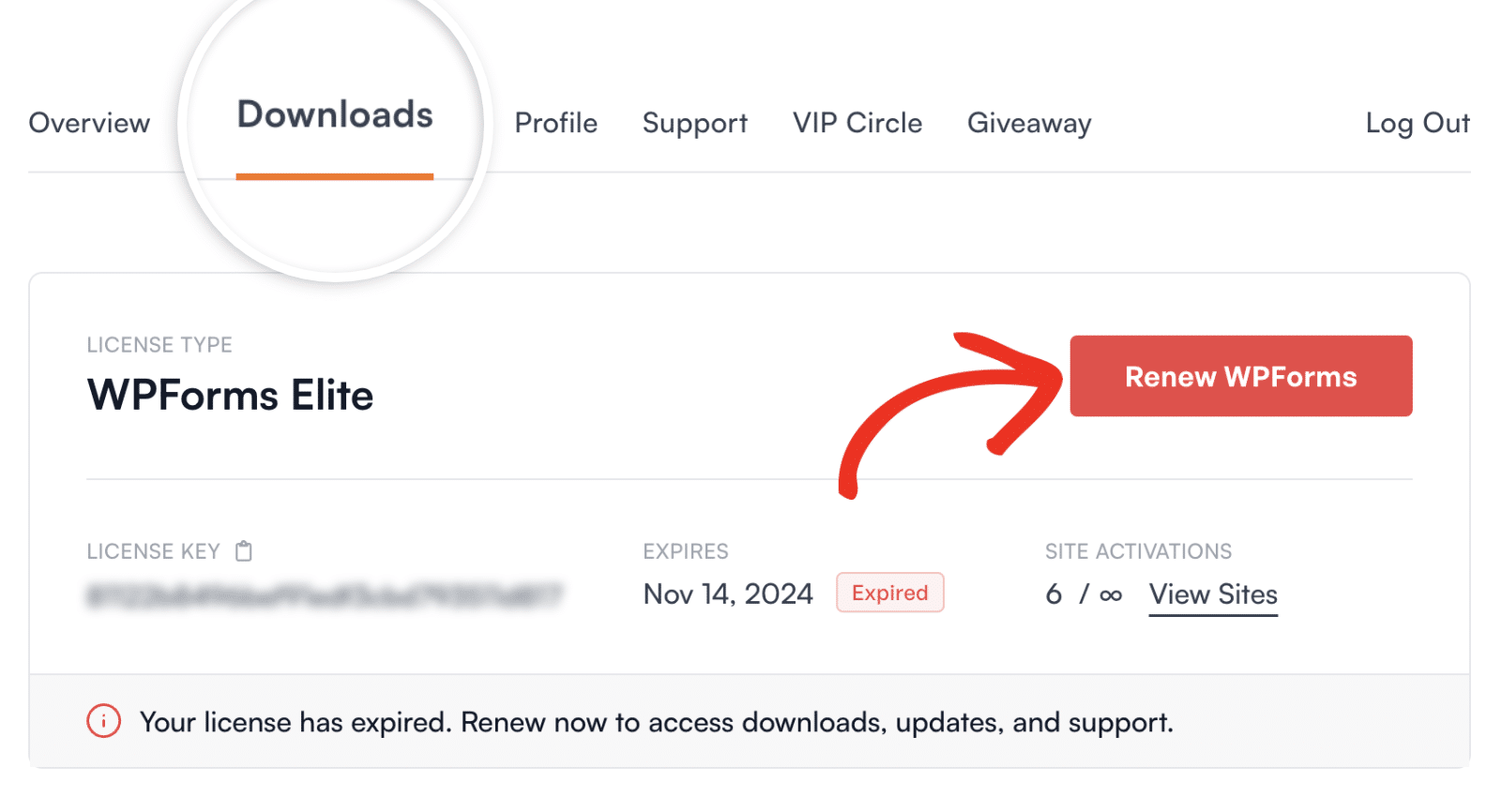
Wenn Sie diese Ablaufbenachrichtigung nicht sehen, können Sie stattdessen zum Tab **Downloads** navigieren. Klicken Sie dann auf die Schaltfläche **WPForms verlängern**, um fortzufahren.
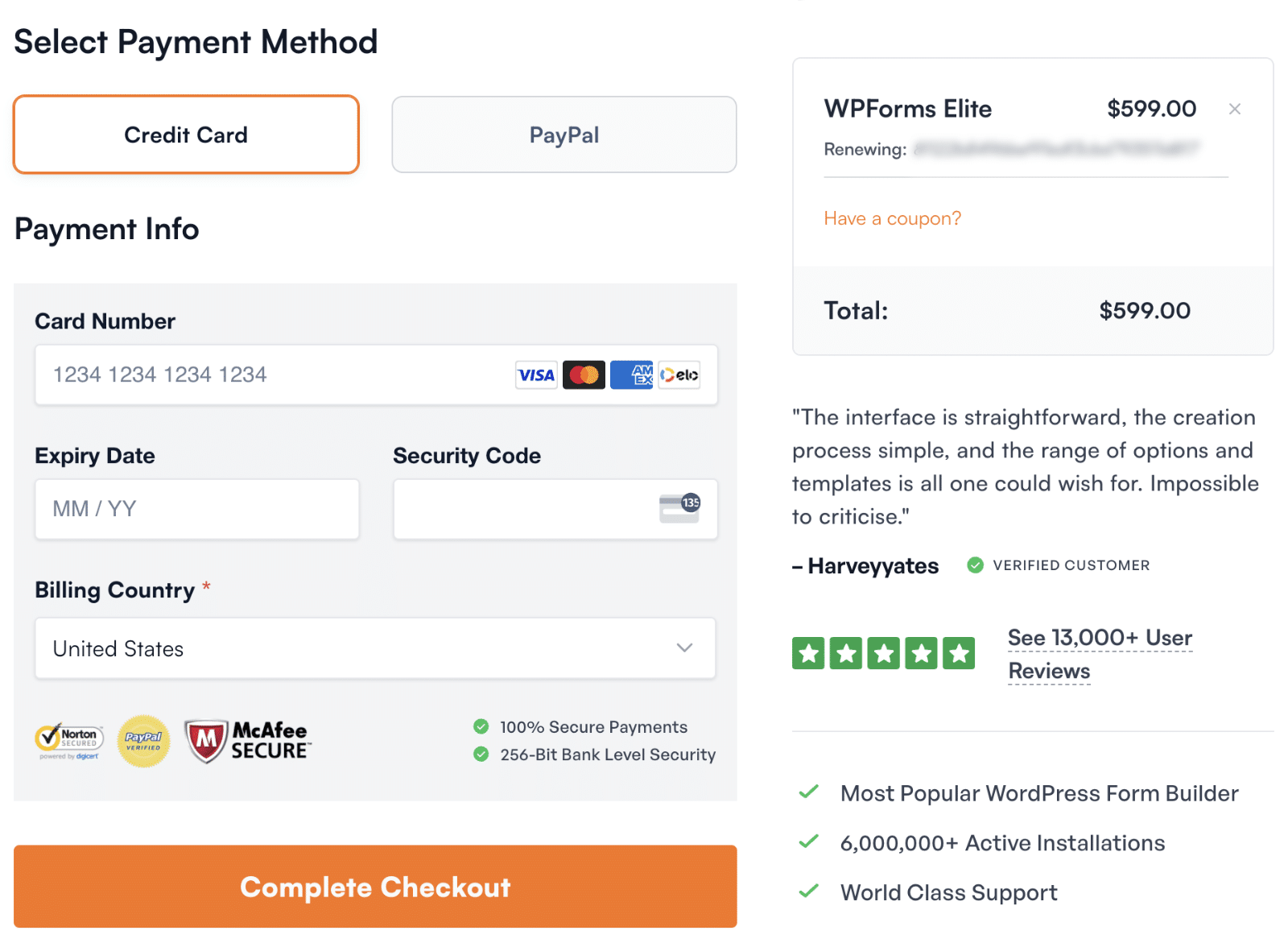
Nachdem Sie auf diese Verlängerungsschaltfläche geklickt haben, wird eine Checkout-Seite angezeigt. Hier müssen Sie eine Zahlungsmethode auswählen und die Verlängerung abschließen.
Sobald Sie den Checkout-Prozess abgeschlossen haben, wird Ihre Lizenz verlängert.
## Problem mit fehlgeschlagener Verlängerungszahlung beheben
Wenn die automatische Verlängerung Ihrer Lizenz aus irgendeinem Grund nicht verarbeitet werden kann, erhalten Sie eine E-Mail von unserem Team, die Sie über das Problem informiert. In diesem Fall läuft Ihre Lizenz ab, bis Sie Ihre Zahlungsdaten aktualisieren können.
Um die Dinge wieder in Ordnung zu bringen, folgen Sie bitte unserer Anleitung zum [Aktualisieren der Zahlungsinformationen Ihres Kontos](https://wpforms.com/docs/how-to-update-billing-details-for-your-wpforms-account/).
Bitte beachten Sie auch, dass es bei Zahlung mit Kreditkarte ein oder zwei Tage dauern kann, bis die Zahlung erneut versucht wird. [Bitte kontaktieren Sie unser Support-Team](https://wpforms.com/account/support/), wenn Sie die Abbuchung sofort manuell auslösen möchten.
## Lizenz vor Ablauf verlängern
Wenn Ihre Lizenz noch nicht abgelaufen ist, können Sie in den meisten Fällen einfach warten, bis sie abläuft, bevor Sie sie verlängern. Anschließend können Sie [die obigen Schritte](#renew-expired) befolgen.
**Hinweis:** Dieser Abschnitt gilt nur, wenn Sie die automatische Verlängerung Ihres Abonnements manuell gekündigt haben. Es gibt derzeit keine Möglichkeit, frühzeitig durch direkten Besuch Ihres WPForms-Kontos zu verlängern. Die einzige Option zur frühzeitigen Verlängerung ist über den unten beschriebenen speziellen E-Mail-Link.
Es gibt jedoch eine weitere Option, wenn Sie Ihre Lizenz etwas früher verlängern möchten. Ihre E-Mails zur Verlängerungserinnerung enthalten einen speziellen Verlängerungslink. Wenn Sie darauf klicken, können Sie Ihre Lizenz im Voraus verlängern.
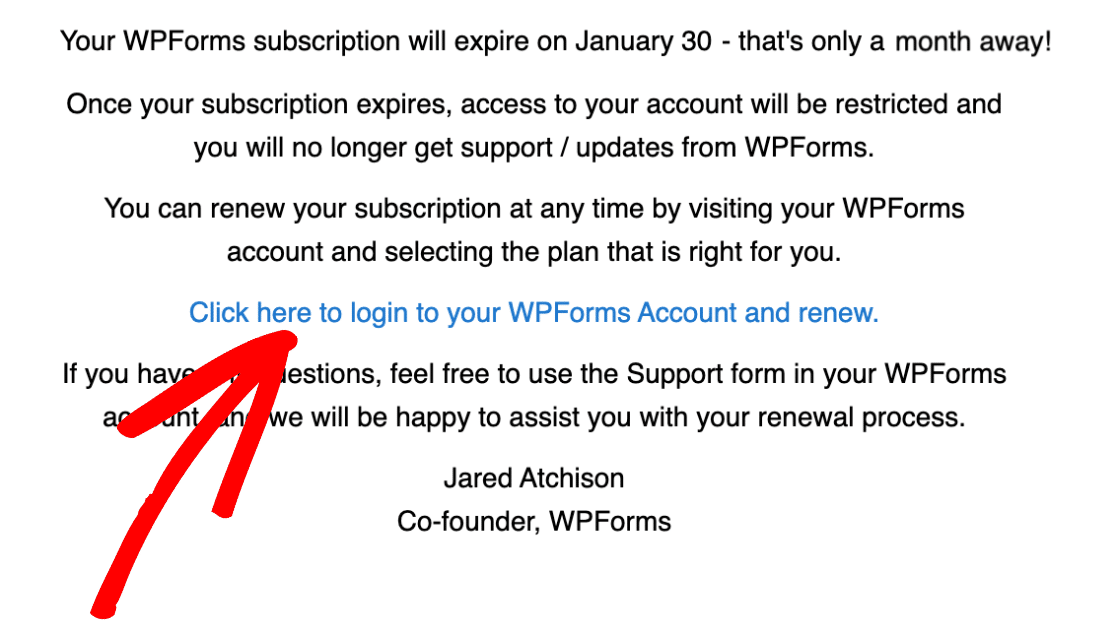Die erste E-Mail zur Verlängerungserinnerung wird Ihnen 30 Tage vor Ablauf Ihrer Lizenz zugesandt.
## Häufig gestellte Fragen
Nachfolgend beantworten wir die häufigsten Fragen zur Verlängerung Ihrer WPForms-Lizenz.
#### Wie kann ich mit einer anderen Kreditkarte oder Zahlungsmethode verlängern?
Das Ändern Ihrer Zahlungsdaten ist mit wenigen schnellen Schritten erledigt. Bitte lesen Sie unsere Anleitung zum [Aktualisieren der Abrechnungsinformationen](https://wpforms.com/docs/how-to-update-billing-details-for-your-wpforms-account/) für alle Details.
#### Kann ich eine Rechnung für meine Verlängerung erhalten?
Absolut! Nach der Bearbeitung Ihrer Verlängerung erhalten Sie eine E-Mail-Bestätigung. Sie können jedoch auch eine traditionell formatierte Rechnung erstellen, wenn Sie möchten. Details finden Sie in unserer Anleitung zum [Erstellen einer Rechnung in WPForms](https://wpforms.com/docs/create-invoice-wpforms/).
#### Wie kann ich zu einer niedrigeren Lizenzstufe wechseln, anstatt meine aktuelle Lizenz zu verlängern?
Wenn Sie einen Wechsel von Ihrer aktuellen Lizenz in Erwägung ziehen, folgen Sie bitte unserer Anleitung zum [Herabstufen Ihrer Lizenzstufe](https://wpforms.com/docs/how-to-downgrade-your-wpforms-license/). Diese enthält Schritt-für-Schritt-Anleitungen für einen reibungslosen Übergang.
#### Muss ich verlängern, um WPForms Pro weiterhin nutzen zu können?
Sie können zwar die Version von WPForms Pro, die Sie vor Ablauf Ihrer Lizenz installiert haben, weiterhin nutzen, wir empfehlen jedoch, Ihre Lizenz zu verlängern. Durch die Verlängerung stellen Sie sicher, dass Sie Zugriff auf die neuesten Updates, Add-ons, den Kundensupport und [weitere Premium-Funktionen](https://wpforms.com/features/) haben.
Das ist alles! Dies sind die Details, die Sie kennen müssen, um Ihr WPForms-Lizenzabonnement zu verlängern.
Möchten Sie als Nächstes Ihre WPForms-Kontodaten aktualisieren? Lesen Sie unbedingt unsere Anleitung [E-Mail und Passwort aktualisieren](https://wpforms.com/docs/how-to-update-the-email-and-password-for-your-wpforms-account/), um weitere Informationen zu erhalten.
**Kategorien:** Kontoverwaltung
---