### [Umzug von Ninja Forms zu WPForms](https://wpforms.com/docs/how-to-move-from-ninja-forms-to-wpforms/)
**Veröffentlicht:** 23. November 2023
**Autor:** Umair Majeed
**Auszug:** Erfahren Sie, wie Sie Formulare vom Ninja Forms-Plugin in WPForms importieren.
**Inhalt:**
Möchten Sie Ihre Formulare von Ninja Forms zu WPForms verschieben? Mit unserem Import-Tool können Sie Ihre aktuellen Formulare ganz einfach in WPForms übertragen.
Diese Anleitung beschreibt, wie Sie Formulare vom Ninja Forms-Plugin zu WPForms importieren.
---
Bevor Sie beginnen, stellen Sie sicher, dass Sie [das WPForms-Plugin installieren und aktivieren](https://wpforms.com/docs/install-wpforms-plugin/ "So installieren Sie das WPForms-Plugin"). Ihr Ninja Forms-Plugin muss ebenfalls noch auf Ihrer Website installiert sein.
### Formulare von Ninja Forms importieren
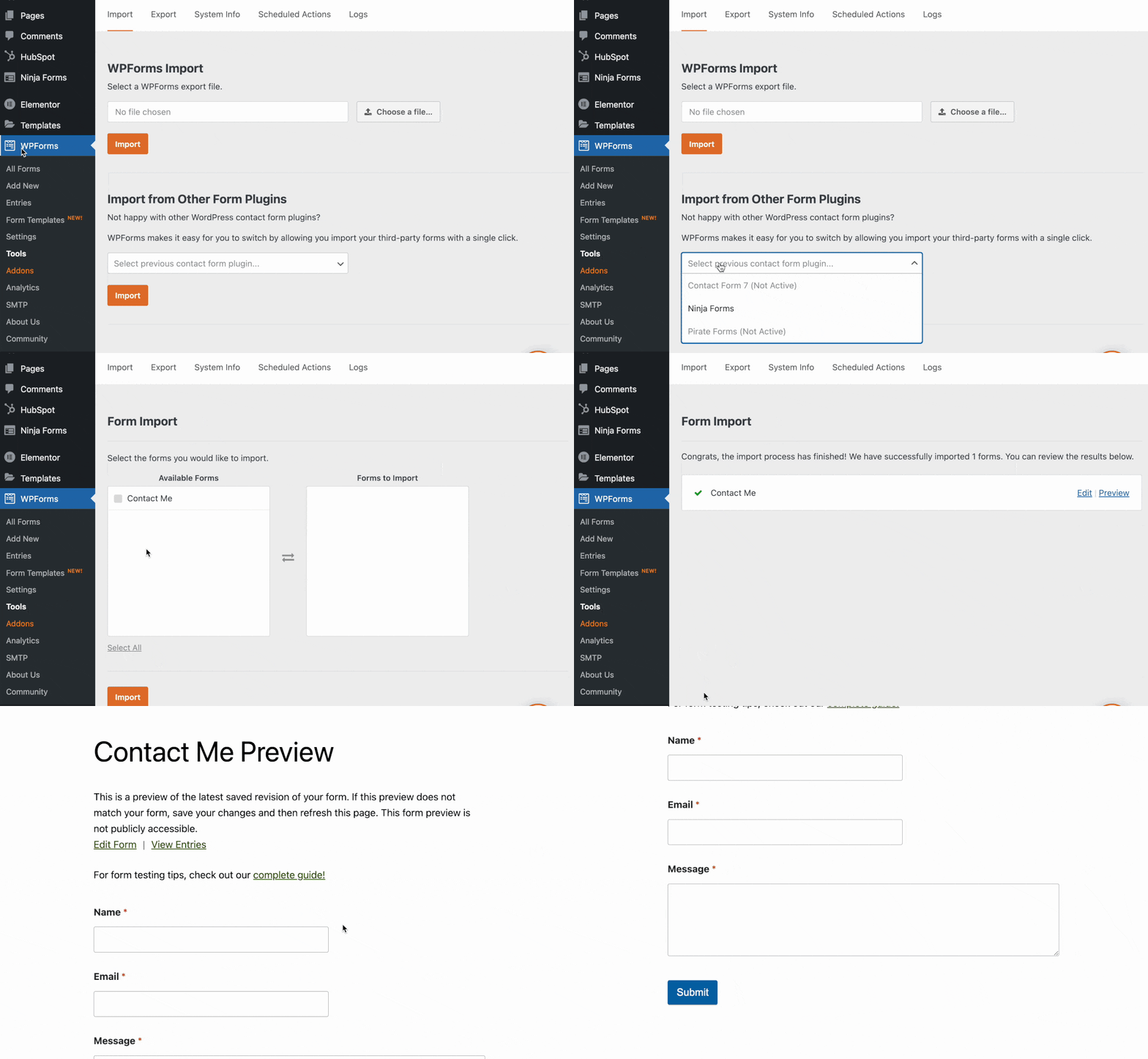
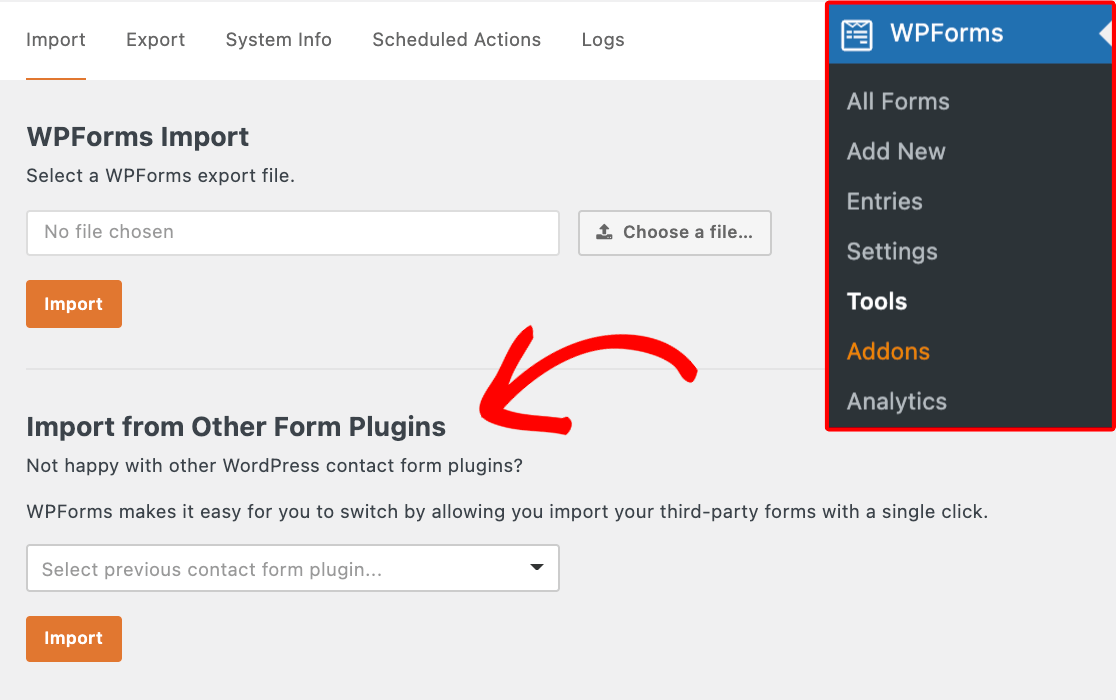
Um unser Formular-Import-Tool zu öffnen, gehen Sie zu **WPForms** » **Tools**. Scrollen Sie dort zum Abschnitt mit der Überschrift **Import aus anderen Formular-Plugins**.
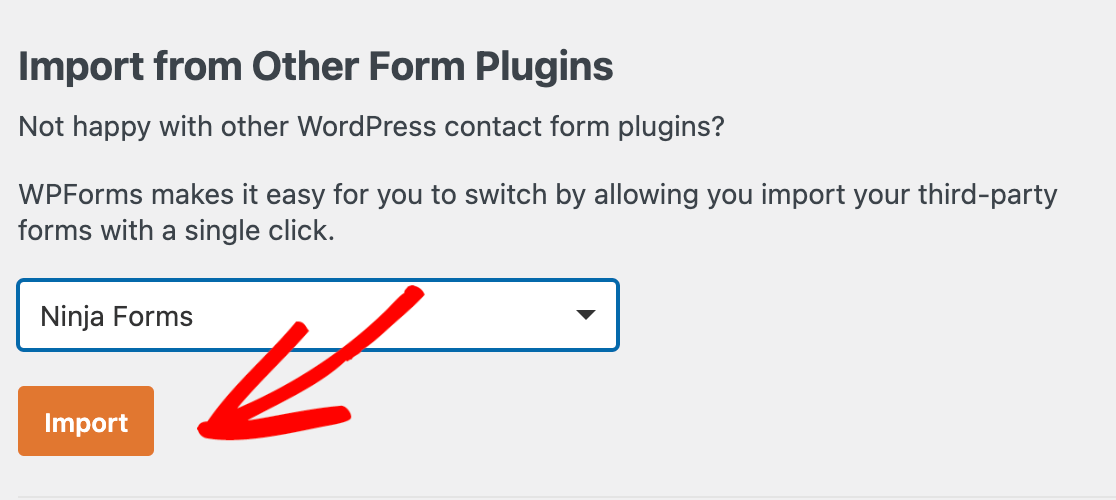
Wählen Sie im Dropdown-Menü des Importeurs Ninja Forms als Ihr vorheriges Formular-Plugin aus. Klicken Sie anschließend auf die Schaltfläche **Importieren**.
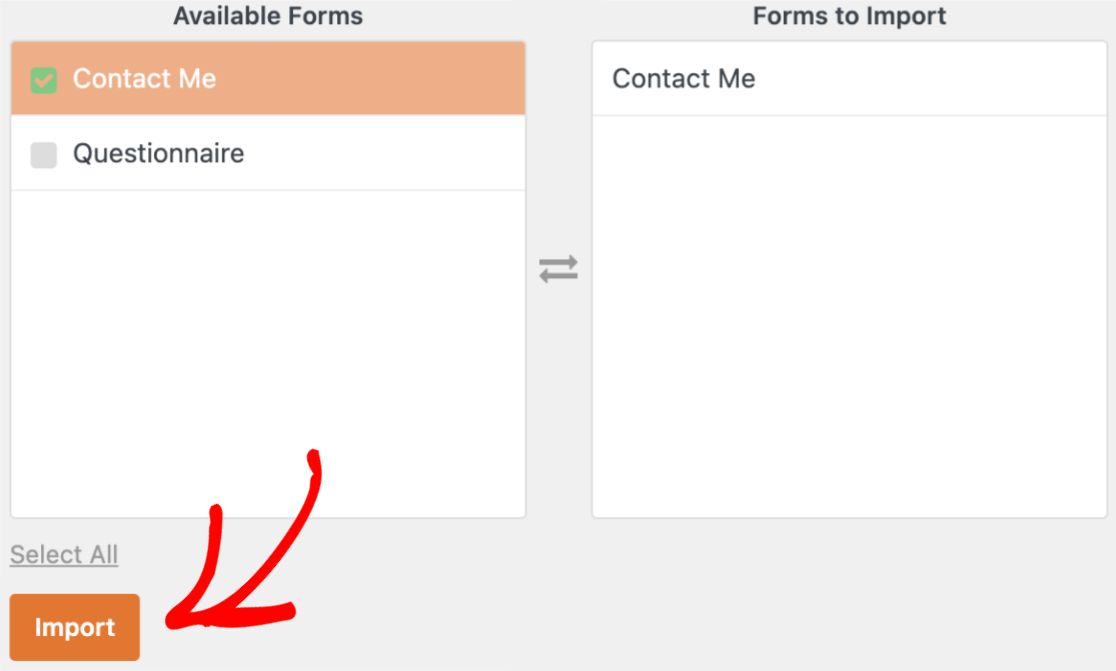
Als Nächstes können Sie auswählen, welche spezifischen Formulare Sie von Ninja Forms übernehmen möchten. Unter der Spalte **Verfügbare Formulare** sehen Sie alle erkannten Formulare. Alle hier ausgewählten Formulare werden der Spalte **Zu importierende Formulare** hinzugefügt.
Wenn Sie alle Formulare ausgewählt haben, die Sie importieren möchten, klicken Sie auf die Schaltfläche **Importieren**.
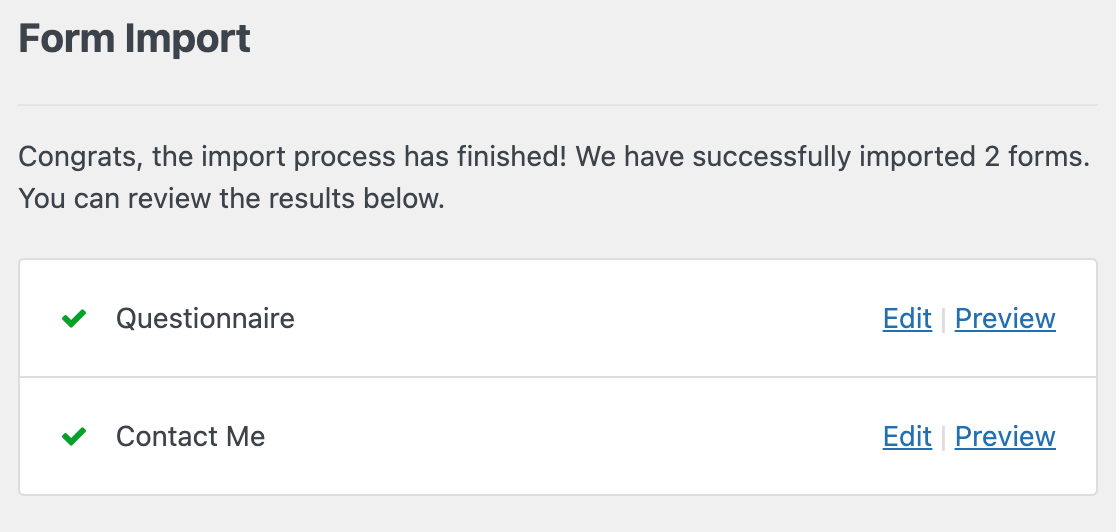
Wenn der Import abgeschlossen ist, sehen Sie eine Erfolgsmeldung sowie schnelle Links zum Bearbeiten oder Vorschauen von importierten Formularen.
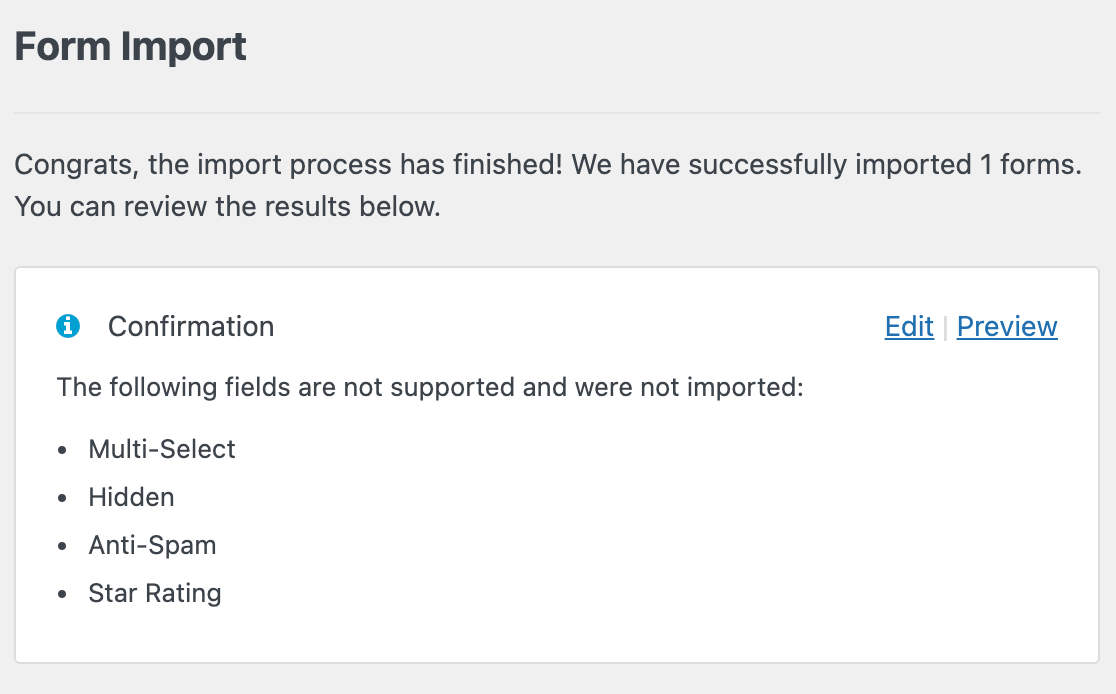
Wenn ein Feld nicht kompatibel ist, benachrichtigt Sie das Import-Tool, dass es nicht importiert werden konnte.
Unser Import-Tool kopiert auch Benachrichtigungs-E-Mail- und Bestätigungseinstellungen aus Ihren vorhandenen Formularen in Ihre neuen WPForms. Weitere Details zur Anpassung dieser Einstellungen finden Sie in unseren Anleitungen zum [Einrichten von Benachrichtigungs-E-Mails](https://wpforms.com/docs/setup-form-notification-wpforms/ "So richten Sie Formularbenachrichtigungen in WPForms ein") und [Auswählen von Bestätigungseinstellungen](https://wpforms.com/docs/setup-form-confirmation-wpforms/ "So richten Sie Formularbestätigungen in WPForms ein").
**Hinweis:** Bitte überprüfen und [testen Sie Ihre importierten Formulare immer](https://wpforms.com/docs/how-to-properly-test-your-wordpress-forms-before-launching-checklist/), um sicherzustellen, dass alles ordnungsgemäß funktioniert, bevor Sie sie auf einer Live-Seite oder in einem Beitrag einbetten.
Sobald Sie Ihre importierten Formulare überprüft haben, können Sie sie in Ihre WordPress-Website einbetten.
### Anzeigen Ihrer Formulare in WordPress
Um Ihre alten Formulare durch Ihre neu importierten Formulare zu ersetzen, müssen Sie Ihre Ninja Forms-Blöcke durch WPForms-Blöcke austauschen.
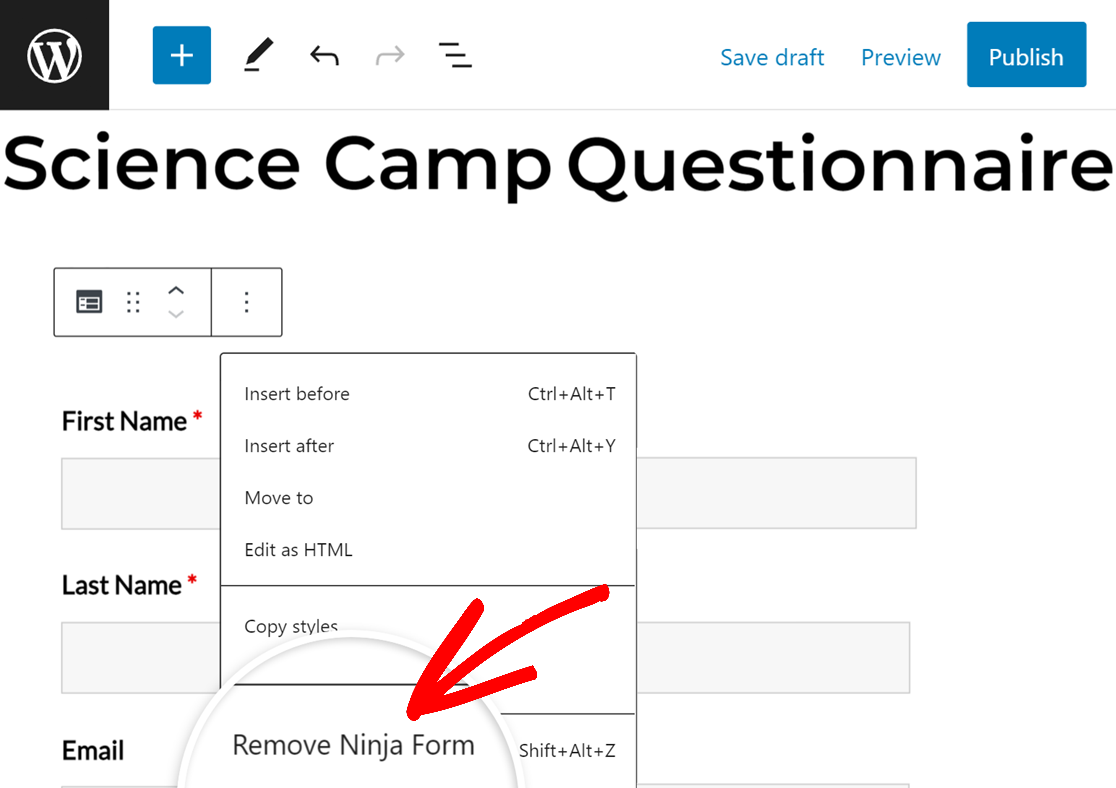
Öffnen Sie dazu den Seiten-Editor, in dem ein vorhandenes Formular eingebettet ist. Klicken Sie auf den Ninja Forms-Block und drücken Sie die Entf-Taste auf Ihrer Tastatur oder klicken Sie auf das Drei-Punkte-Symbol in der Block-Symbolleiste und wählen Sie **Ninja Form entfernen**.
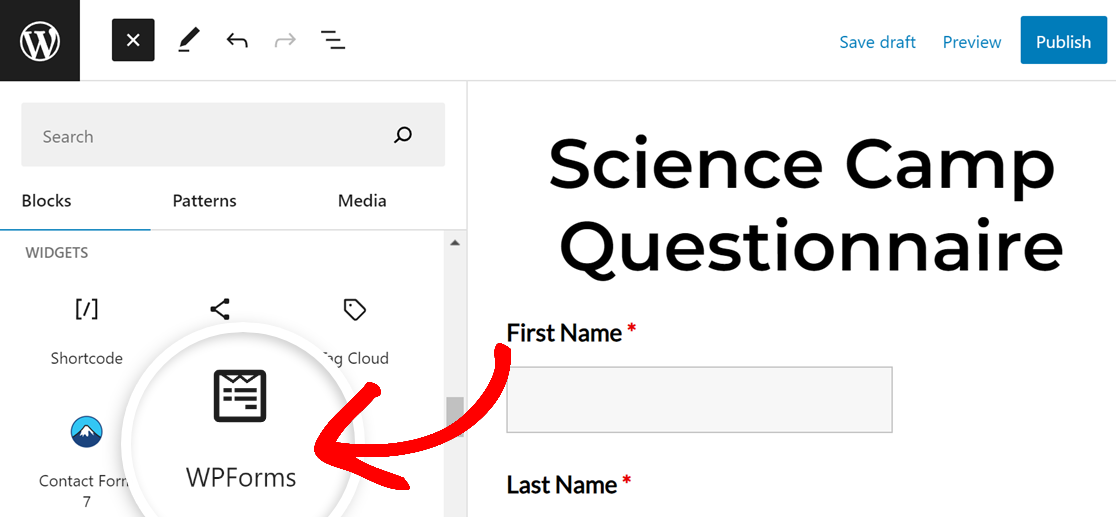
Klicken Sie als Nächstes auf die blaue Schaltfläche **Plus (+)**, um einen neuen Block hinzuzufügen.

Suchen Sie im Suchfeld auf der linken Seite nach „WPForms“ oder scrollen Sie im Block-Bibliothek zum Abschnitt **Widgets**. Klicken Sie auf **WPForms**.
Wählen Sie dann das importierte Formular aus dem Dropdown-Menü aus.
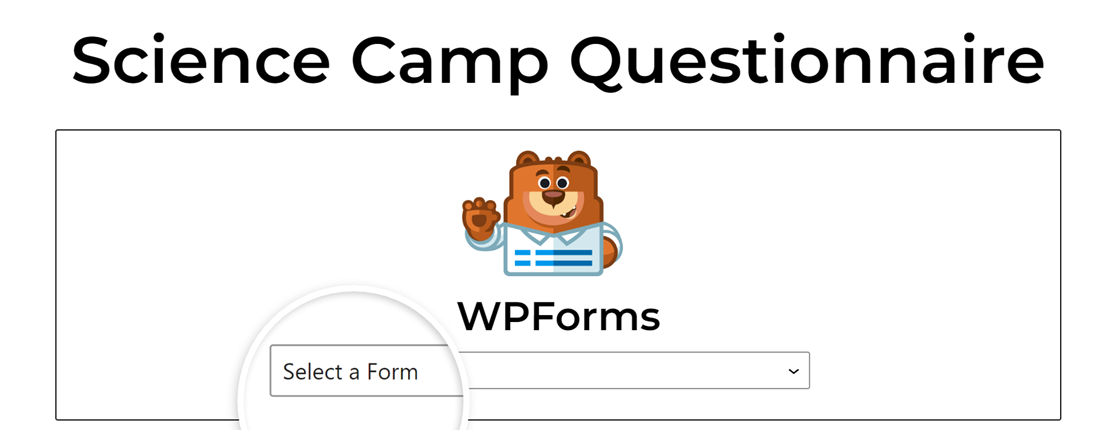
Stellen Sie sicher, dass Sie Ihre Änderungen aktualisieren oder speichern, indem Sie in der oberen rechten Ecke des Editors auf die entsprechende Option klicken.
Sobald Sie alle Ihre Ninja Forms durch WPForms ersetzt haben, können Sie das Ninja Forms-Plugin deaktivieren und löschen.
### Häufig gestellte Fragen
In diesem Abschnitt behandeln wir einige der am häufigsten gestellten Fragen zum Import von Formularen von Ninja Forms zu WPForms.
#### Warum funktioniert meine Ninja Forms-Bedingungslogik nicht in WPForms?
Da verschiedene Formulare unterschiedliche Regeln für die bedingte Logik verwenden, werden diese nicht zusammen mit Ihren Feldern, Benachrichtigungseinstellungen und Bestätigungseinstellungen importiert. Sie müssen Ihre Ninja Forms-Bedingungslogik in WPForms neu erstellen.
Schauen Sie sich unsere Anleitung zur [Verwendung von bedingter Logik in WPForms](https://wpforms.com/docs/how-to-use-conditional-logic-with-wpforms/) an, um loszulegen.
#### Importiert WPForms Ninja Forms-Berechnungen?
Nein, WPForms importiert keine Ninja Forms-Berechnungen.
Sie können unser Total-Feld verwenden, um die Gesamtkosten der Kunden in [Produktbestellformularen](https://wpforms.com/how-to-create-a-simple-order-form-in-wordpress/) anzuzeigen. Sie benötigen eine kostenpflichtige Lizenz, um auf diese Funktion zugreifen zu können.
Das war's! Sie können jetzt schnell Ihre Formulare von Ninja Forms zu WPForms übertragen.
Möchten Sie als Nächstes erfahren, wie Formulareinträge in WPForms funktionieren? Schauen Sie sich unbedingt [unsere Anleitung zu Formulareinträgen](https://wpforms.com/docs/complete-guide-to-form-entries/ "Eine vollständige Anleitung zu Formulareinträgen") an, um alle verfügbaren Funktionen für die Verwaltung von Einträgen kennenzulernen.
**Kategorien:** Formularverwaltung, Erweiterung
---