### [WPForms User Journey Addon](https://wpforms.com/docs/how-to-install-and-use-the-user-journey-addon-in-wpforms/)
**Veröffentlicht:** 26. November 2023
**Autor:** Umair Majeed
**Auszug:** Erfahren Sie, wie Sie die Aktivitäten eines Besuchers auf Ihrer Website aufzeichnen, bevor er Ihr Formular absendet.
**Inhalt:**
User Journey ist eine Pro-Funktion
Schalten Sie User Journey und andere leistungsstarke Funktionen frei, um Ihr Geschäft auszubauen.
[ WPForms Pro erhalten ](https://wpforms.com/pricing/)
Möchten Sie den Weg Ihrer Benutzer auf Ihrer Website aufzeichnen, bevor sie Ihre WordPress-Formulare absenden? Mit dem User Journey Addon in WPForms können Sie ganz einfach sehen, welche Seiten Ihre Benutzer auf Ihrer Website besuchen, bevor sie Ihre Formulare ausfüllen.
Diese Anleitung zeigt Ihnen, wie Sie das User Journey Addon für WPForms installieren und verwenden.
- [Installation des User Journey Addons](#installation)
- [Details zur Benutzerreise anzeigen](#view-details)
- [Verwendung des Smart Tags „Entry User Journey“](#smart-tag)
- [Häufig gestellte Fragen](#faq)
**Voraussetzungen:**
- Sie benötigen eine [Pro-Lizenz oder höher](https://wpforms.com/pricing/), um auf das User Journey Addon zugreifen zu können
- Stellen Sie sicher, dass Sie die neueste Version von WPForms installiert haben, um die [mindestens erforderliche Version](https://wpforms.com/docs/why-you-should-always-use-the-latest-version-of-wpforms/#version-requirements) für das User Journey Addon zu erfüllen
---
## Installation des User Journey Addons
Bevor Sie beginnen, müssen Sie sicherstellen, dass WPForms auf Ihrer WordPress-Site [installiert und aktiviert](https://wpforms.com/docs/install-wpforms-plugin/) ist.
Sobald Sie WPForms installiert und Ihre [Lizenz verifiziert](https://wpforms.com/docs/verify-wpforms-license/) haben, können Sie das User Journey Addon schnell [installieren und aktivieren](https://wpforms.com/docs/install-activate-wpforms-addons/).
## Details zur Benutzerreise anzeigen
Sobald das User Journey Addon aktiviert und installiert ist, werden alle zukünftigen Formularübermittlungen die User Journey-Informationen in den Eingabedetails enthalten.
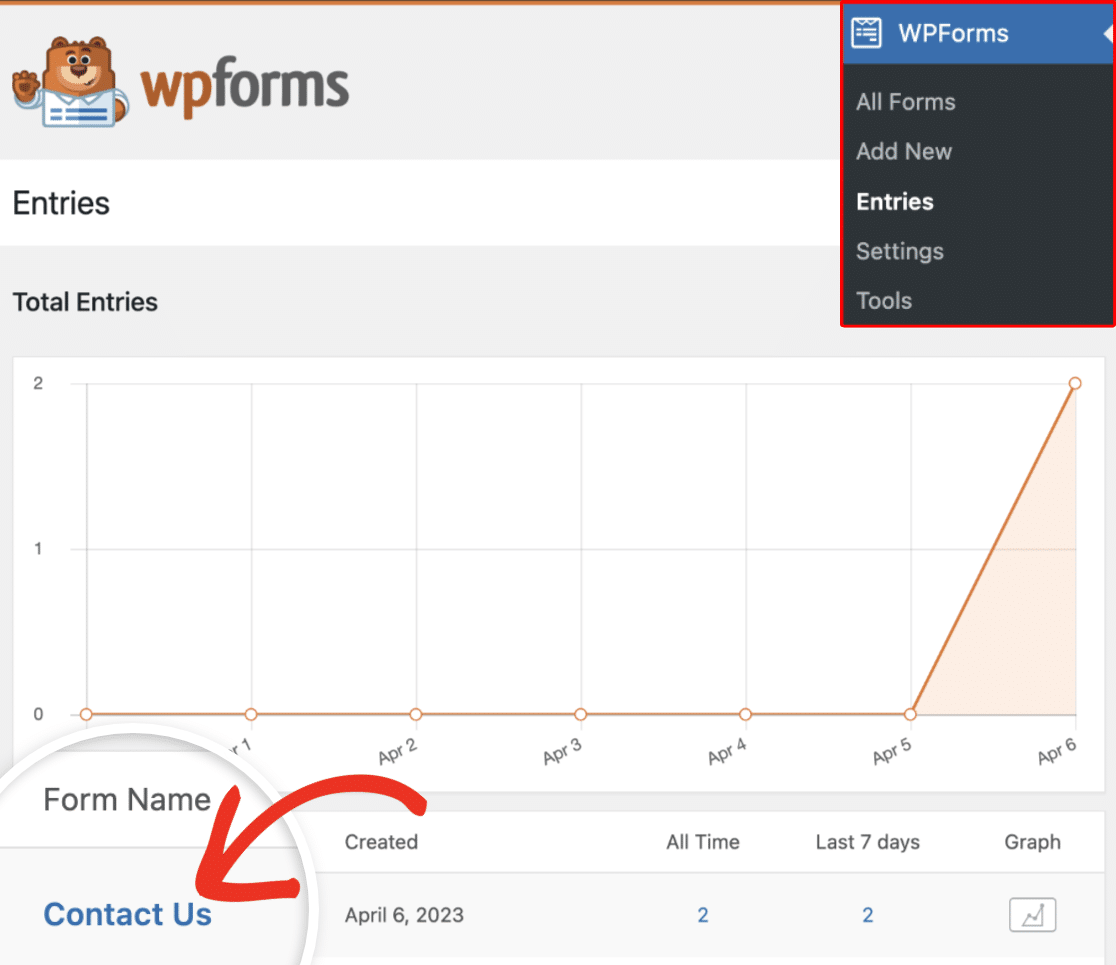
Um diese Informationen anzuzeigen, gehen Sie zu **WPForms » Einträge** und wählen Sie den Namen Ihres Formulars aus.
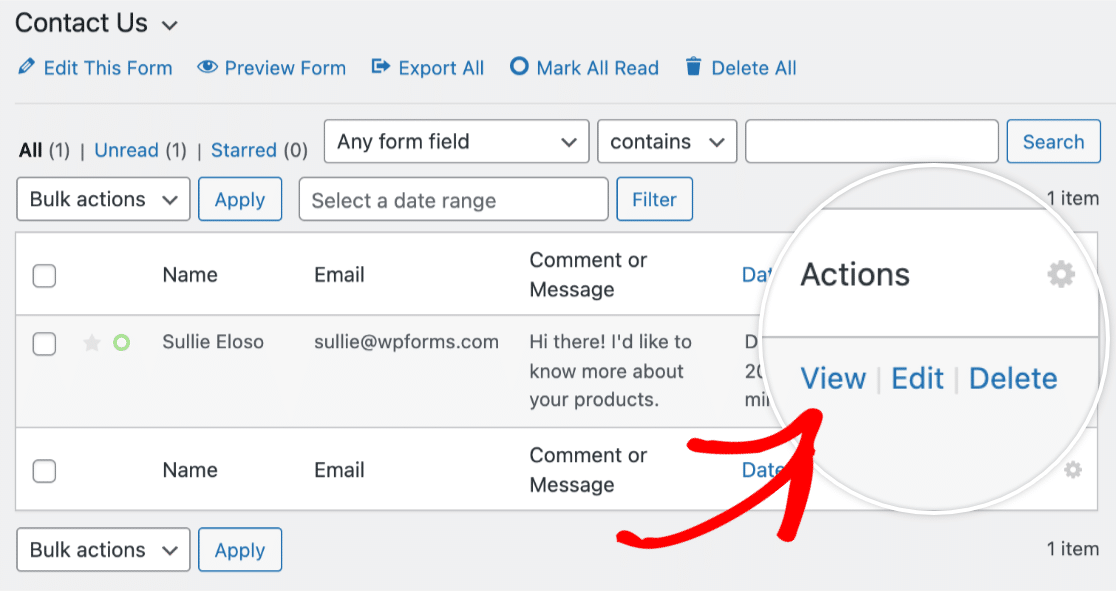
Dies zeigt eine Liste aller verfügbaren Einträge im Formular an. Um die User Journey-Details eines Eintrags anzuzeigen, klicken Sie auf die Schaltfläche **Anzeigen**, um die vollständigen Eintragsdetails zu öffnen.
Sobald Sie die vollständigen Details Ihres Eintrags geöffnet haben, scrollen Sie nach unten, bis Sie den Abschnitt mit der Überschrift **User Journey** sehen.
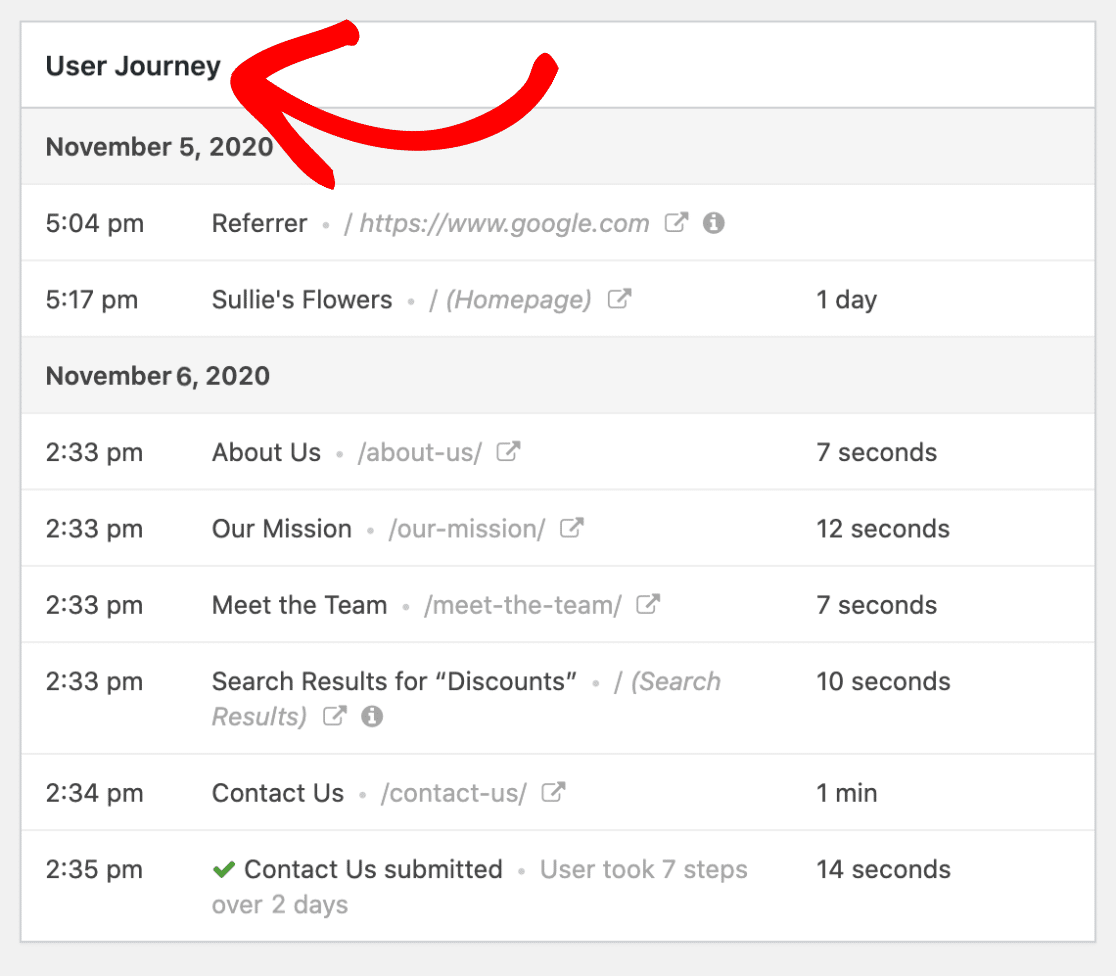In diesem Abschnitt können Sie jeden Schritt sehen, den ein Benutzer auf Ihrer Website unternommen hat, einschließlich der Seite, von der der Benutzer verwiesen wurde. Sie können auch Details wie Datum, Uhrzeit und Dauer des Besuchs jeder Seite anzeigen.
**Hinweis:** In einigen Fällen sind die Verweisinformationen möglicherweise nicht in den User Journey-Ergebnissen verfügbar. Wenn ein Benutzer beispielsweise von einer Nicht-SSL-Website gekommen ist und Ihre Website über SSL läuft, werden die Verweisinformationen nicht erfasst. Darüber hinaus haben Benutzer möglicherweise spezielle Datenschutzeinstellungen oder Erweiterungen in ihrem Browser laufen, die die Erfassung von Verweisinformationen verhindern.
Zusätzlich können Sie alle verfügbaren URL-Parameter anzeigen, indem Sie auf das **Info-Symbol** klicken.
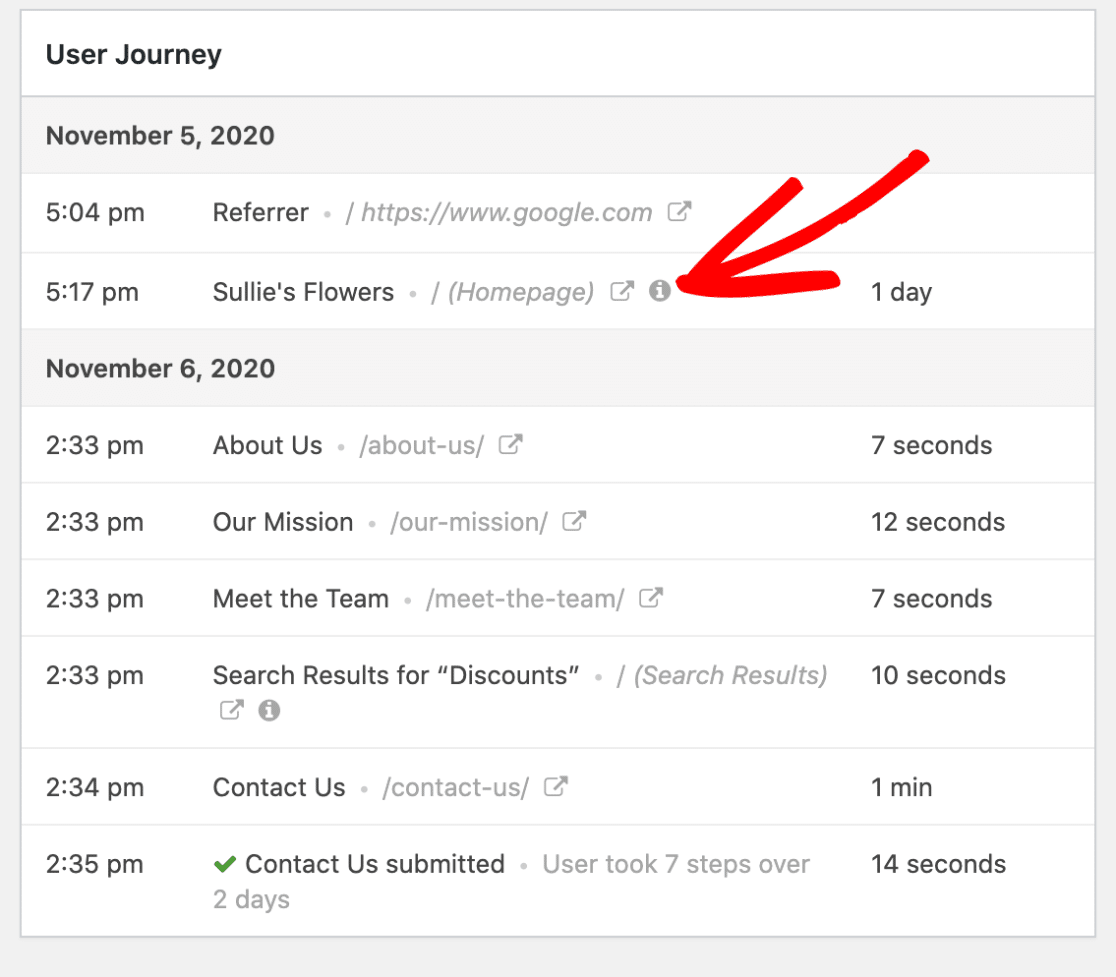Dies zeigt die spezifischen URL-Parameter für diese Seite an, einschließlich aller Suchanfragen.
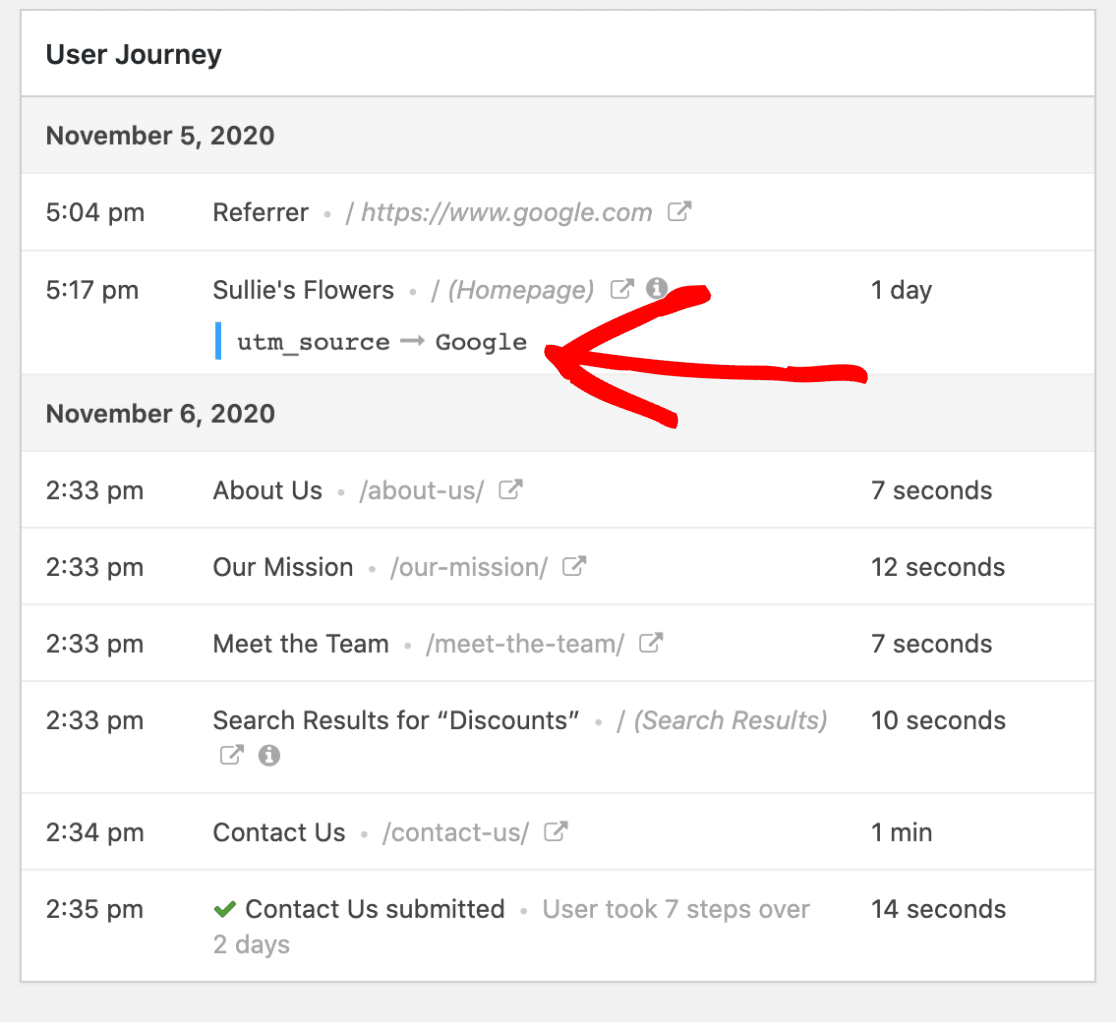Wenn Sie möchten, können Sie auch eine besuchte Seite in einem neuen Tab anzeigen, indem Sie auf das Symbol **Fenster in neuem Tab öffnen** klicken.
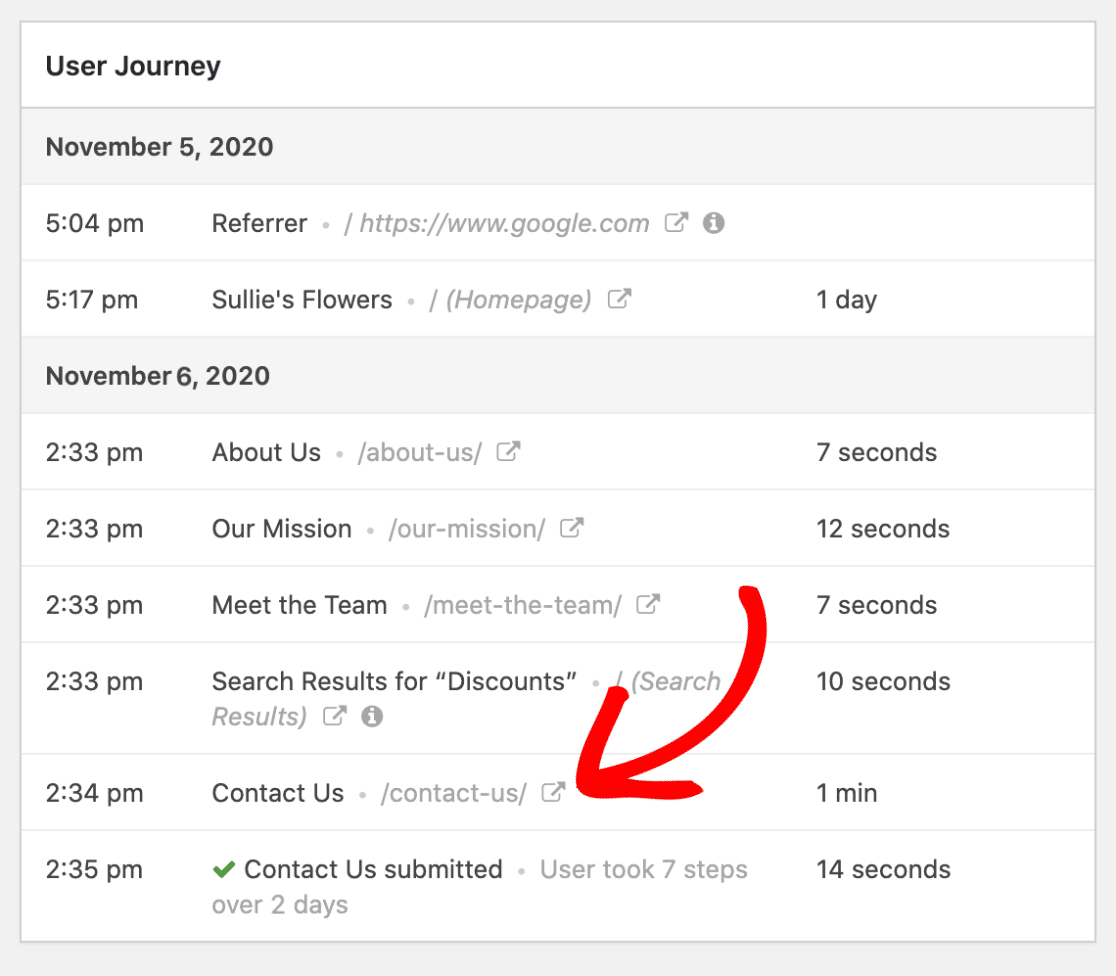Um zu sehen, wie Sie die User Journey-Verfolgung in einem Kontaktformular implementieren können, schauen Sie sich unsere [Vorlage für Kontaktformulare mit User Journey](https://wpforms.com/templates/user-journey-contact-form-template/) an.
## Verwendung des Smart Tags „Entry User Journey“
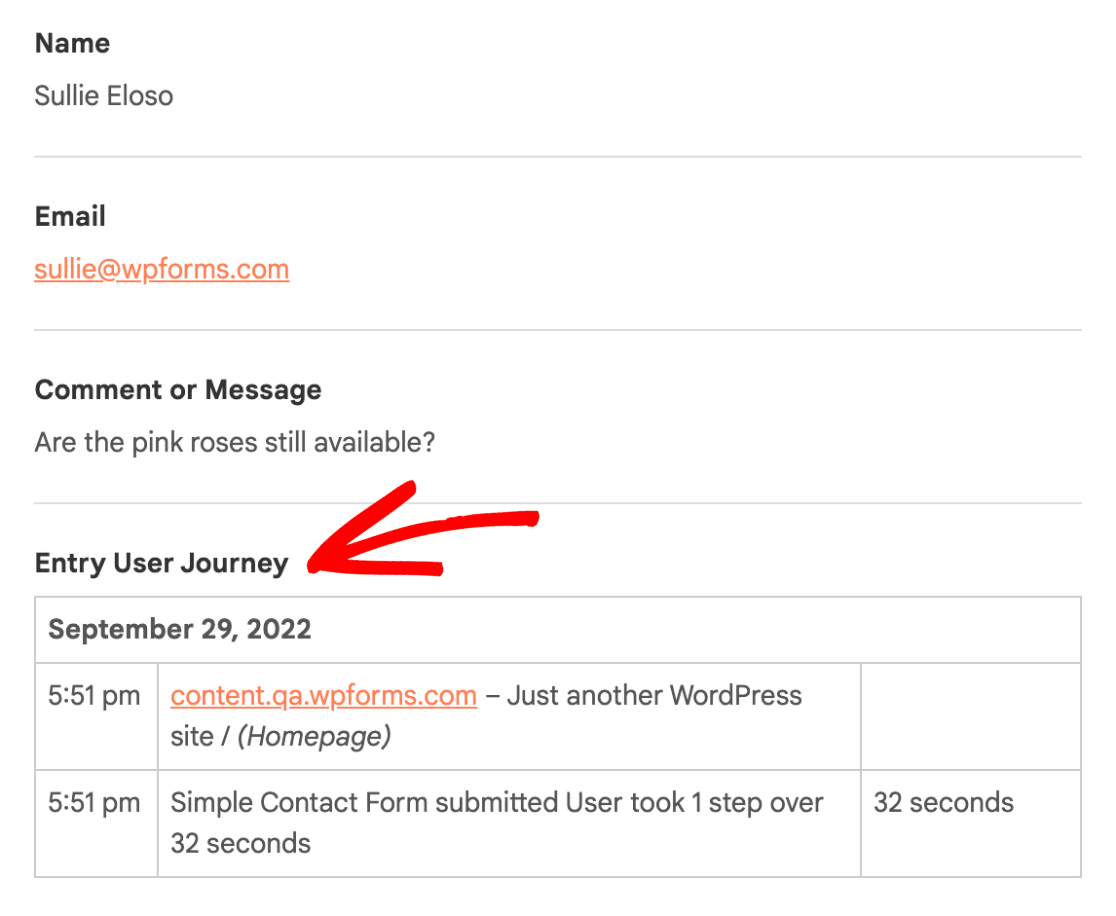
[Smart Tags](https://wpforms.com/docs/how-to-use-smart-tags-in-wpforms) bieten eine leistungsstarke Lösung, um hilfreiche Details in Ihren Formulareinstellungen, Benachrichtigungs-E-Mails und mehr einzufügen. Der Smart Tag `{entry_user_journey}` ermöglicht es Ihnen, Tabellen mit User Journey-Daten in Ihre Formularbenachrichtigungs-E-Mails aufzunehmen.
### Hinzufügen des Smart Tags zu Benachrichtigungs-E-Mails
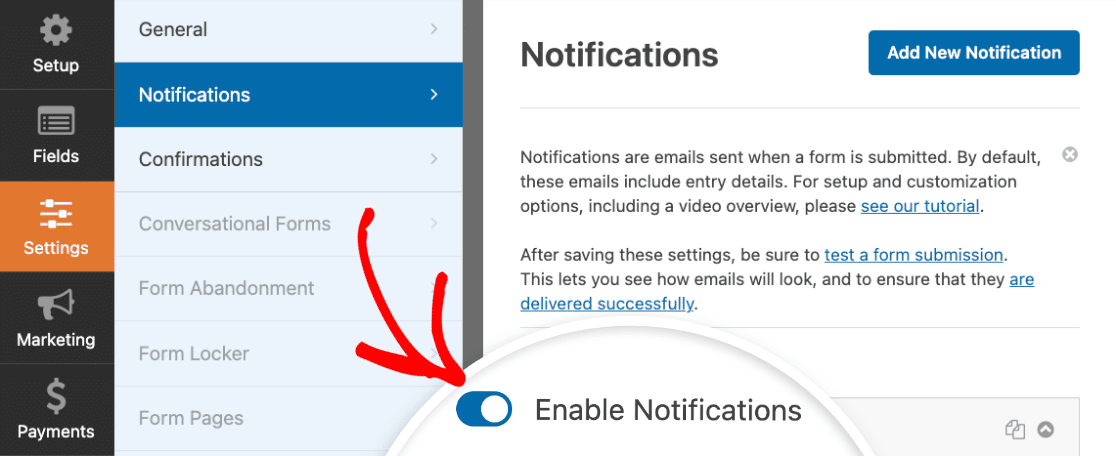
Suchen Sie im Formular-Builder Ihre Benachrichtigungseinstellungen, indem Sie zu **Einstellungen » Benachrichtigungen** navigieren. Wenn Sie dies noch nicht getan haben, aktivieren Sie die E-Mail-Benachrichtigungen, indem Sie die Option **Benachrichtigungen aktivieren** auf die Position „Ein“ stellen.
**Hinweis:** Um mehr über Benachrichtigungs-E-Mails zu erfahren, lesen Sie unsere vollständige Anleitung zum [Einrichten von Benachrichtigungs-E-Mails](https://wpforms.com/docs/setup-form-notification-wpforms/) in WPForms.
Scrollen Sie als Nächstes zum Abschnitt **Nachrichten-E-Mail** und klicken Sie auf **Smart Tags anzeigen**.
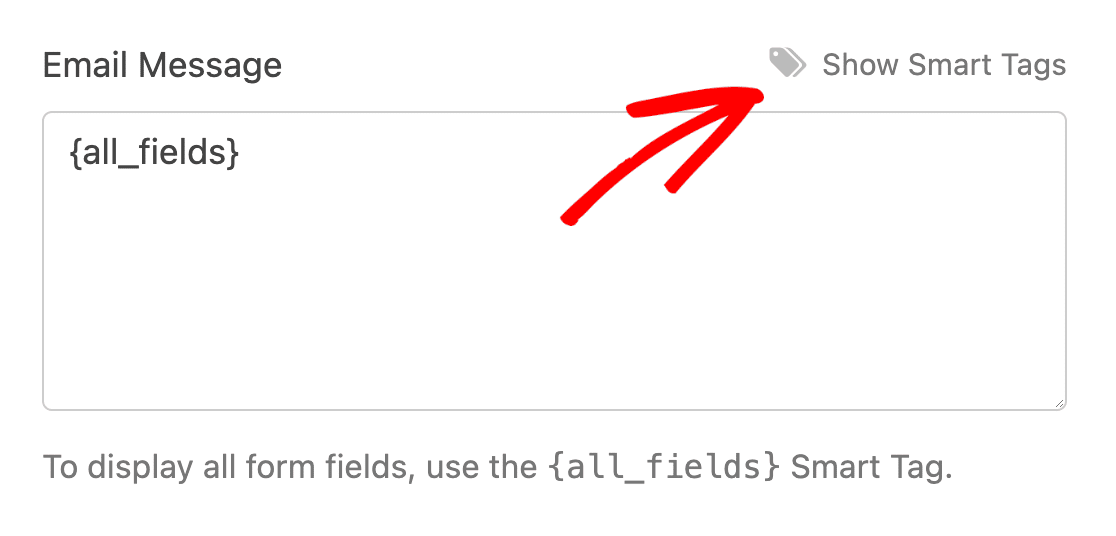Sie sehen nun eine Liste der verfügbaren Smart Tags, die Sie Ihrer Benachrichtigungs-E-Mail hinzufügen können. Klicken Sie aus dieser Liste auf den Smart Tag **Entry User Journey**.
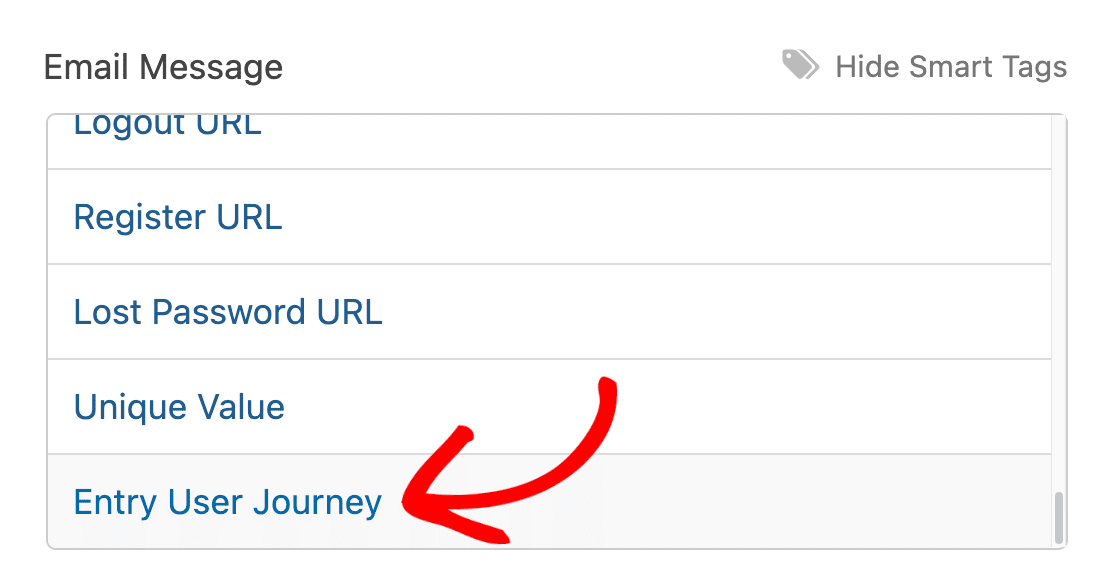Danach wird der Smart Tag `{entry_user_journey}` zur Nachrichten-E-Mail hinzugefügt.
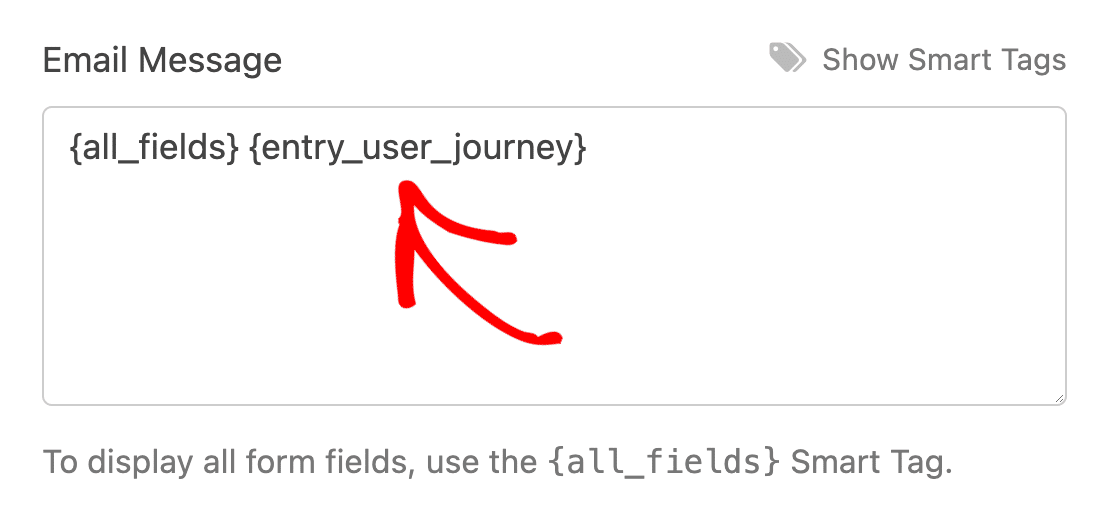Nachdem Sie den Smart Tag hinzugefügt haben, stellen Sie sicher, dass Sie Ihre Benachrichtigungseinstellungen speichern. Die Benachrichtigungs-E-Mail enthält nun die User Journey-Daten, wenn das Formular übermittelt wird.
## Häufig gestellte Fragen
Dies sind einige der häufigsten Fragen, die wir zum User Journey Addon erhalten.
#### Kann ich User Journey-Daten exportieren?
Ja. Sie können User Journey-Daten zusammen mit Ihren Einträgen exportieren. Für den CSV-Export gehen Sie zu **WPForms » Tools » Exportieren** und aktivieren Sie das Kontrollkästchen, um User Journey-Daten einzuschließen. Weitere Details finden Sie in unserer Anleitung zum [Exportieren von Einträgen in CSV in WPForms](https://wpforms.com/docs/how-to-export-form-entries-to-csv-in-wpforms/).
Wenn Sie nach Google Sheets exportieren möchten, verwenden Sie das Google Sheets Addon und ordnen Sie ein benutzerdefiniertes Feld dem Smart Tag `{entry_user_journey}` zu.
#### Kann ich User Journey-Details mit Zapier in andere Tools exportieren?
Ja. Wenn das User Journey Addon v1.5.0 oder höher und das Zapier Addon v1.8.0 oder höher ist, werden die Entry User Journey-Daten für jeden Trigger „New Form Entry“ an Zapier gesendet, sodass Sie sie einem Feld in Google Sheets, Google Docs, Ihrem CRM oder anderen Apps zuordnen können. Wenn Sie das Feld „Entry User Journey“ in Zapier nicht sehen, überprüfen Sie, ob beide Addons aktualisiert und aktiv sind.
#### Funktioniert User Journey mit abgebrochenen Einträgen?
Ja. Wenn sowohl das User Journey Addon als auch das Form Abandonment Addon für ein Formular aktiv sind, enthalten abgebrochene Einträge automatisch User Journey-Daten. Navigieren Sie zu **WPForms » Einträge**, wählen Sie Ihr Formular aus und klicken Sie auf **Anzeigen** bei jedem Eintrag mit dem Status „Abgebrochen“. Der Abschnitt „User Journey“ zeigt die Seiten an, die der Benutzer vor dem Abbrechen des Formulars besucht hat.
Das ist alles! Wir haben Ihnen gezeigt, wie Sie das User Journey Addon in WPForms installieren und verwenden.
Möchten Sie als Nächstes den geografischen Standort Ihrer Benutzer aufzeichnen? Lesen Sie unbedingt unsere Anleitung zur Verwendung des [Geolocation Addons](https://wpforms.com/docs/how-to-install-and-use-the-geolocation-addon-with-wpforms/) für weitere Details.
**Kategorien:** Conversion Tools, Addons
---