### [Benutzerdefiniertes Captcha verwenden](https://wpforms.com/docs/how-to-install-and-use-custom-captcha-addon-in-wpforms/)
**Veröffentlicht:** 18. November 2023
**Autor:** David Ozokoye
**Auszug:** Erfahren Sie, wie Sie Spam mit einer benutzerdefinierten Frage-Antwort- oder Mathe-Captcha-Feld stoppen.
**Inhalt:**
Benutzerdefiniertes Captcha ist eine Basisfunktion
Schalten Sie das benutzerdefinierte Captcha und andere leistungsstarke Funktionen frei, um Ihr Geschäft auszubauen.
[ WPForms Basic erhalten ](https://wpforms.com/pricing/)
Möchten Sie anpassbare Optionen, um Ihre Formulare vor Spam-Einreichungen zu schützen? Die WPForms-Funktion für benutzerdefinierte Captchas erleichtert die Erstellung eines benutzerdefinierten Frage-Antwort- oder Mathe-Captcha-Felds zur Spam-Vermeidung.
Diese Anleitung zeigt Ihnen, wie Sie das benutzerdefinierte Captcha-Feld in WPForms anpassen.
---
**Hinweis**: Suchen Sie nach Details zu Googles reCAPTCHA? Unser [Tutorial zu spambefreiten Kontaktformularen](https://wpforms.com/how-to-build-a-spam-free-contact-form-without-captcha/) behandelt alle verfügbaren Anti-Spam-Methoden für WPForms.
Bevor wir beginnen, stellen Sie sicher, dass Sie [WPForms installieren und aktivieren](https://wpforms.com/docs/install-wpforms-plugin/ "So installieren Sie das WPForms-Plugin") auf Ihrer WordPress-Website. Stellen Sie außerdem sicher, dass Sie [Ihre Lizenz verifiziert](https://wpforms.com/docs/verify-wpforms-license/) haben.
### Hinzufügen eines benutzerdefinierten Captcha-Felds
**Hinweis:** Das benutzerdefinierte Captcha wurde in WPForms Version 1.8.7 und höher integriert. Sie müssen kein Add-on installieren, wenn Sie die neueste Version von WPForms verwenden. Wenn Sie jedoch noch eine frühere Version verwenden, müssen Sie [das Add-on für benutzerdefinierte Captchas installieren und aktivieren](https://wpforms.com/docs/install-activate-wpforms-addons/ "So installieren und aktivieren Sie WPForms-Add-ons").
Erstellen Sie zunächst [ein neues Formular](https://wpforms.com/docs/creating-first-form/) oder bearbeiten Sie ein vorhandenes, um auf den Formularersteller zuzugreifen. Im Formularersteller finden Sie das Feld **Benutzerdefiniertes Captcha** unter **Fancy Fields**.
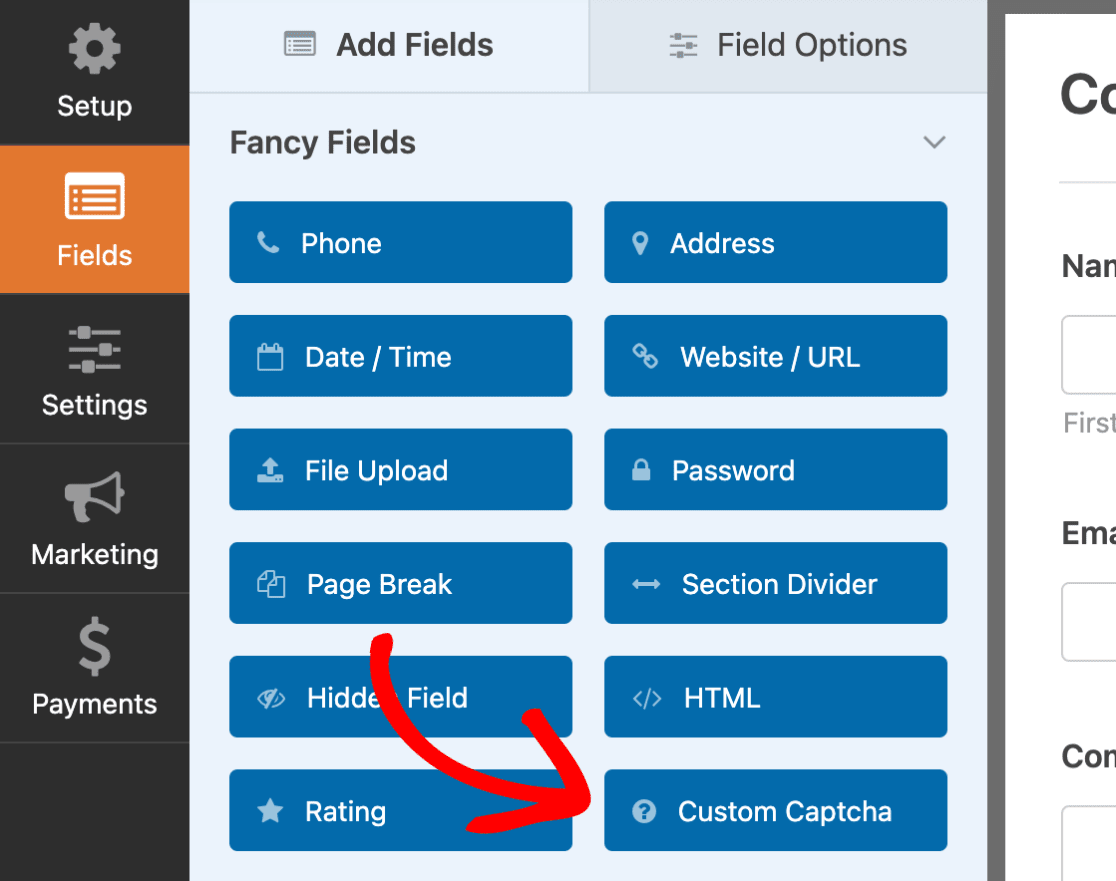
Um dieses Feld in Ihrem Formular zu verwenden, ziehen Sie es einfach per Drag & Drop in den Formularvorschau-Bereich in Ihrem Formularersteller. Das Feld für benutzerdefinierte Captchas ist immer erforderlich, sodass Benutzer die Fragen beantworten müssen, bevor sie das Formular absenden.
Um das Feld anzupassen, klicken Sie auf das Feld im Formularvorschau-Bereich, um seine **Feldoptionen** zu öffnen. Hier können Sie Änderungen am Feld für benutzerdefinierte Captchas vornehmen, z. B. **Label**, **Typ** und **Beschreibung**.
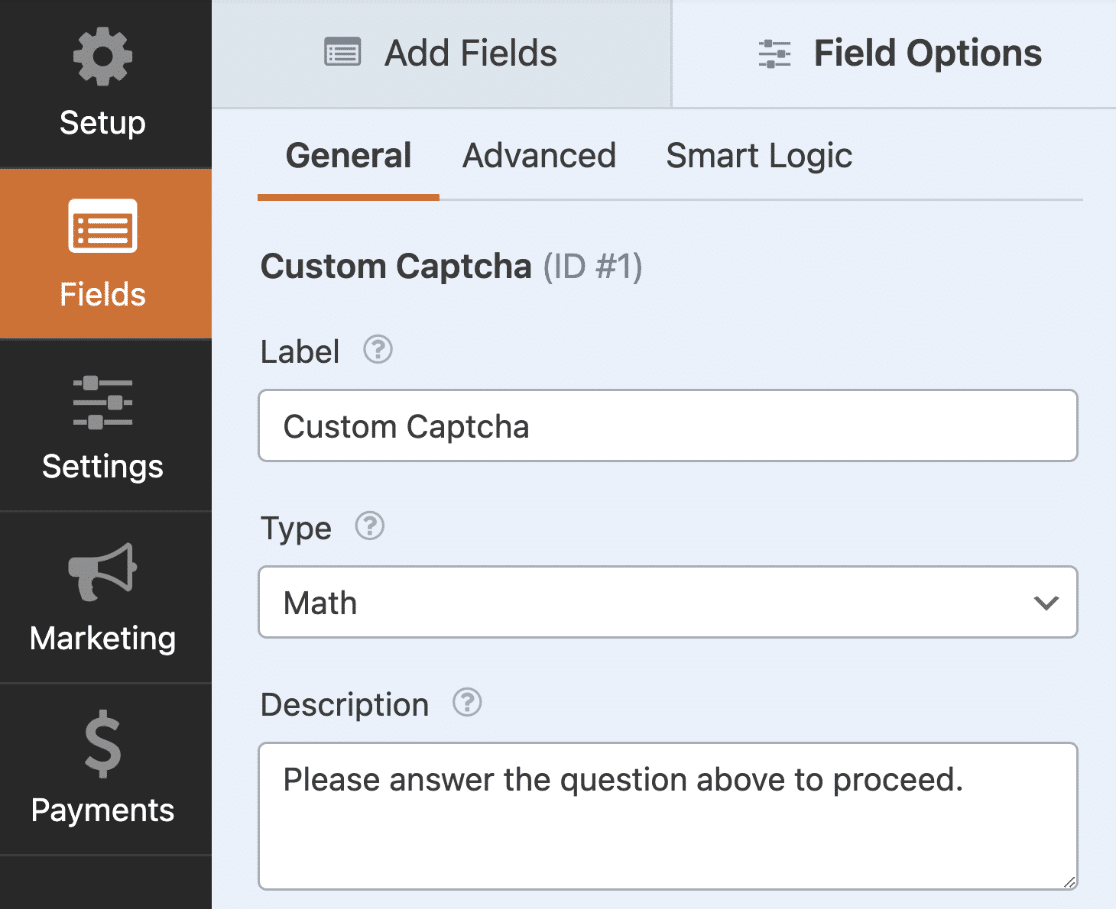
In den nächsten Abschnitten erklären wir die 2 verfügbaren Captcha-Typen, die Sie für Ihr Formular verwenden können.
### Mathe-Captcha
Dies ist die Standardoption, wenn Sie das Feld für benutzerdefinierte Captchas zu Ihrem Formular hinzufügen. Das Mathe-Captcha generiert zufällig Additions-, Subtraktions- und Multiplikationsfragen im Formular.
Wenn das Formular auf einer Seite veröffentlicht wird, zeigt das Feld jedes Mal, wenn die Seite geladen oder aktualisiert wird, eine neue zufällige Mathe-Frage an. Hier ist ein interaktives Formular mit aktiviertem benutzerdefinierten Captcha.
Bitte aktivieren Sie JavaScript in Ihrem Browser, um dieses Formular auszufüllen.
##### Probieren Sie diese Formular-Demo!
E-Mail \*
Anfragetyp \*KundensupportProduktnachfrageAndere
Andere Art \*
Anfrage \*
Benutzerdefiniertes Captcha \* =
Bitte beantworten Sie die obige Frage, um fortzufahren.
Senden
**Hinweis**: Wenn Sie das Mathe-Captcha anpassen möchten, können Sie dies mit benutzerdefiniertem Code tun. Bitte lesen Sie unser Tutorial [So ändern Sie das Mathe-Captcha](https://wpforms.com/developers/change-the-captcha-math-for-the-custom-captcha-addon/ "So ändern Sie die Captcha-Mathematik für das Add-on für benutzerdefinierte Captchas") für weitere Details.
### Benutzerdefinierte Frage und Antwort
Alternativ können Sie anstelle des Mathe-Captcha-Typs eine benutzerdefinierte Frage und Antwort verwenden. Gehen Sie dazu im Bereich **Feldoptionen** zum Feld **Typ** und wählen Sie die Option **Frage und Antwort**.
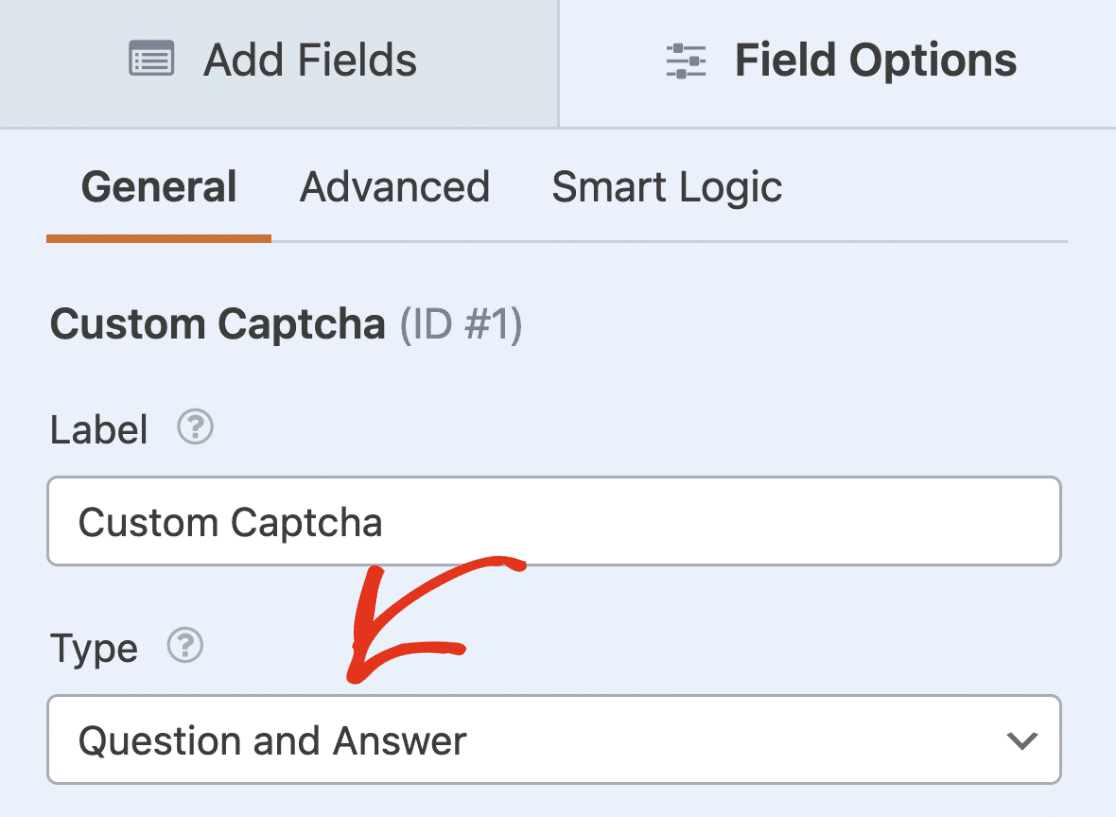
Geben Sie als Nächstes eine Frage in das erste Feld und ihre Antwort in das zweite Feld ein.
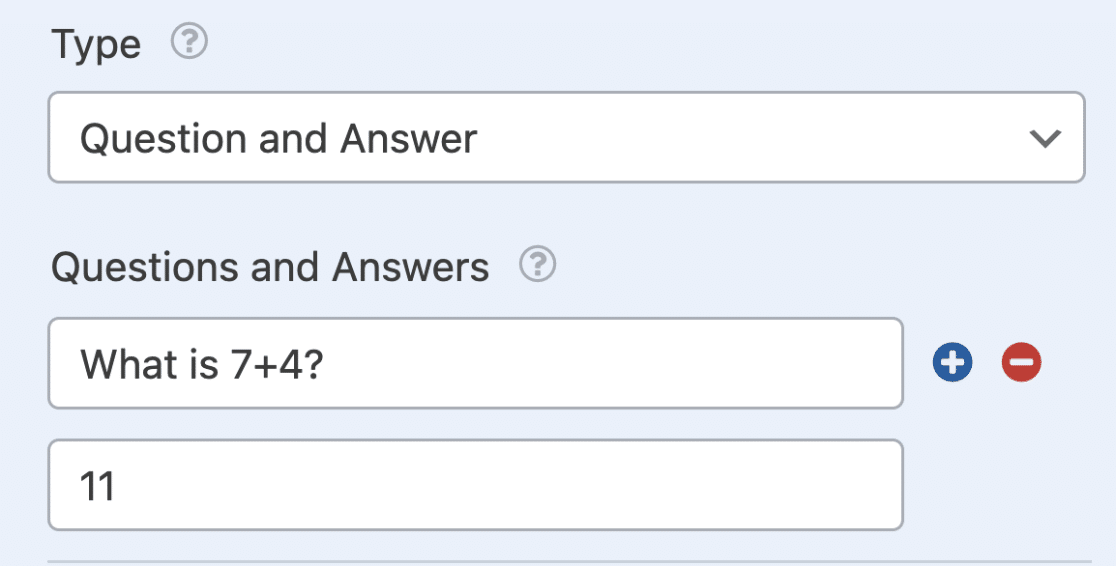
Wenn Sie möchten, können Sie Frage- und Antwortpaare hinzufügen oder entfernen, indem Sie auf die Schaltflächen **Plus (+)** bzw. **Minus (-)** klicken.
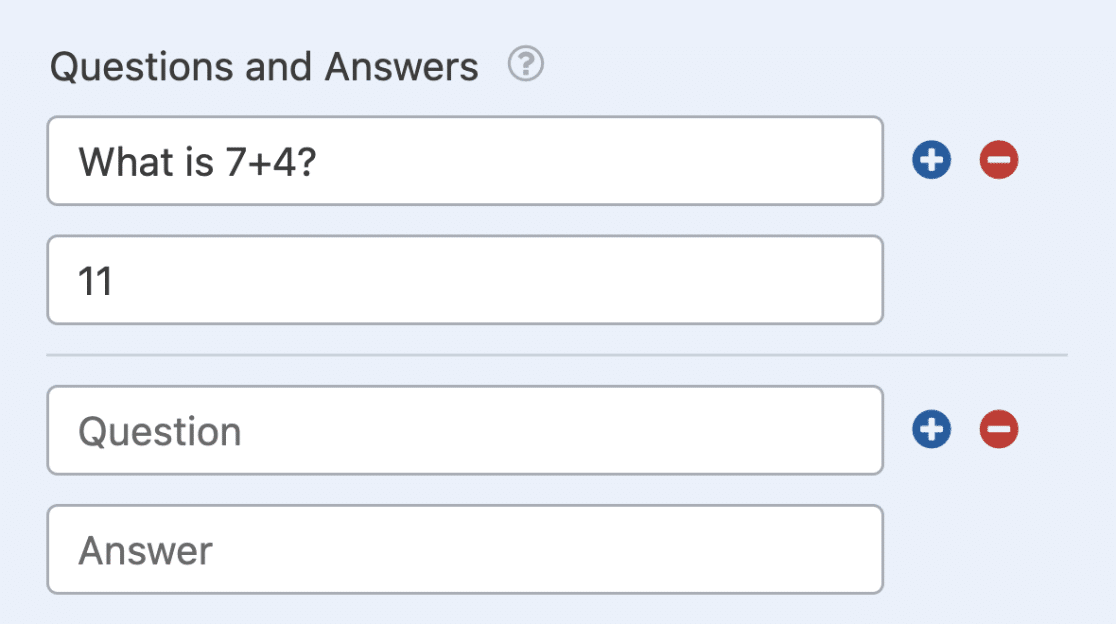
Mit mehreren Frage- und Antwortpaaren zeigt das Formular jedes Mal, wenn es im Browser geladen wird, eine zufällige Frage an.
Sobald Sie die Konfiguration des Felds für benutzerdefinierte Captchas abgeschlossen haben, speichern Sie Ihr Formular. Wir empfehlen, [Ihr Formular zu testen](https://wpforms.com/docs/how-to-properly-test-your-wordpress-forms-before-launching-checklist/), bevor Sie es veröffentlichen, um sicherzustellen, dass es ordnungsgemäß funktioniert.
Das ist alles! Sie können jetzt ein Feld für benutzerdefinierte Captchas in Ihren Formularen hinzufügen, um Ihre Methode zur Spam-Vermeidung anzupassen.
Möchten Sie Benutzern nach der Formulareinreichung eine Bestätigungsnachricht oder eine bestimmte Seite anzeigen? Dann lesen Sie [unseren Leitfaden zur Einrichtung der Formularbestätigung](https://wpforms.com/docs/setup-form-confirmation-wpforms/ "Einrichtung der Formularbestätigung in WPForms").
**Kategorien:** Felder, Spam-Schutz und Sicherheit
---