### [Ihren Lizenzschlüssel finden](https://wpforms.com/docs/how-to-find-your-wpforms-license-details/)
**Veröffentlicht:** 25. November 2023
**Autor:** Umair Majeed
**Auszug:** Erfahren Sie, wie Sie Ihre WPForms-Lizenzdetails in Ihrem WPForms-Konto oder im WordPress-Dashboard finden.
**Inhalt:**
Versuchen Sie, Ihre WPForms-Lizenzinformationen zu finden? Diese Details können für die Einrichtung unseres Plugins sowie für die Verwaltung Ihrer Abrechnungsoptionen wichtig sein.
Diese Anleitung zeigt Ihnen, wie Sie Ihre WPForms-Lizenzdetails in Ihrem Konto sowie im WordPress-Adminbereich finden.
---
### Zugriff auf Ihre Lizenzdetails in Ihrem WPForms-Konto
Um alle Ihre Lizenzdetails vollständig einzusehen, müssen Sie sich in Ihr WPForms-Konto einloggen.
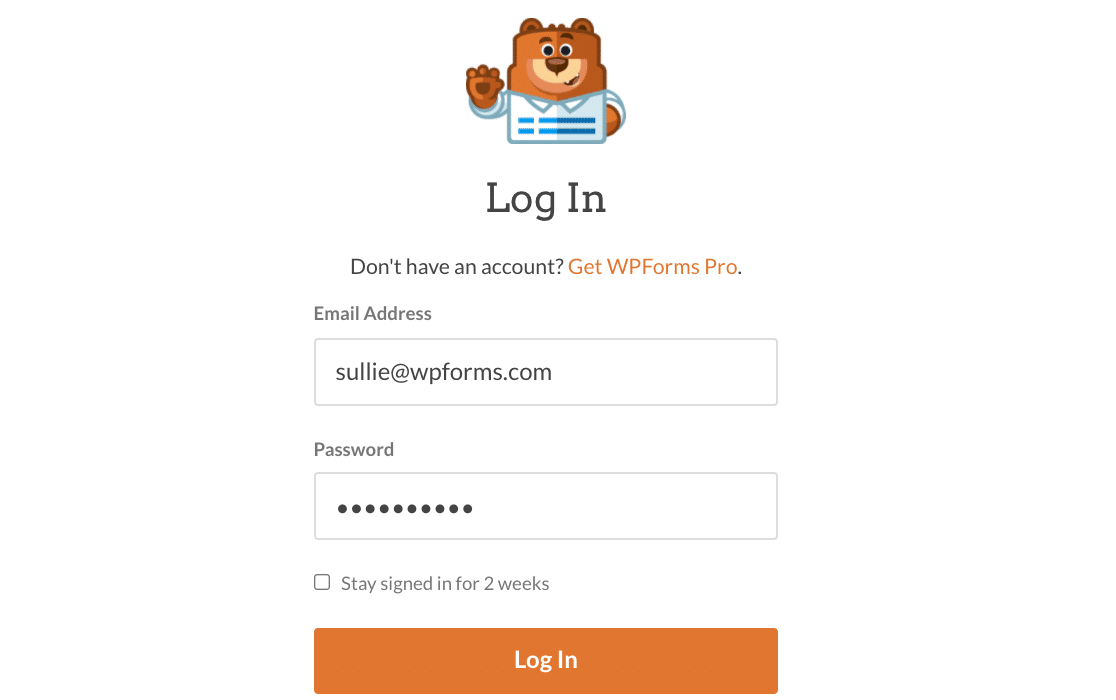
Besuchen Sie zuerst die [WPForms-Loginseite](https://wpforms.com/login/). Hier müssen Sie Ihre E-Mail-Adresse und Ihr Passwort eingeben und auf **Anmelden** klicken.
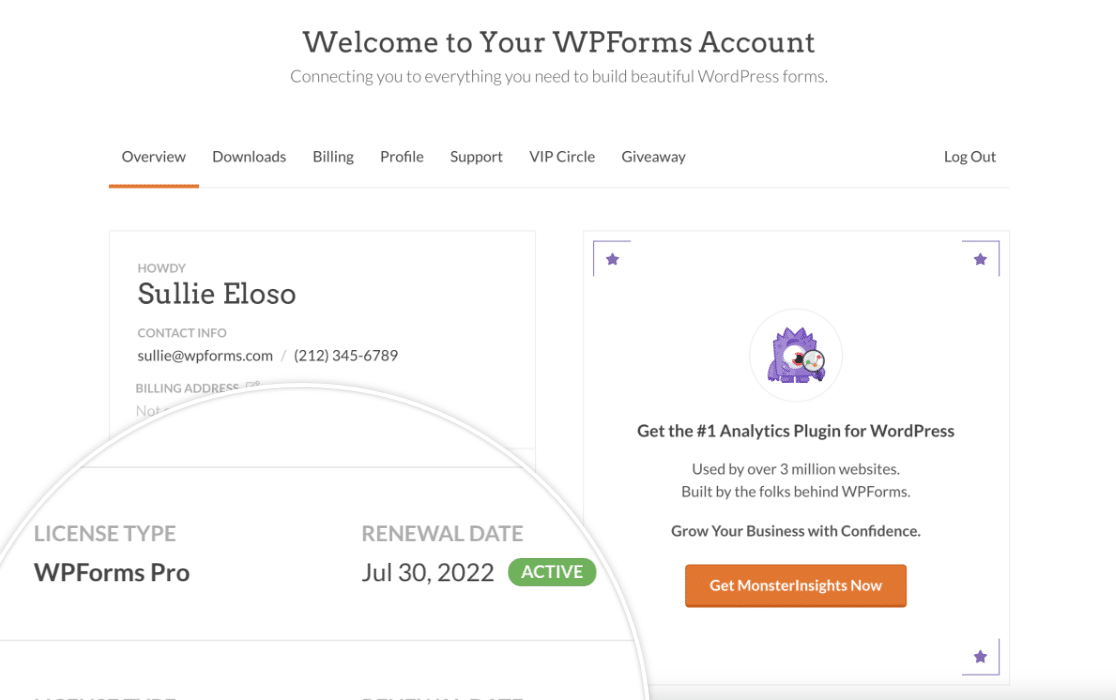
Dies bringt Sie zu Ihrer Kontoübersicht. Unter Ihrem Namen und Ihren Kontaktdaten sehen Sie Ihren Lizenztyp und das Verlängerungsdatum.
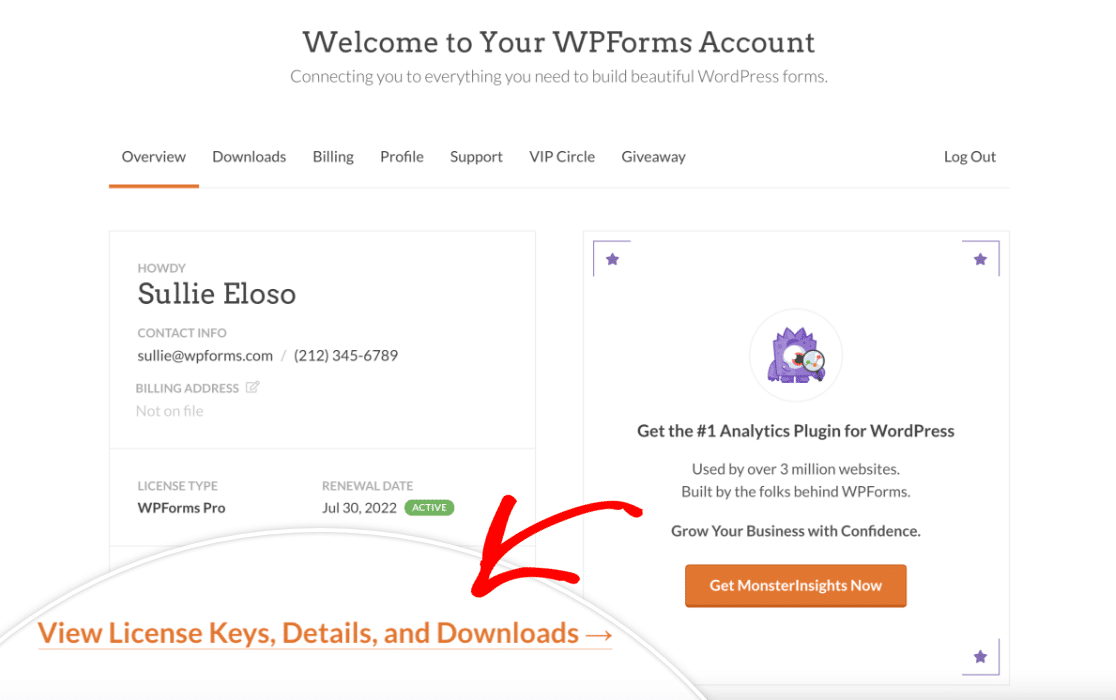
Um noch mehr Details anzuzeigen, klicken Sie auf **Lizenzschlüssel, Details und Downloads anzeigen**.
Sie können auch auf diesen Bildschirm zugreifen, indem Sie oben auf Ihrer Kontoseite auf die Registerkarte **Downloads** klicken. Auf der Downloadseite sehen Sie oben Ihren Lizenztyp, gefolgt von Ihrem Lizenzschlüssel und dem Verlängerungsdatum.
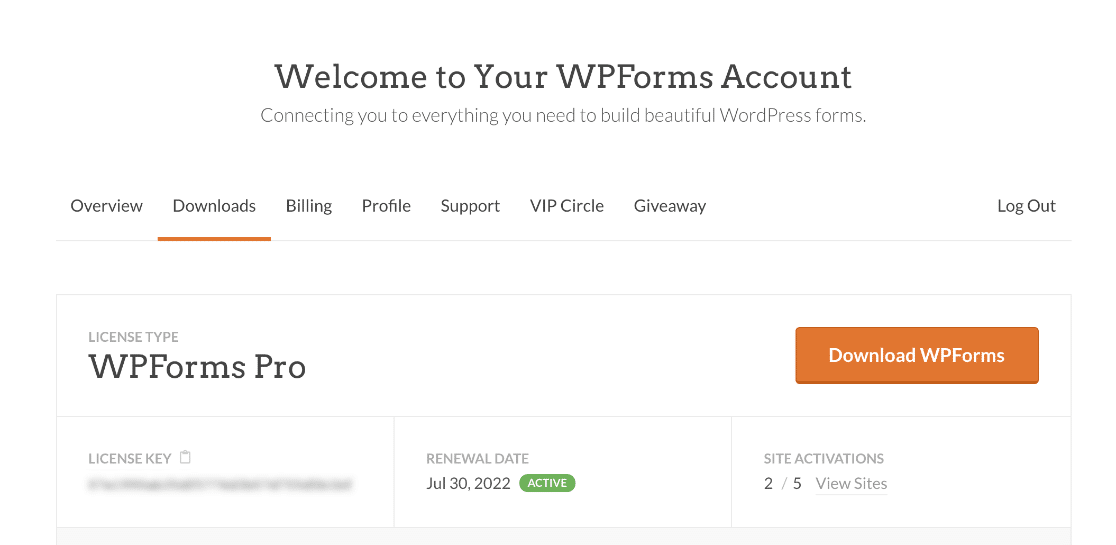Hier können Sie Ihren Lizenzschlüssel kopieren, indem Sie auf das Symbol der Zwischenablage klicken.
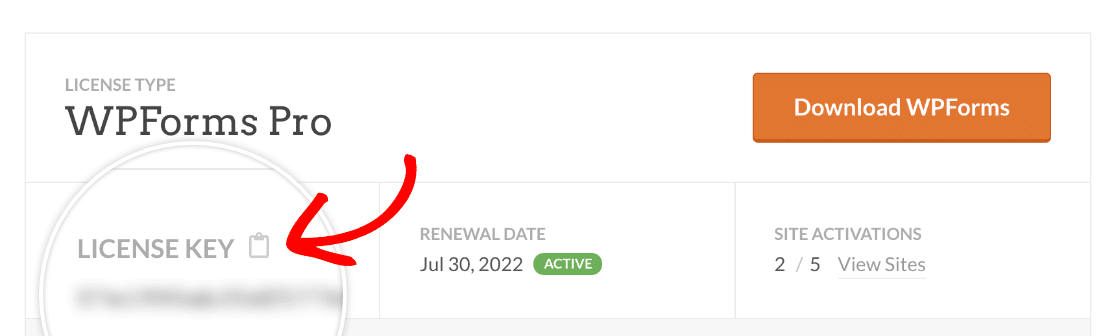Sie sehen auch, auf wie vielen Websites diese Lizenz aktiviert ist und wie viele aktive Installationen Ihr Lizenztyp zulässt.
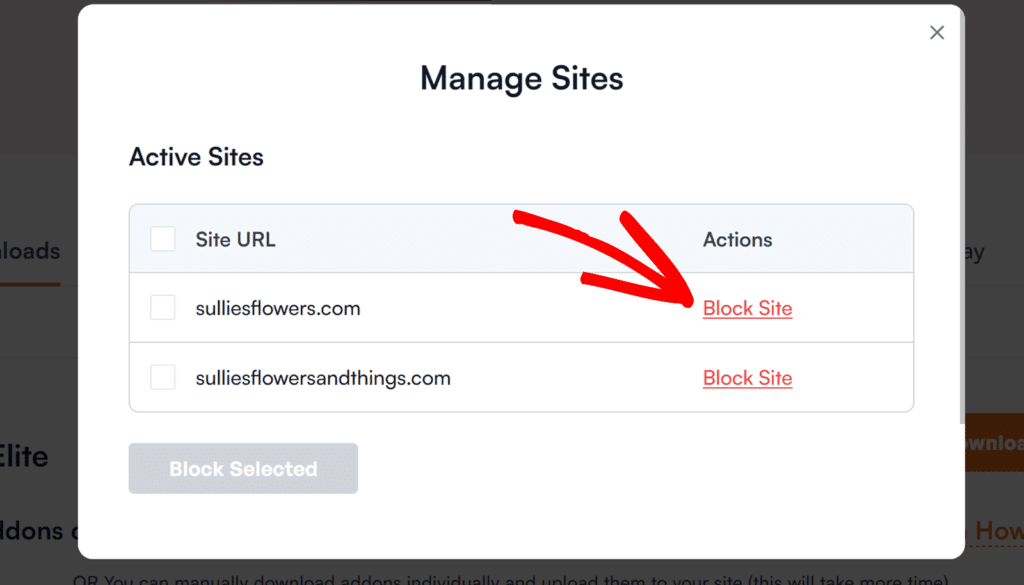
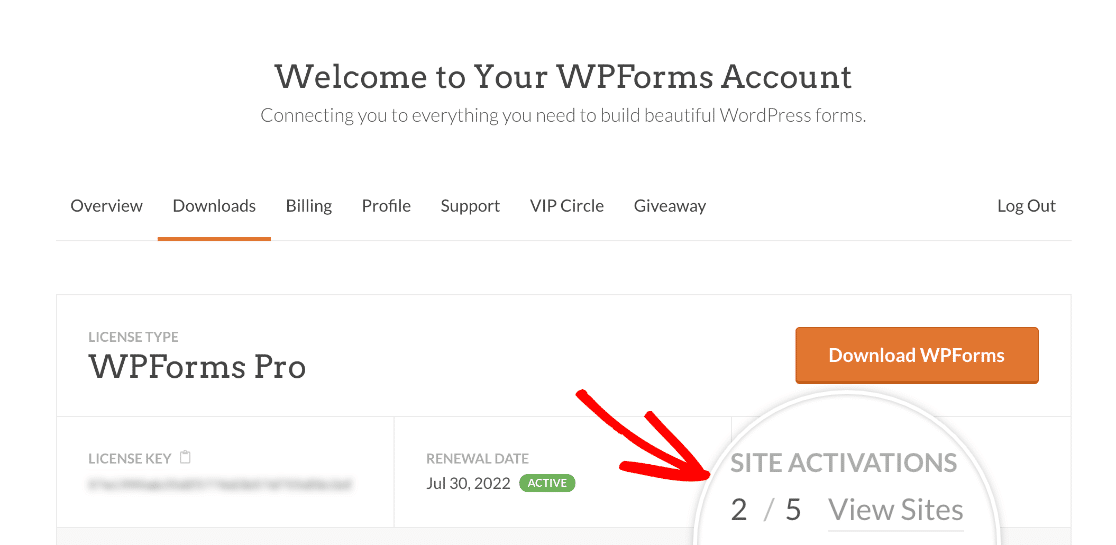Um zu sehen, auf welchen spezifischen Domains Ihre Lizenz aktiviert ist, klicken Sie auf **Websites anzeigen**. Dies öffnet ein Popup-Fenster, das jede der Websites mit einer aktiven Lizenz auflistet.
Wenn Sie diese Lizenz von einer dieser Websites entfernen müssen, klicken Sie neben der Domain auf **Website blockieren**.
### Anzeigen Ihres Lizenzlevels in Ihrem WordPress-Adminbereich
Die meisten Ihrer Lizenzdetails sind im Backend Ihrer WordPress-Website nicht sichtbar. Sie können jedoch Ihr Lizenzlevel anzeigen, indem Sie zu **WPForms » Einstellungen** gehen und unter dem Feld **Lizenzschlüssel** nachsehen.
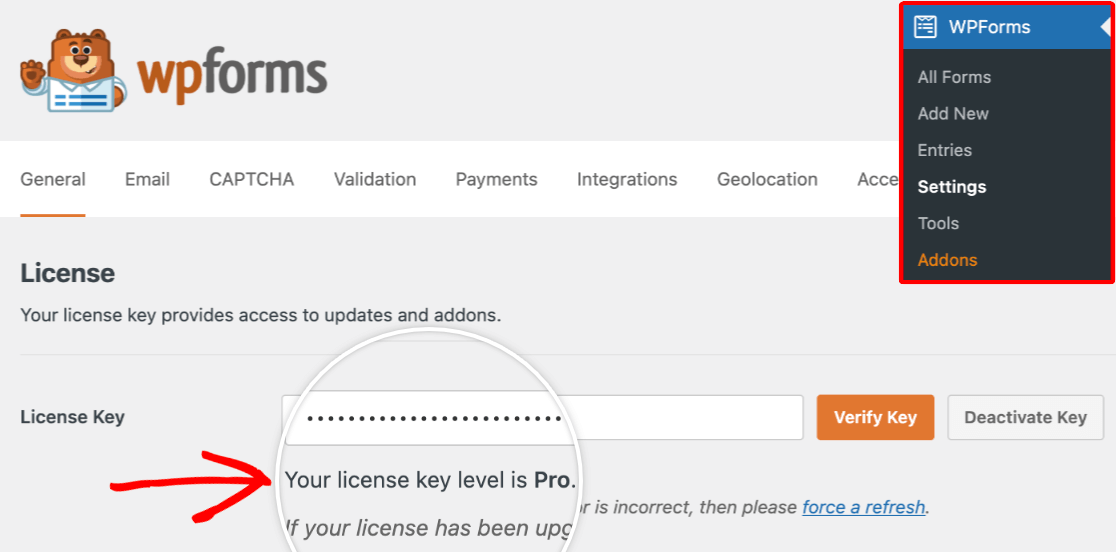**Hinweis:** Ihre Lizenz muss verifiziert sein, um Ihr Lizenzlevel im WordPress-Adminbereich anzuzeigen. Sehen Sie sich unsere Anleitung zum [Verifizieren Ihrer WPForms-Lizenz](https://wpforms.com/docs/verify-wpforms-license/) für Schritt-für-Schritt-Anweisungen an.
Das ist alles! Jetzt wissen Sie, wie Sie Ihre WPForms-Lizenzdetails finden.
Bereit, Ihr erstes Formular mit WPForms zu erstellen? Lesen Sie unseren [vollständigen Leitfaden](https://wpforms.com/docs/creating-first-form/) für Details zur Anpassung Ihrer Felder, Konfiguration Ihrer Einstellungen und mehr.
**Kategorien:** Funktionalität, Kontoverwaltung
---