### [Aktivitätsprotokollierung aktivieren](https://wpforms.com/docs/how-to-enable-activity-logging-for-wpforms/)
**Veröffentlicht:** 23. November 2023
**Autor:** Umair Majeed
**Auszug:** Erfahren Sie, wie Sie Fehlermeldungen protokollieren, um Probleme mit Ihren Formularen zu verfolgen.
**Inhalt:**
Möchten Sie eine Aufzeichnung der Ereignisse führen, die in Ihren WordPress-Formularen auftreten? Durch die Einrichtung einer Protokollierung können Sie Details wie Fehlermeldungen sammeln, um die Aktivität im Zusammenhang mit Ihren Formularen besser zu verstehen.
Diese Anleitung zeigt Ihnen, wie Sie die Protokollierung für WPForms aktivieren.
**Hinweis:** Die Weitergabe verfügbarer Protokolldetails in einem Support-Ticket hilft unserem Team, den bestmöglichen Support zu leisten. Schauen Sie sich unbedingt unsere [Fehlerbehebungsanleitung](https://wpforms.com/docs/getting-support-wpforms/) für weitere Tipps an.
---
### Was sind WPForms-Protokolle?
Ein Aktivitätsprotokoll ist eine Aufzeichnung von Aktionen, die auf Ihrer Website durchgeführt werden. WPForms enthält Protokolle, die sich speziell auf die Aktivitäten innerhalb Ihrer Formulare beziehen.
Wenn Sie beim Durchgehen unserer [Checkliste vor dem Start](https://wpforms.com/docs/how-to-properly-test-your-wordpress-forms-before-launching-checklist/) ein Problem mit einem Formular feststellen oder bemerken, dass Benutzer Probleme mit einem Formular auf Ihrer Website haben, können Sie WPForms-Protokolle als Teil Ihres Fehlerbehebungsprozesses aktivieren. Dies kann Ihnen helfen, Fehler zu entdecken, die an anderer Stelle auf Ihrer Website möglicherweise nicht sofort ersichtlich sind.
Es ist wichtig zu beachten, dass Protokolle nicht für die Verwendung außerhalb eines Fehlerbehebungsszenarios bestimmt sind. Wenn alle Ihre Formularaktivitäten jederzeit leicht zugänglich sind, kann dies zu Sicherheitsproblemen führen. Stellen Sie daher sicher, dass Sie die Protokollierungsfunktion wieder [ausschalten](#disable), sobald Sie einen Fehler in WPForms identifiziert und behoben haben.
### Protokolle aktivieren
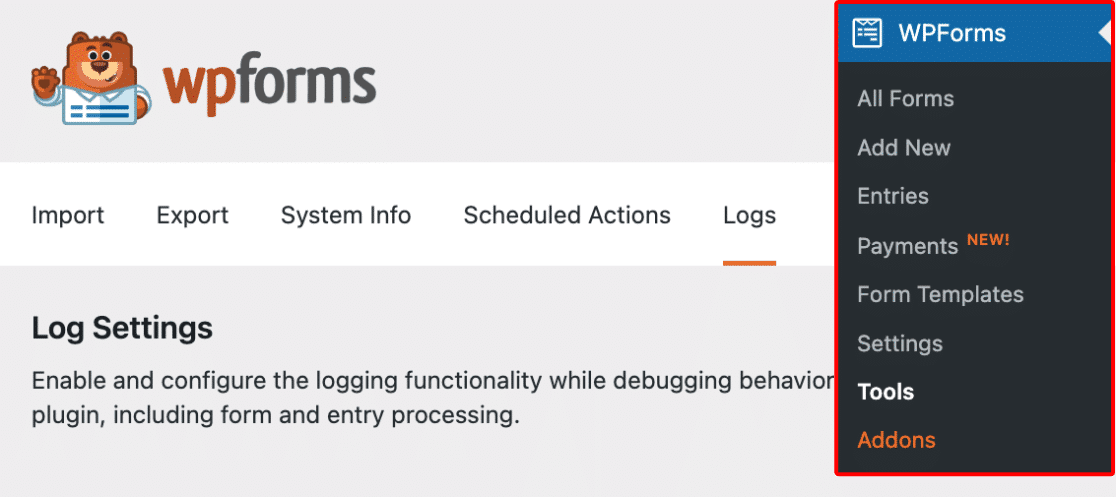
Sie können Protokolle für Ihre Website aktivieren, indem Sie zu **WPForms » Tools** navigieren und den Tab **Logs** öffnen.
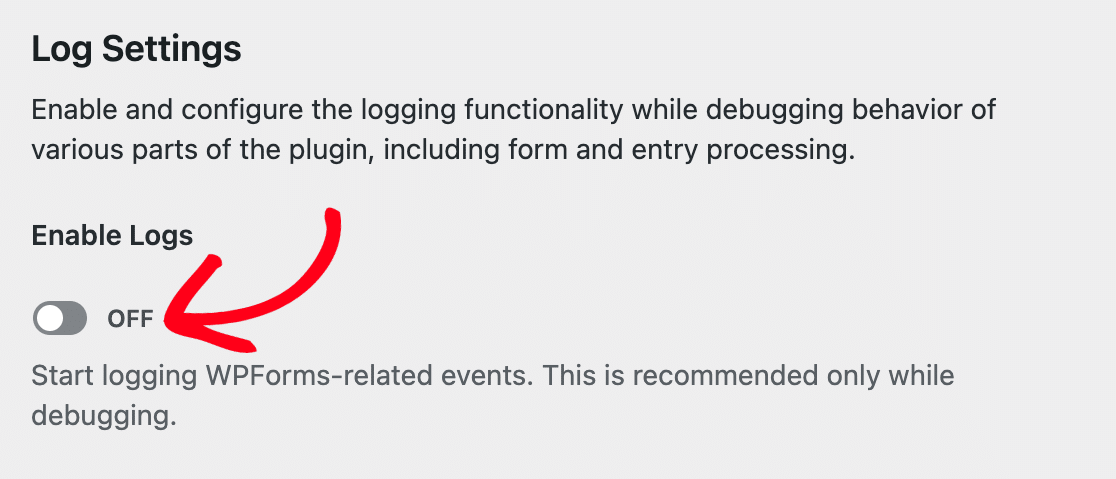
Um Protokolle für Ihre Website zu aktivieren, schalten Sie die Option **Enable Logs** auf die Ein-Position und speichern Sie Ihre Einstellungen.
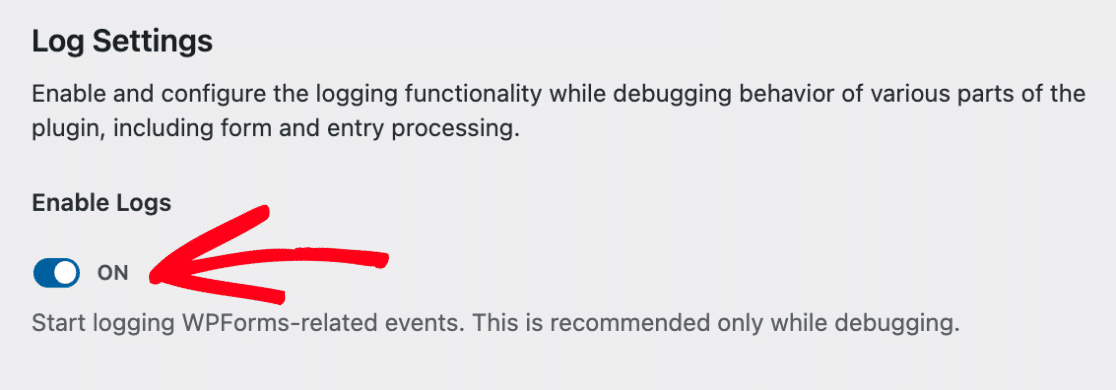
Dadurch werden zusätzliche Einstellungen geöffnet, die Sie für Ihre Protokolle konfigurieren können.
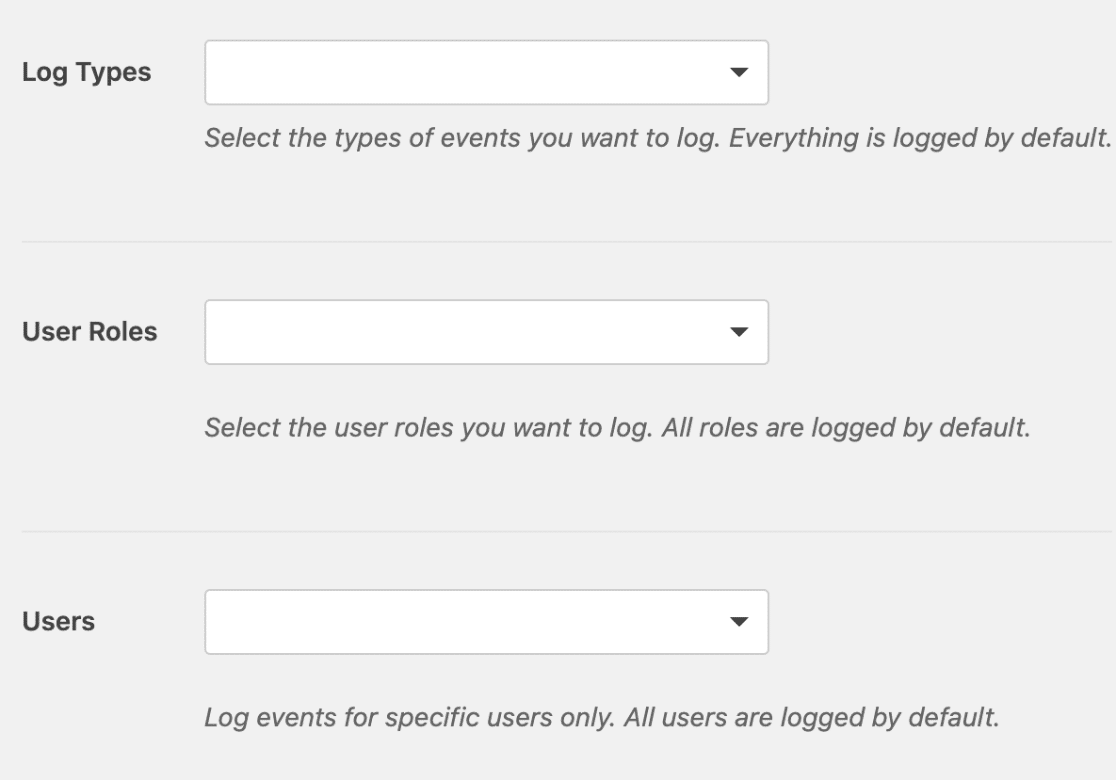
#### Protokolltypen
Die Einstellung „Log Types“ (Protokolltypen) ermöglicht es Ihnen, auszuwählen, welche Details von Ihrer Website aufgezeichnet werden sollen. Derzeit unterstützt WPForms die folgenden Optionen:
- **Conditional Logic:** Diese Option zeichnet alle Aktivitäten im Zusammenhang mit bedingter Logik in Ihren Formularen auf. Wenn Sie beispielsweise [bedingte Benachrichtigungen](https://wpforms.com/docs/how-to-create-conditional-form-notifications-in-wpforms/) auf Ihrer Website eingerichtet haben, protokolliert WPForms ein Ereignis, wenn die bedingte Logik verhindert, dass eine Benachrichtigung gesendet wird.
- **Entries:** Diese Option zeichnet alle erfolgreichen Einreichungen in Ihren Formularen auf.
- **Errors:** Diese Option zeichnet Details zu allen Fehlern auf, die in Ihren Formularen auftreten.
- **Payment:** Diese Option zeichnet Details zu zahlungsbezogenen Ereignissen über Ihre Formulare auf.
- **Providers:** Diese Option zeichnet alle Fehler im Zusammenhang mit WPForms-Add-ons (z. B. Mailchimp, Salesforce usw.) auf.
- **Security:** Diese Option zeichnet versuchte Sicherheitsverletzungen auf (z. B. wenn jemand versucht, eine Anfrage für einen vorhandenen Benutzer zu fälschen).
- **Spam:** Diese Option zeichnet alle Spam-Einreichungen über Ihre Formulare auf.
#### Benutzerrollen
Die Einstellung „User Roles“ (Benutzerrollen) ermöglicht es Ihnen, Protokolle nur für bestimmte Benutzerrollen auf Ihrer Website aufzuzeichnen. Standardmäßig protokolliert WPForms Ereignisse für alle Benutzerrollen, Sie können dies jedoch in jede gewünschte Konfiguration ändern.
#### Benutzer
Die Einstellung „Users“ (Benutzer) ermöglicht es Ihnen, Details für Einreichungen von bestimmten Benutzern auf Ihrer Website zu speichern. Standardmäßig speichert WPForms alle Benutzereinreichungen, Sie können dies jedoch auf jeden gewünschten Benutzer beschränken.
Nachdem Sie Ihre Protokolleinstellungen konfiguriert haben, klicken Sie erneut auf die Schaltfläche **Save Settings** (Einstellungen speichern).
### Protokolle anzeigen
Sobald die Protokolle aktiviert wurden, können Sie den gesamten zukünftigen Protokollinhalt im Abschnitt **View Logs** (Protokolle anzeigen) sehen.
Insbesondere wenn Ihre Website viele Besucher hat und mehrere Formulare, sehen Sie hier möglicherweise eine lange Liste von Ereignissen. Wenn Sie die angezeigte Aktivität filtern möchten, können Sie einen einzelnen Protokolltyp auswählen, den Sie anzeigen möchten.
Dies kann Ihnen helfen, die gesuchten Informationen schneller zu finden. Wählen Sie einfach den relevanten Protokolltyp aus dem Dropdown-Menü über der Liste aus und klicken Sie dann auf **Apply** (Anwenden).
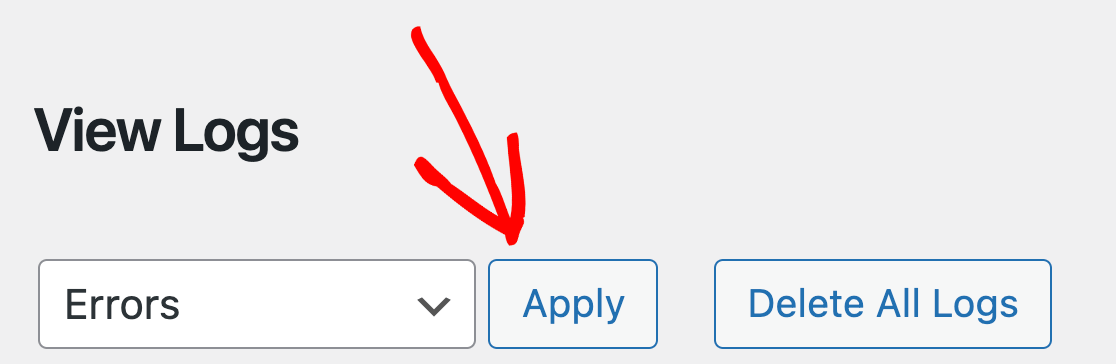
Um den Inhalt eines bestimmten Protokolls anzuzeigen, klicken Sie einfach auf den Titel des Protokolls, um es zu öffnen.
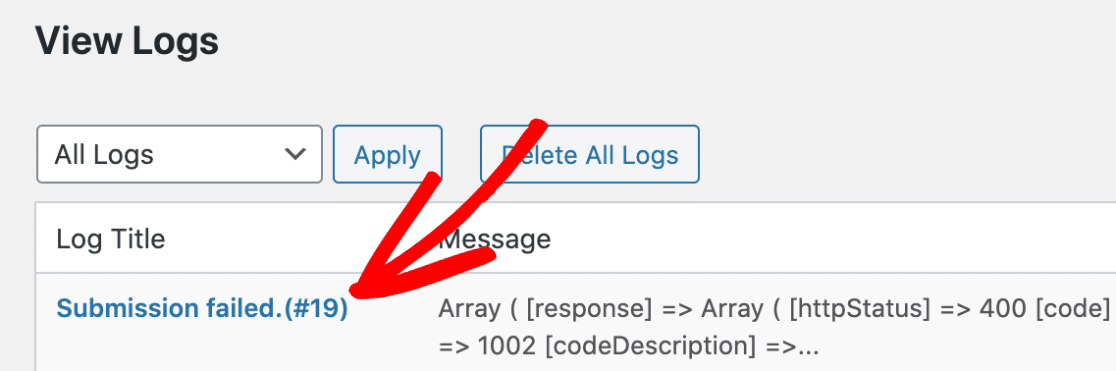
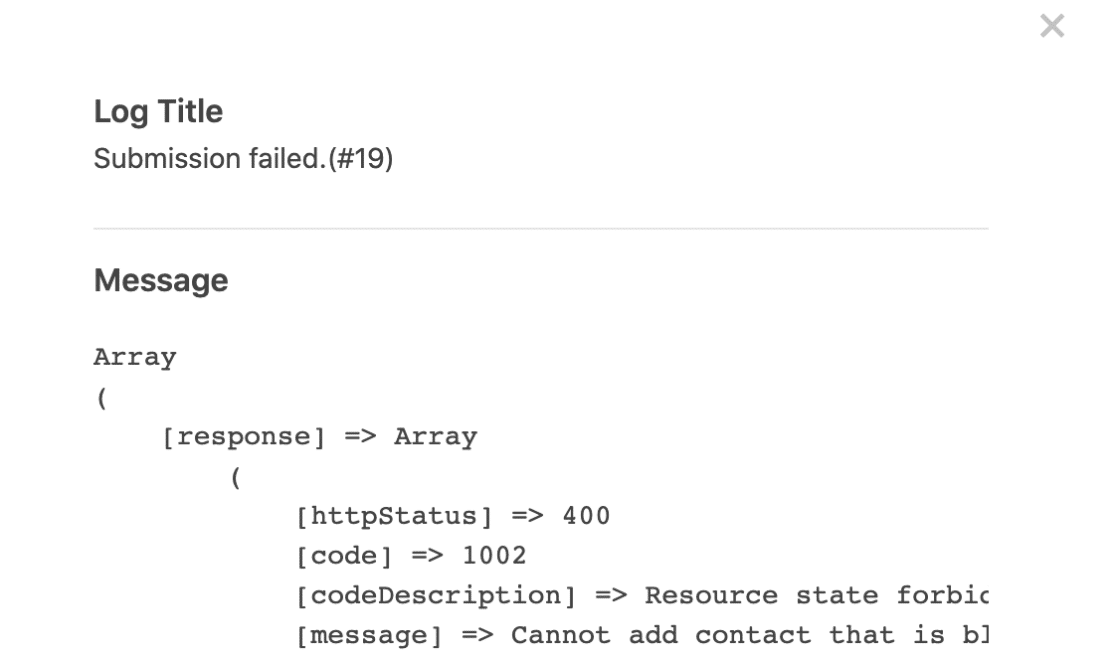
Dadurch wird ein Overlay mit den vollständigen Details des Protokolls geöffnet.
### Protokolle löschen
**Hinweis:** Diese Aktion ist dauerhaft und kann nicht rückgängig gemacht werden. Löschen Sie Protokolle nicht, es sei denn, Sie sind sicher, dass Sie sie nicht mehr referenzieren müssen.
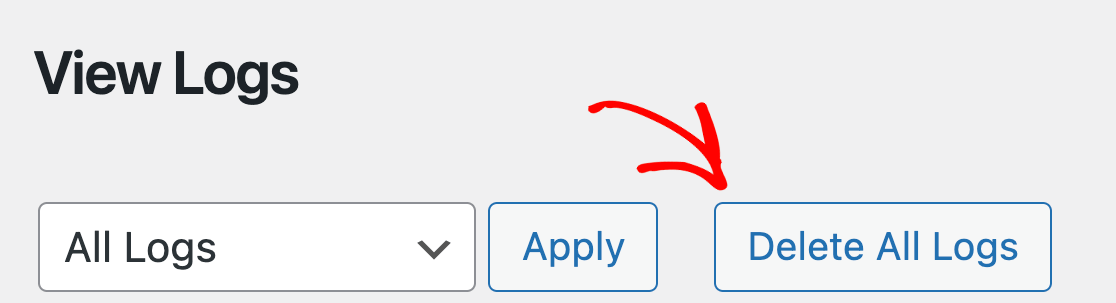
Wenn Sie die Liste der WPForms-Protokolle löschen möchten, klicken Sie einfach auf die Schaltfläche **Delete All Logs** (Alle Protokolle löschen).
### Protokolle deaktivieren
Es wird nicht empfohlen, WPForms-Protokolle jederzeit aktiviert zu lassen. Dies kann zu potenziellen Sicherheitsproblemen führen, wenn Ihre Website kompromittiert wird und böswillige Parteien Zugriff auf die in Ihren Protokollen bereitgestellten Informationen erhalten.
Sobald Sie mit der Fehlerbehebung eines Problems fertig sind, können Sie die Protokollierung wieder ausschalten, indem Sie die Einstellung **Enable Logs** auf die Aus-Position schalten und Ihre Einstellungen speichern.
Das war's! Sie wissen jetzt, wie Sie die Aktivitätsprotokollierung in WPForms aktivieren.
Möchten Sie als Nächstes erfahren, wie Sie den Weg Ihrer Benutzer auf Ihrer Website vor der Einreichung Ihrer Formulare aufzeichnen? Schauen Sie sich unbedingt unsere Anleitung zu unserem [User Journey Addon](https://wpforms.com/docs/how-to-install-and-use-the-user-journey-addon-in-wpforms/) für weitere Details an.
**Kategorien:** Fehlerbehebung, Fehlerbehebung und Support
---