### [Formulareintr
acontent-type: text/plain
**Veröffentlicht:** 8. Januar 2024
**Autor:** Umair Majeed
**Auszug:** Erfahren Sie, wie Sie alle Einträge für ein bestimmtes Formular dauerhaft löschen.
**Inhalt:**
Möchten Sie Einträge für ein bestimmtes Formular löschen? Dies kann besonders hilfreich sein, wenn Sie viele Einträge haben und diese mehr als eine Seite im Bildschirm "Einträge" belegen.
In diesem Tutorial behandeln wir, wie unerwünschte Formulareinträge im Papierkorb gespeichert werden, sowie die Schritte zum dauerhaften Löschen aller Einträge für ein bestimmtes Formular.
- [Zugriff auf Formulareinträge](#access-entries)
- [Hinzufügen von Formulareinträgen zum Papierkorb](#entries-trash)
- [Ihre Papierkorb-Einträge anzeigen](#viewing-trashed-entries)
- [Papierkorb-Einträge wiederherstellen](#restoring-entries)
- [Formulareinträge dauerhaft löschen](#deleting-entries)
- [Ältere Einträge automatisch löschen](#automatically-deleting-older-entries)
---
WPForms ermöglicht es Ihnen, Aufgaben zur Verwaltung von Einträgen zu automatisieren, wie z. B. das Löschen von Einträgen von Ihrer Website. Weitere Details finden Sie in unserem Leitfaden zur Verwendung des [Entry Automation Addons](https://wpforms.com/docs/entry-automation-addon/#delete-entries).
## Zugriff auf Formulareinträge
Um zu beginnen, müssen Sie im WordPress-Admin-Menü zu **WPForms** » **Alle Formulare** navigieren. Von dort aus können Sie mit der Maus über einen Formularnamen fahren und auf **Einträge** klicken.
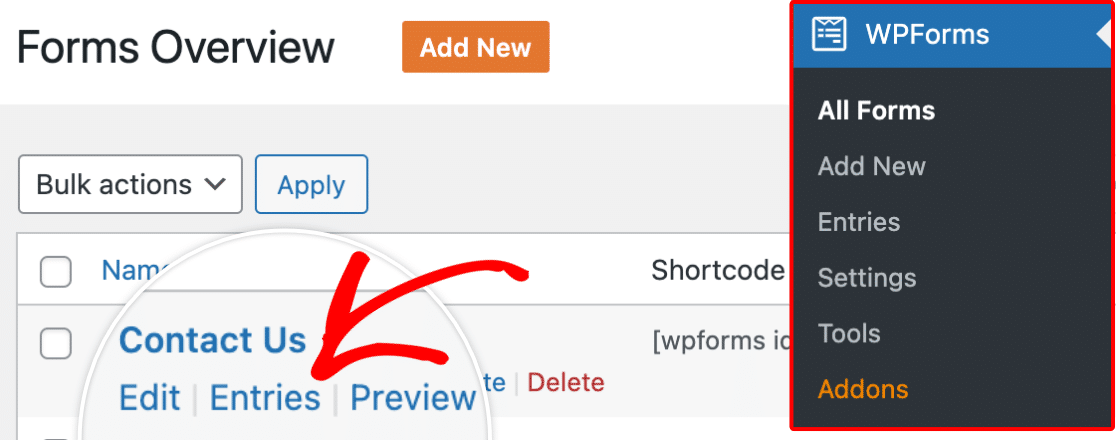Dies bringt Sie zur Seite "Einträge" für dieses spezielle Formular.
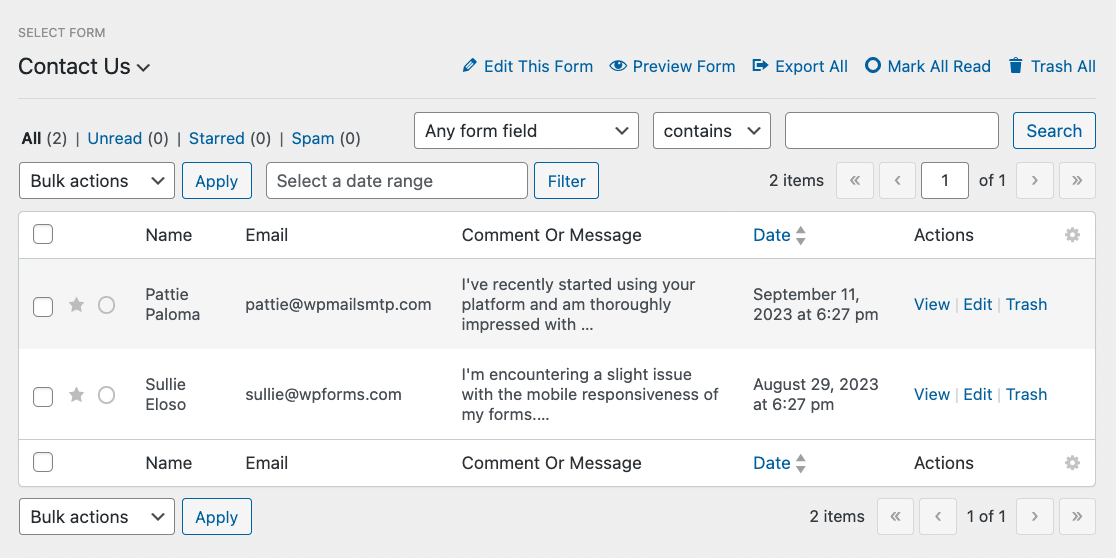Als Nächstes behandeln wir, wie Sie unerwünschte Formulareinträge in den Papierkorb legen, was der erste Schritt zum Löschen ist.
## Hinzufügen von Formulareinträgen zum Papierkorb
Auf der Seite "Einträge" können Sie Einträge von Ihrer Website entfernen, indem Sie sie in den Papierkorb legen. In den folgenden Abschnitten behandeln wir verschiedene Möglichkeiten, wie Sie dies tun können.
### Einen einzelnen Eintrag in den Papierkorb legen
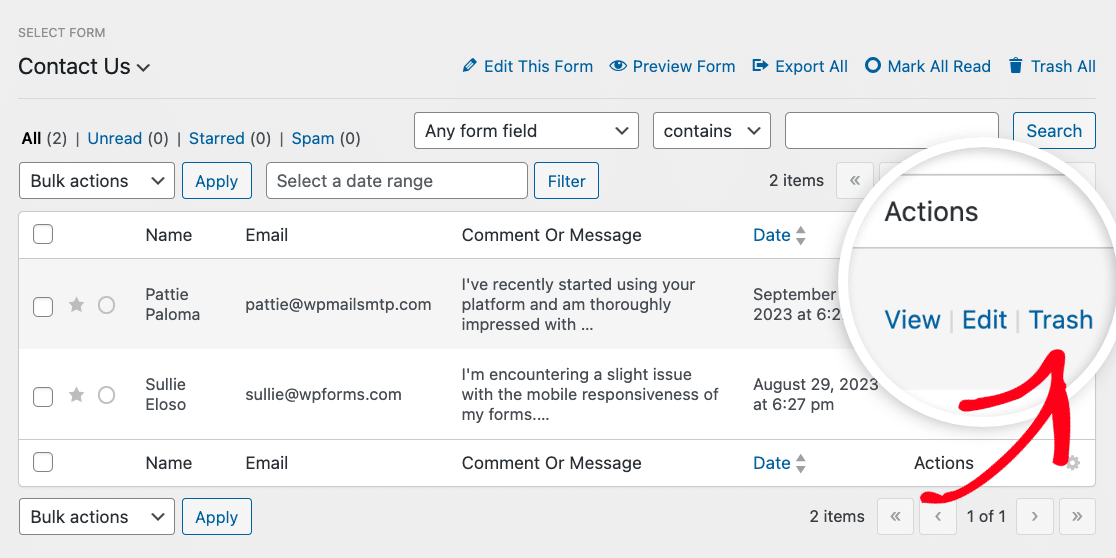
Um einen einzelnen Eintrag in den Papierkorb zu legen, fahren Sie mit der Maus über den Eintrag und klicken Sie auf die Option **Papierkorb**.
Ein Bestätigungsfenster wird dann angezeigt, das Sie auffordert, die Aktion zu verifizieren. Um fortzufahren, klicken Sie auf die Schaltfläche **OK**.
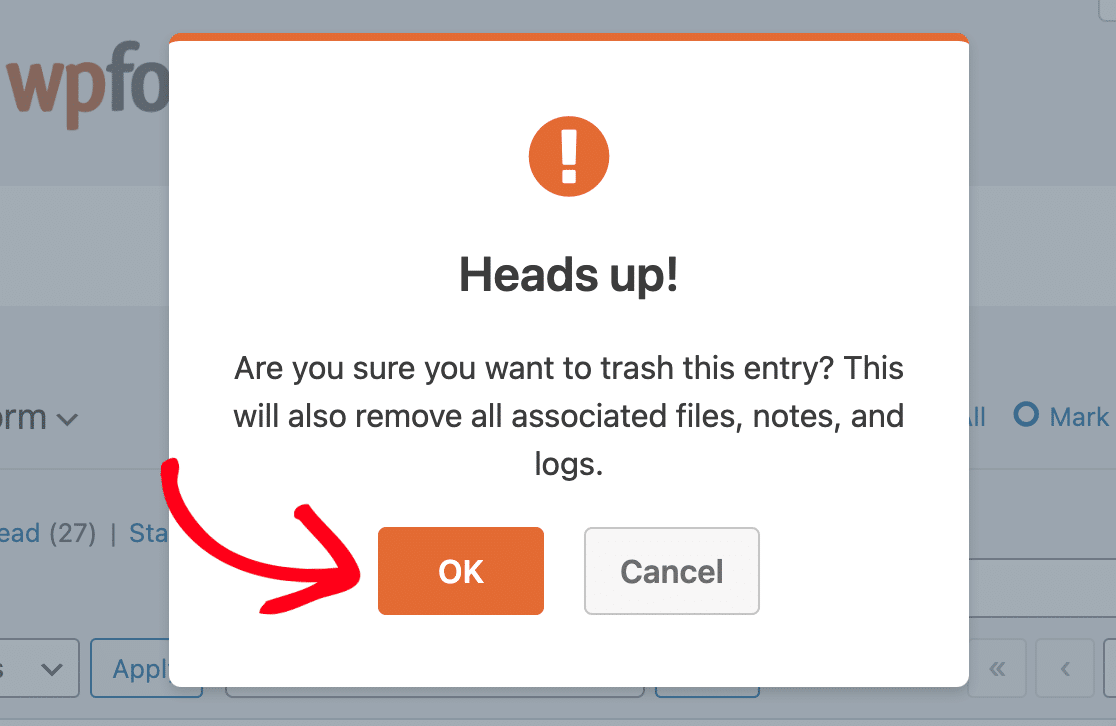Ihr Formulareintrag sollte nun erfolgreich in den Papierkorb verschoben worden sein.
### Mehrere Einträge in den Papierkorb legen
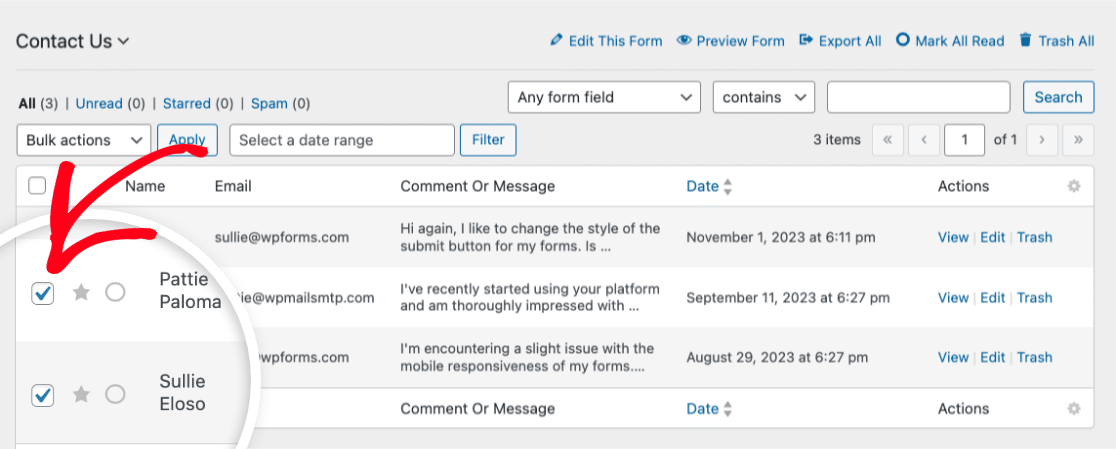
Wenn Sie mehrere Formulareinträge auf einmal in den Papierkorb legen möchten, aktivieren Sie das Kontrollkästchen neben jedem Eintrag, den Sie hinzufügen möchten.
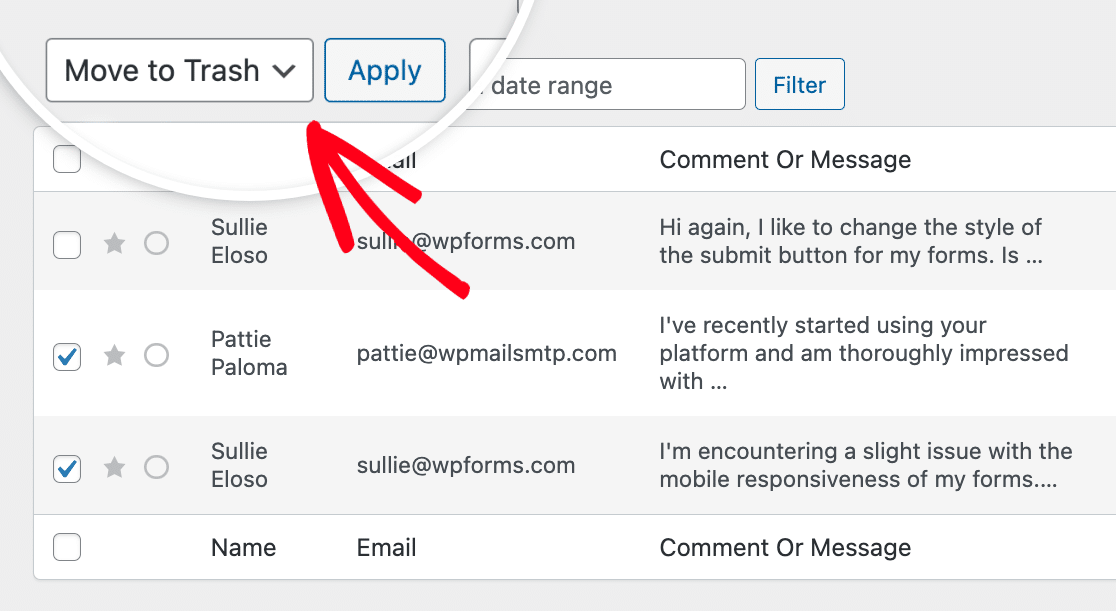
Sobald Sie die Formulareinträge ausgewählt haben, die Sie in den Papierkorb legen möchten, wählen Sie die Option **In den Papierkorb verschieben** aus dem Dropdown-Menü **Massenaktionen** und klicken Sie dann auf die Schaltfläche **Anwenden**.
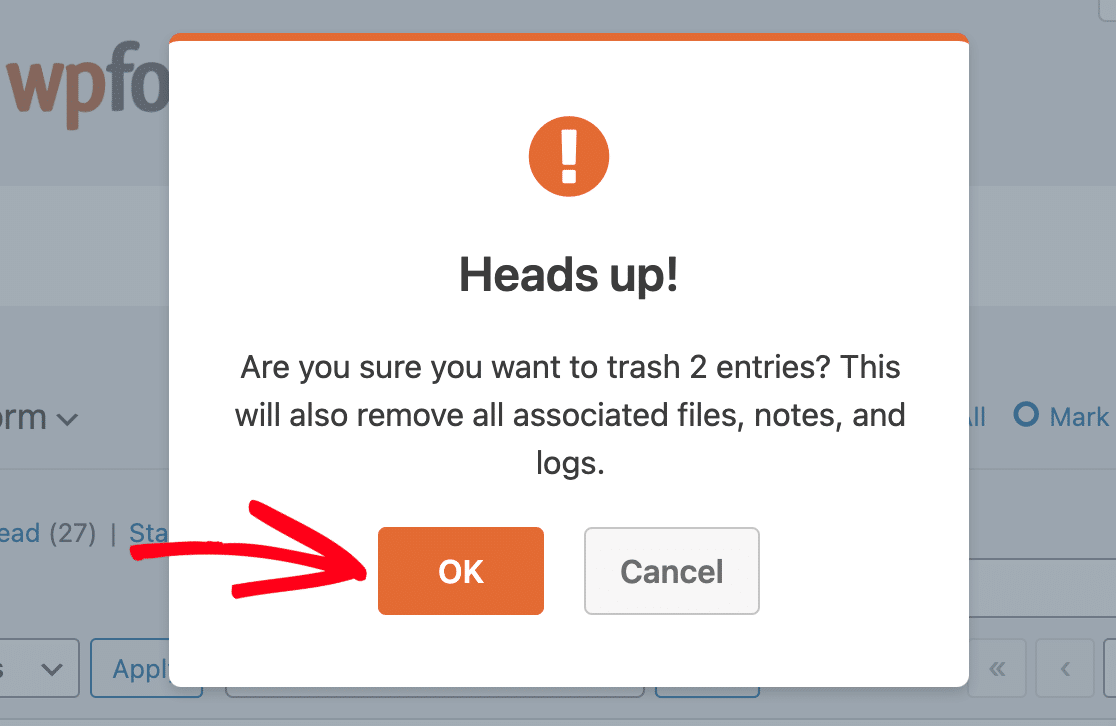
Ein Bestätigungsfenster wird angezeigt und fragt Sie nach der Verifizierung der Aktion. Klicken Sie auf die Schaltfläche **OK**, um zu bestätigen.
### Alle Einträge in den Papierkorb legen
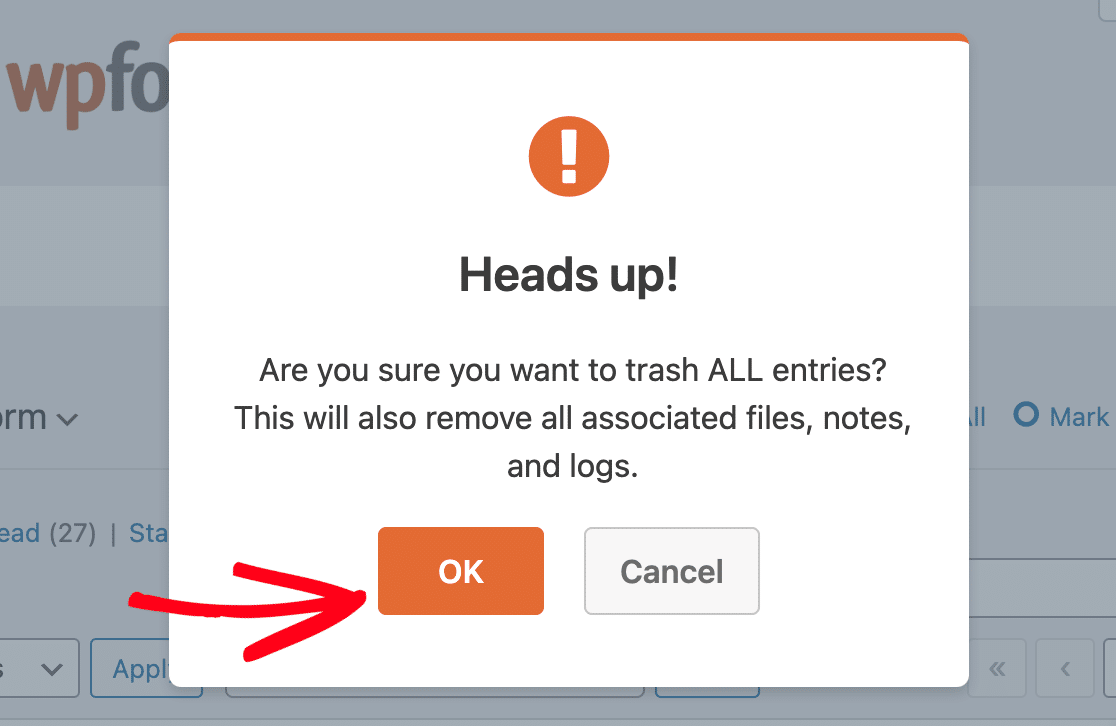
Wenn Sie alle Einträge für ein bestimmtes Formular in den Papierkorb legen möchten, klicken Sie auf **Alle löschen**.
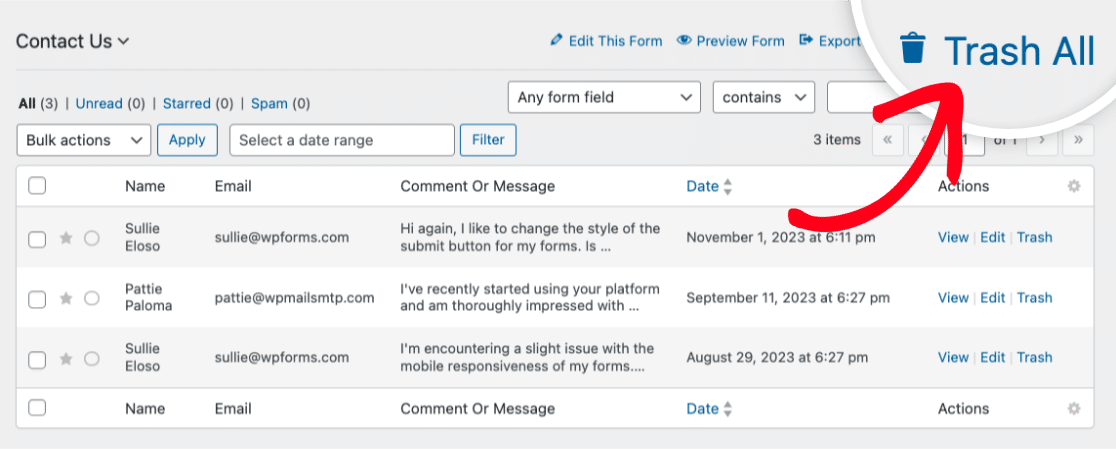Sie sehen dann ein Fenster, in dem Sie aufgefordert werden, die Aktion zu bestätigen. Klicken Sie auf **OK**, um alle Einträge in den Papierkorb zu verschieben.
## Ihre Papierkorb-Einträge anzeigen
Sobald Sie Einträge in den Papierkorb gelegt haben, können Sie diese anzeigen, indem Sie auf den Link **Papierkorb** klicken.
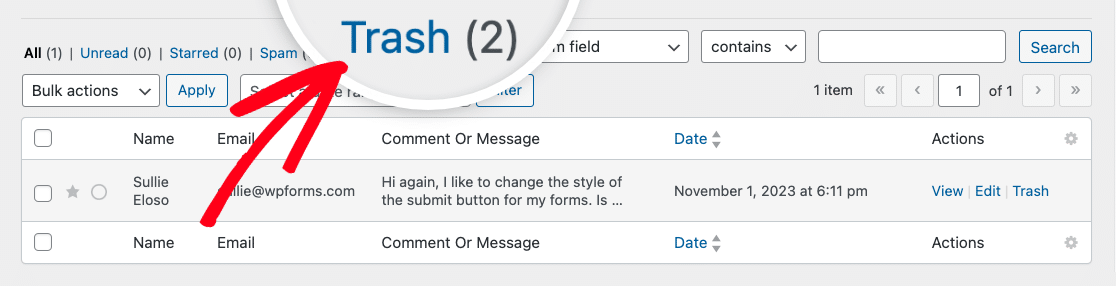Dies bringt Sie zum Papierkorb-Bildschirm, auf dem Sie die Einträge anzeigen können, die sich derzeit im Papierkorb befinden.
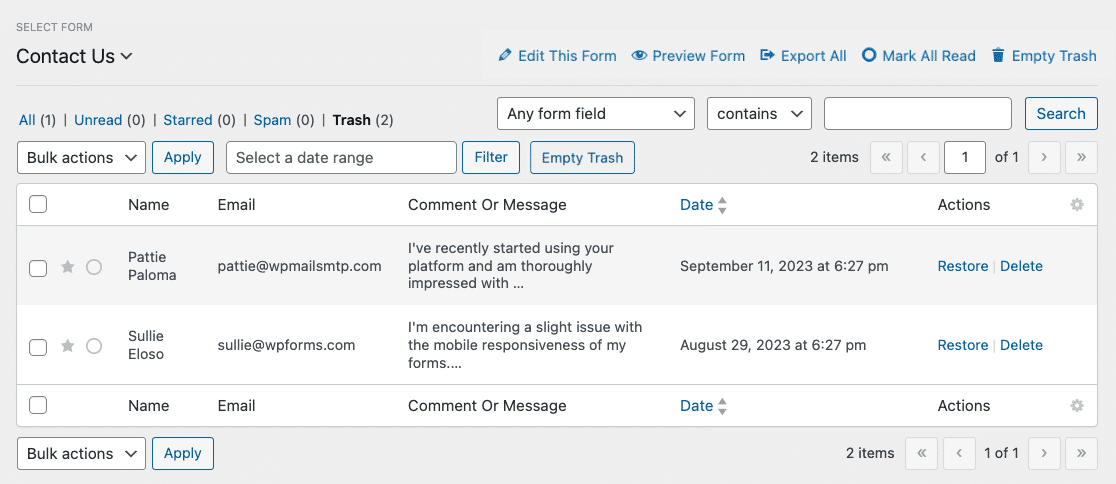Von hier aus haben Sie die Möglichkeit, Ihre Papierkorb-Einträge wiederherzustellen oder dauerhaft zu löschen. Wir behandeln beide Optionen unten.
## Papierkorb-Einträge wiederherstellen
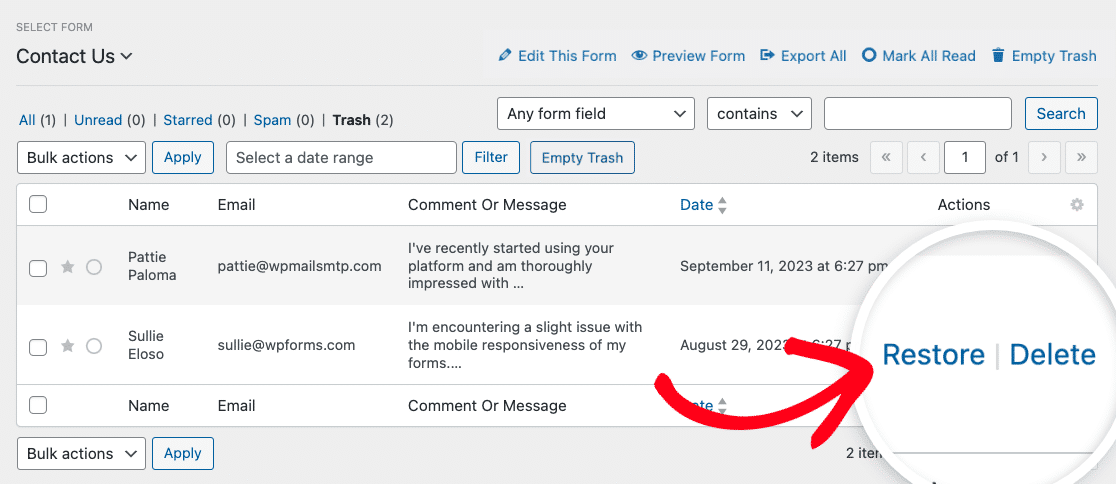
Das Wiederherstellen eines Formulareintrags entfernt ihn aus dem Papierkorb und fügt ihn zurück zur Seite "Einträge".
Um einen Eintrag wiederherzustellen, fahren Sie mit der Maus darüber und klicken Sie auf die Option **Wiederherstellen**.
## Formulareinträge dauerhaft löschen
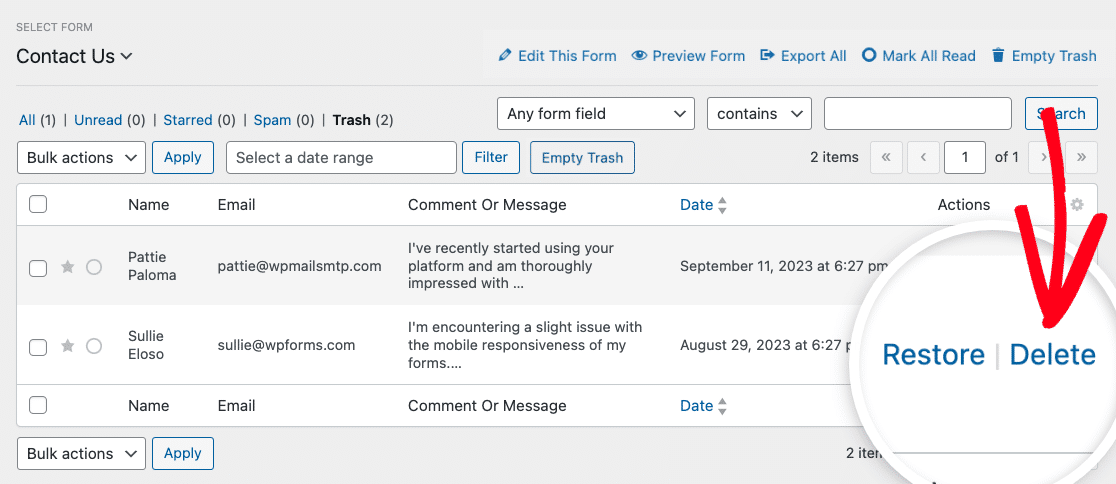
Auf dem Papierkorb-Bildschirm haben Sie die Möglichkeit, Einträge dauerhaft zu löschen, indem Sie mit der Maus über einen bestimmten Eintrag fahren und auf die Option **Löschen** klicken.
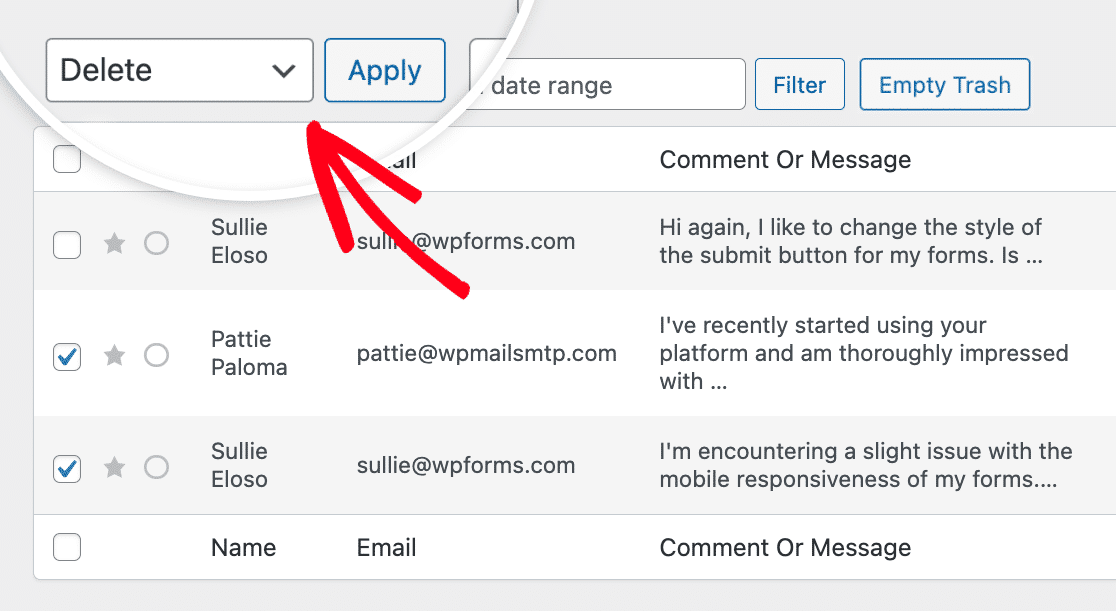
Wenn Sie mehrere Papierkorb-Einträge auf einmal dauerhaft löschen möchten, aktivieren Sie das Kontrollkästchen neben jedem Eintrag, den Sie löschen möchten. Wählen Sie dann **Löschen** aus dem Dropdown-Menü **Massenaktionen** und klicken Sie auf **Anwenden**.
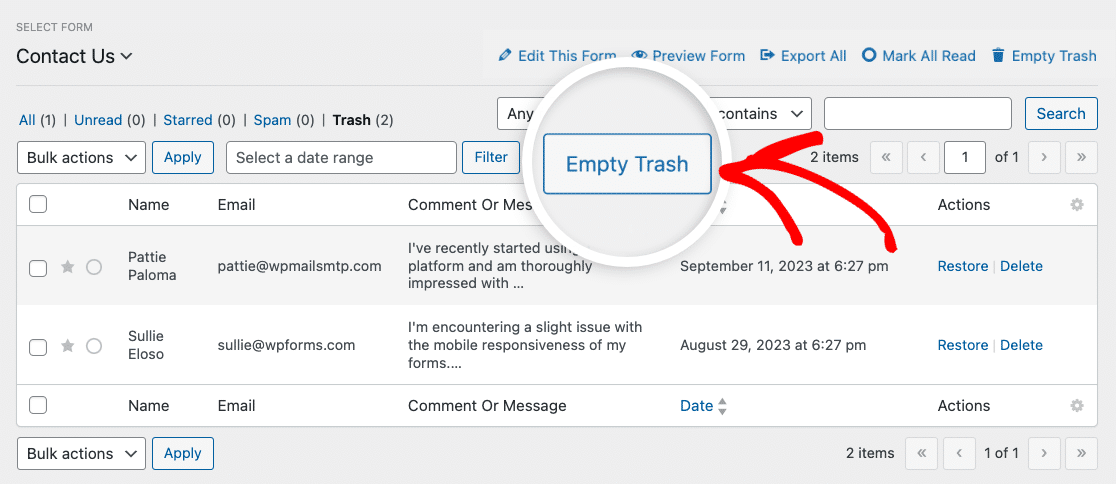
Um alle Papierkorb-Einträge auf einmal zu löschen, klicken Sie einfach auf die Schaltfläche **Papierkorb leeren**.
Nachdem Sie eine dieser Methoden verwendet haben, werden Sie aufgefordert zu bestätigen, ob Sie die spezifischen Einträge für dieses Formular wirklich löschen möchten.
**Hinweis**: Das dauerhafte Löschen von Einträgen entfernt sie vollständig aus der Datenbank Ihrer Website. Es wird empfohlen, [eine Sicherung Ihrer Website-Datenbank zu erstellen](http://www.wpbeginner.com/plugins/7-best-wordpress-backup-plugins-compared-pros-and-cons/), bevor Sie fortfahren.
## Ältere Einträge automatisch löschen
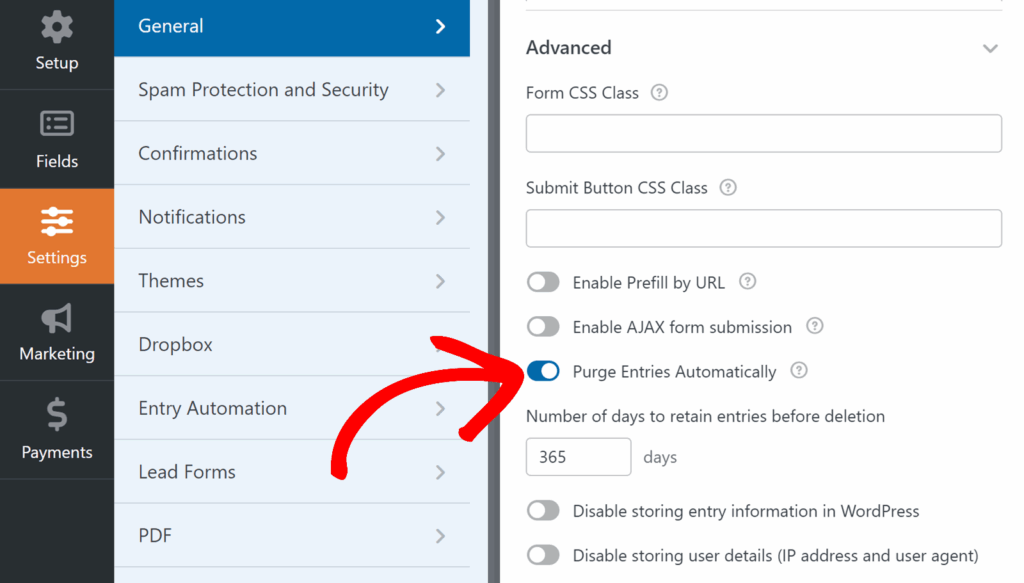
Wenn Sie alte Einträge automatisch entfernen möchten, anstatt sie manuell zu löschen, bietet WPForms eine integrierte Option zum Leeren von Einträgen nach einer bestimmten Anzahl von Tagen. Dies ist hilfreich, um gespeicherte Daten zu reduzieren und Aufbewahrungsanforderungen zu erfüllen.
Um diese Einstellung zu aktivieren, öffnen Sie das zu aktualisierende Formular und gehen Sie zu **Einstellungen » Allgemein** und scrollen Sie zum Abschnitt **Erweitert**. Schalten Sie dann **Einträge automatisch leeren** ein und geben Sie die Anzahl der Tage ein, für die Sie Einträge aufbewahren möchten, bevor sie gelöscht werden.
Das ist alles! Sie können jetzt Einträge für ein Formular mit nur wenigen Klicks löschen.
Möchten Sie Einträge als CSV- oder XLSX-Datei exportieren, bevor Sie sie von Ihrer Website löschen? Schauen Sie sich [unser Tutorial zum Erstellen von CSV- und XLSX-Exporten von Eintragsdaten](https://wpforms.com/docs/how-to-export-form-entries-to-csv-in-wpforms/ "How to Export Form Entries to CSV in WPForms") an.
**Kategorien:** Einträge, Eintragsverwaltung
---