### [Erstellen von bedingten Benachrichtigungs-E-Mails für Formulare](https://wpforms.com/docs/how-to-create-conditional-form-notifications-in-wpforms/)
**Veröffentlicht:** 19. November 2023
**Autor:** Umair Majeed
**Auszug:** Erfahren Sie, wie Sie je nach Auswahl des Benutzers in Ihren Formularen unterschiedliche Benachrichtigungs-E-Mails senden.
**Inhalt:**
Möchten Sie je nach Auswahl des Benutzers in Ihren Formularen unterschiedliche Benachrichtigungs-E-Mails senden? Mit unserer intelligenten bedingten Logik können Sie Ihr Formular so einrichten, dass es basierend auf den Eingaben des Benutzers eindeutige E-Mail-Benachrichtigungen sendet.
Diese Anleitung zeigt Ihnen, wie Sie bedingte E-Mail-Benachrichtigungen in WPForms erstellen.
- [Einrichten der bedingten Logik für Benachrichtigungen](#conditional-logic)
- [Häufig gestellte Fragen](#faq)
---
Bevor Sie beginnen, stellen Sie sicher, dass WPForms auf Ihrer Website [installiert und aktiviert](https://wpforms.com/docs/install-wpforms-plugin/) ist. Dann müssen Sie [ein neues Formular erstellen](https://wpforms.com/docs/creating-first-form/) oder ein vorhandenes bearbeiten.
## Einrichten der bedingten Logik für Benachrichtigungen
Sie können bedingte Benachrichtigungen basierend auf den Auswahlen oder Eingaben der Benutzer für die folgenden Felder hinzufügen:
- Einzeiliger Text
- Absatztext
- Dropdown
- Multiple Choice
- Kontrollkästchen
- Zahlen
- E-Mail
- Zahlenschieberegler
- Website / URL (Basic-Lizenz oder höher)
- Verstecktes Feld (Basic-Lizenz oder höher)
- Bewertung (Basic-Lizenz oder höher)
- Net Promoter Score (Pro-Lizenz oder höher)
- Mehrere Elemente (Pro-Lizenz oder höher)
- Kontrollkästchenelemente (Pro-Lizenz oder höher)
- Dropdown-Elemente (Pro-Lizenz oder höher)
Fügen Sie mindestens eines der oben genannten Felder zu Ihrem Formular hinzu und [konfigurieren Sie dessen Feldoptionen](https://wpforms.com/docs/how-to-customize-form-field-options/) nach Bedarf.
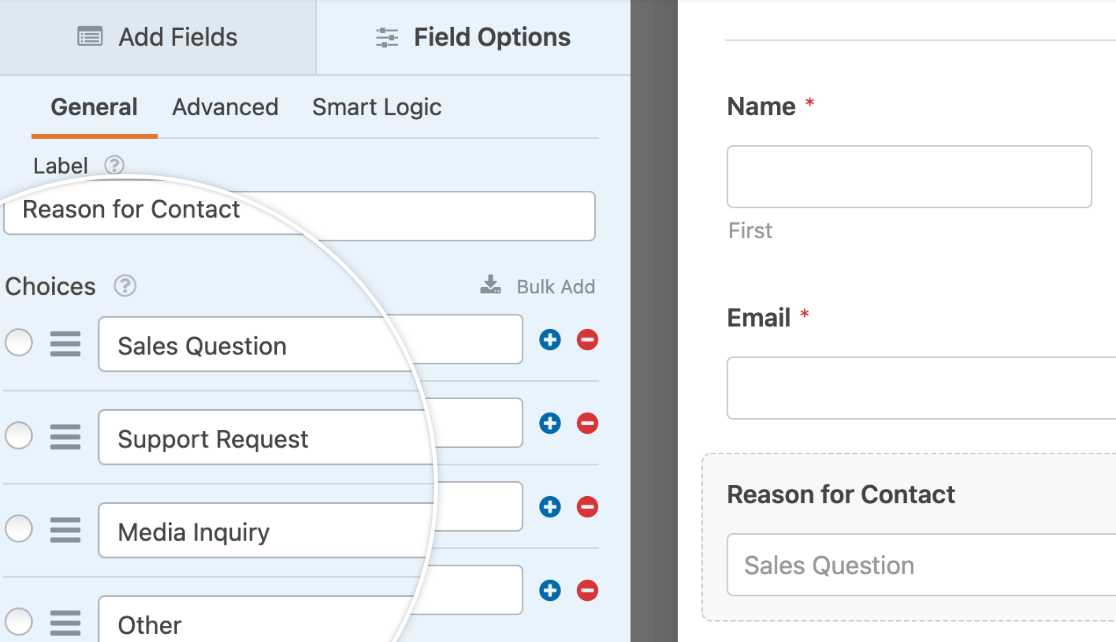
Für unser Beispiel verwenden wir ein Kontaktformular mit einem Dropdown-Feld mit der Bezeichnung „Grund der Kontaktaufnahme“ und den Optionen „Vertriebsanfrage“, „Supportanfrage“, „Medienanfrage“ und „Sonstiges“.
**Hinweis:** Wir empfehlen, die bedingte Logik Ihrer Benachrichtigungen auf einem [erforderlichen Feld](https://wpforms.com/docs/how-to-customize-form-field-options/#require) zu basieren, damit die Benutzer es ausfüllen müssen, um Ihr Formular abzusenden.
Wir senden eine E-Mail-Benachrichtigung an einen anderen Empfänger, je nachdem, welche Option der Benutzer auswählt.
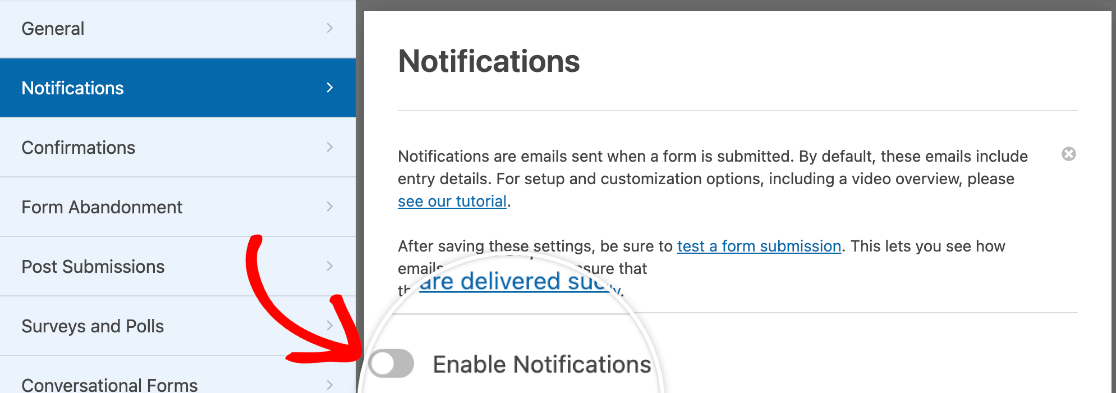
Sobald Sie mit dem Feld zufrieden sind, das Sie verwenden möchten, gehen Sie zu **Einstellungen » Benachrichtigungen**. Schalten Sie hier die Option **Benachrichtigungen aktivieren** ein, falls sie noch nicht aktiviert ist.
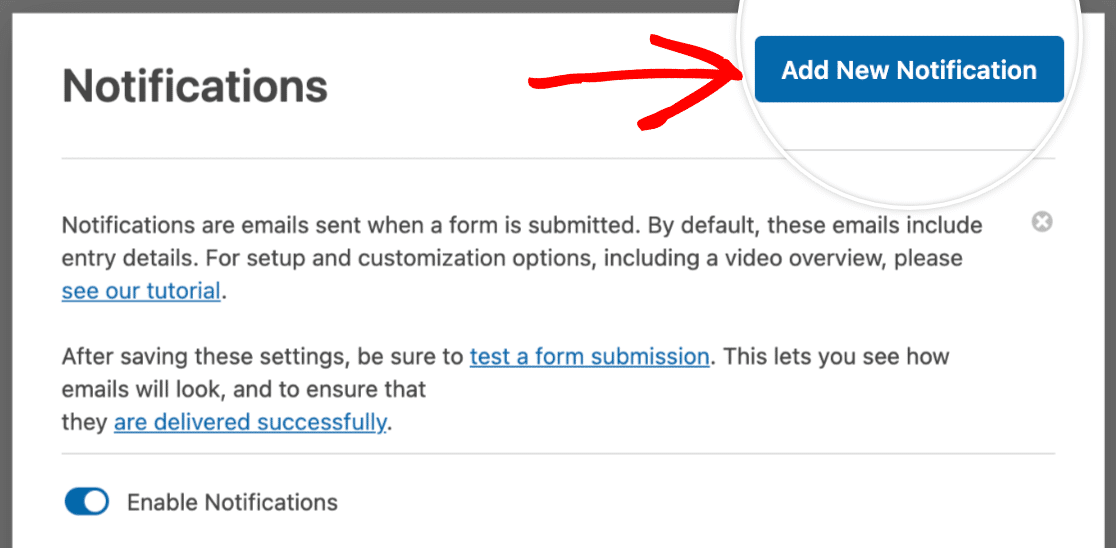
Passen Sie dann die Standardbenachrichtigung nach Wunsch an. Klicken Sie dann auf die Schaltfläche **Neue Benachrichtigung hinzufügen**, um Ihre erste bedingte E-Mail-Benachrichtigung hinzuzufügen.
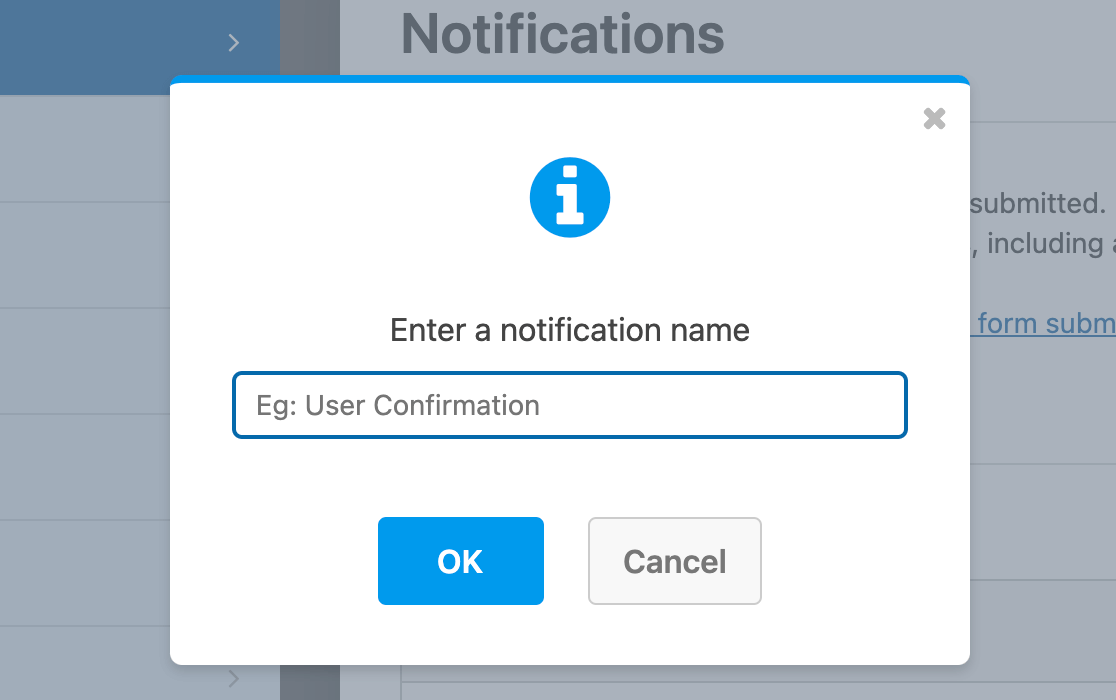
Dies öffnet ein Popup-Fenster, in dem Sie diese Benachrichtigung benennen können.
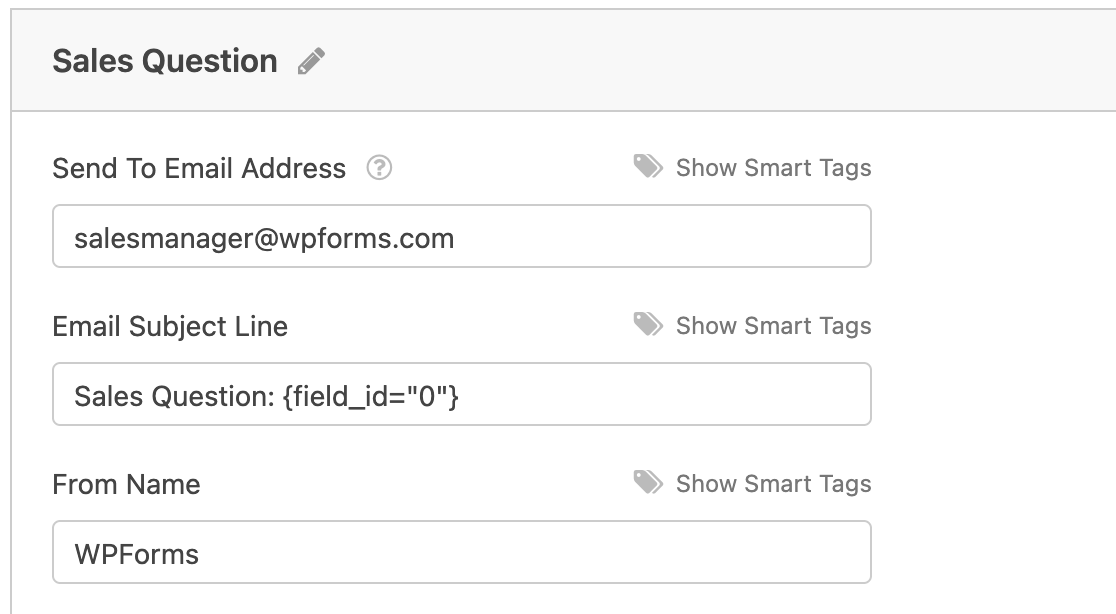
In unserem Beispiel machen wir dies zur E-Mail-Benachrichtigung für Benutzer, die „Vertriebsanfrage“ aus unserem Dropdown-Menü „Grund der Kontaktaufnahme“ auswählen.
Wir fügen die E-Mail-Adresse des Vertriebsleiters als **E-Mail-Adresse des Empfängers** hinzu und passen den **Betreff der E-Mail** und die **E-Mail-Nachricht** entsprechend an.
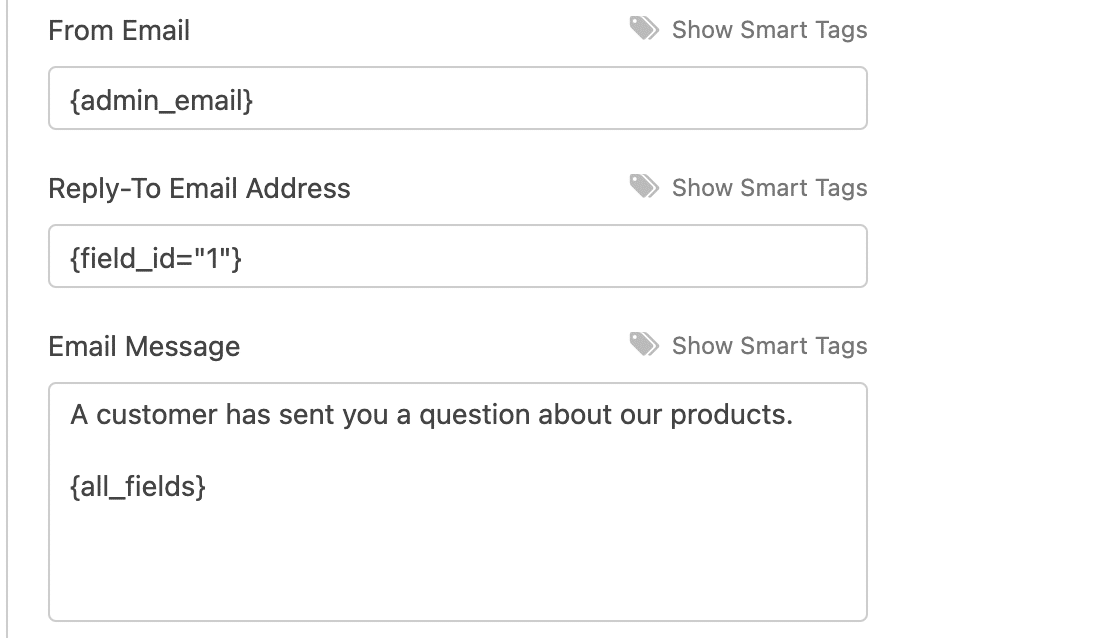
Wir verwenden auch einen Smart Tag, um die **E-Mail-Adresse des Absenders** auf die E-Mail des Kunden zu setzen.
**Hinweis:** Möchten Sie Daten wie Namen und E-Mail-Adressen der Benutzer aus Ihren Formulareinträgen in Ihre Benachrichtigungen übernehmen? Sehen Sie sich unser Tutorial an, [wie man Smart Tags verwendet](https://wpforms.com/docs/how-to-use-smart-tags-in-wpforms/).
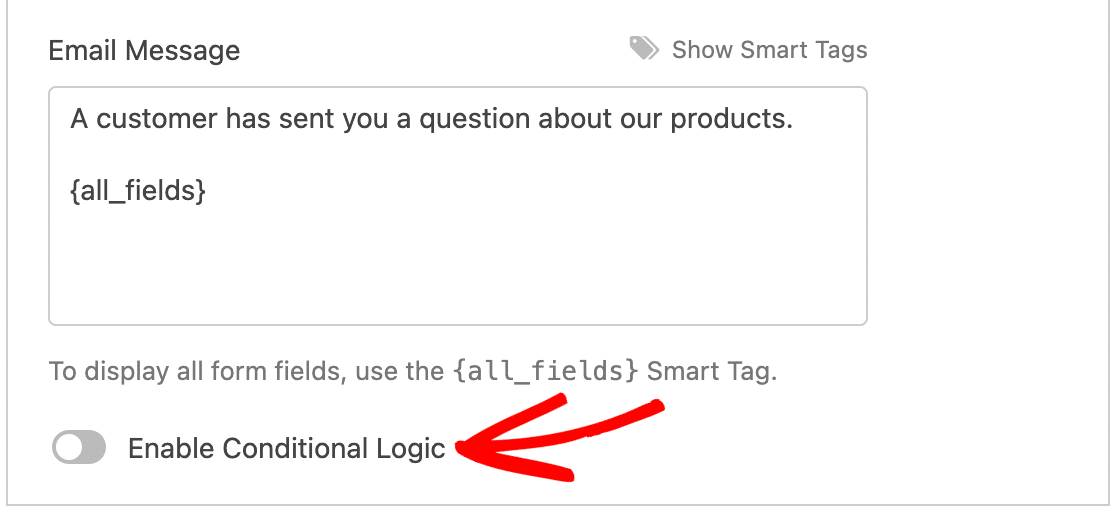
Wenn Sie mit der Anpassung Ihrer E-Mail-Benachrichtigung fertig sind, scrollen Sie nach unten und schalten Sie die Option **Bedingte Logik aktivieren** ein.
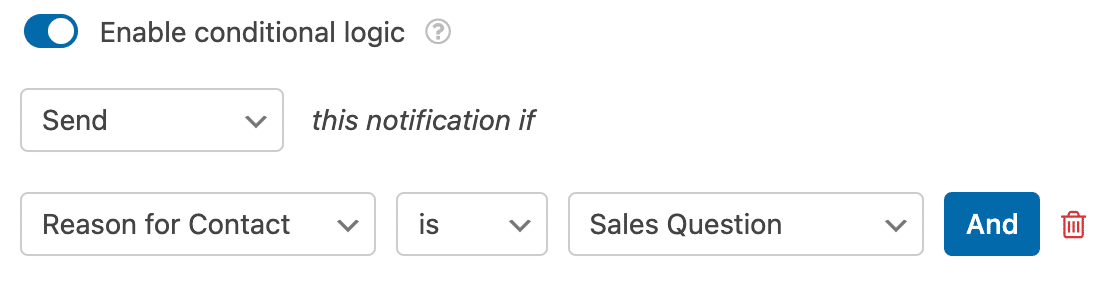
Dadurch werden die Einstellungen angezeigt, mit denen Sie Ihre Regel für bedingte E-Mail-Benachrichtigungen erstellen können. Für unser Beispiel konfigurieren wir die Dropdowns so, dass unsere Regel lautet: **Diese Benachrichtigung senden, wenn Grund der Kontaktaufnahme Vertriebsanfrage ist**.
**Hinweis:** Benötigen Sie Hilfe beim Erstellen Ihrer Regel für bedingte Logik? Sehen Sie sich unser Tutorial zu [Grundlagen der bedingten Logik](https://wpforms.com/docs/how-to-use-conditional-logic-with-wpforms/) für weitere Details an.
Sobald Sie die bedingte Logik für Ihre erste Benachrichtigung eingerichtet haben, klicken Sie auf **Neue Benachrichtigung hinzufügen** und wiederholen Sie die obigen Schritte für jede Ihrer anderen E-Mail-Benachrichtigungen.
In unserem Fall würden wir die folgenden zusätzlichen Benachrichtigungen einrichten:
- **Senden** Sie eine E-Mail an das Support-Team, wenn **Grund der Kontaktaufnahme Supportanfrage ist**
- **Senden** Sie eine E-Mail an den Marketingmanager, wenn **Grund der Kontaktaufnahme Medienanfrage ist**
- **Senden** Sie eine E-Mail an den Website-Administrator, wenn **Grund der Kontaktaufnahme Sonstiges ist**
Denken Sie daran, Ihre Änderungen zu speichern, bevor Sie den Formular-Builder verlassen, und [testen Sie Ihr Formular](https://wpforms.com/docs/how-to-properly-test-your-wordpress-forms-before-launching-checklist/), bevor Sie es veröffentlichen.
**Hinweis:** Um E-Mail-Empfänger dynamisch basierend auf Benutzereingaben festzulegen, lesen Sie unsere [Entwicklerdokumentation](https://wpforms.com/developers/how-to-create-conditional-email-recipients/) zur Einrichtung bedingter E-Mail-Empfänger.
## Häufig gestellte Fragen
Hier sind einige der häufigsten Fragen, die Benutzer zum Erstellen bedingter E-Mail-Benachrichtigungen mit WPForms haben.
#### Kann ich bedingte E-Mail-Benachrichtigungen basierend darauf senden, von welcher Seite der Benutzer das Formular absendet?
Absolut!
Wir sehen oft Benutzer, die ein Formular auf mehreren Seiten verwenden und den Empfänger der Benachrichtigung ändern möchten, je nachdem, von welcher Seite das Formular abgesendet wird.
Um dies zu tun, müssen Sie ein [Verstecktes Feld](https://wpforms.com/docs/a-complete-guide-to-fancy-fields-types-in-wpforms/#hidden-field) und die Smart Tags `{page_url}`, `{page_title}` oder `{page_id}` [Smart Tag](https://wpforms.com/docs/how-to-use-smart-tags-in-wpforms/) verwenden.
Fügen Sie zuerst ein Verstecktes Feld zu Ihrem Formular hinzu und [setzen Sie den Standardwert](https://wpforms.com/docs/how-to-add-default-values-for-form-fields/) auf Ihren bevorzugten Smart Tag.
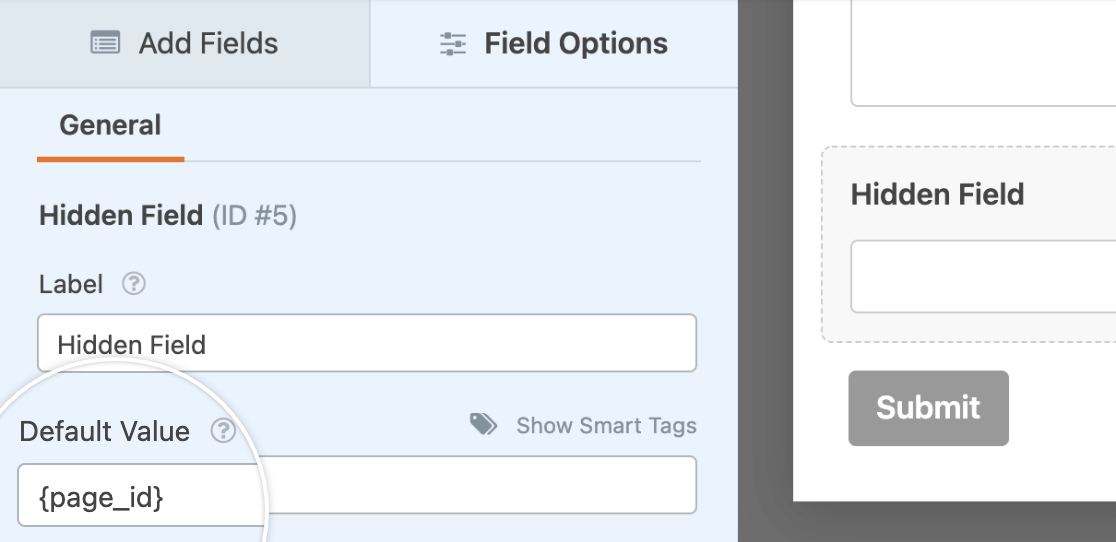Erstellen Sie dann eine bedingte Benachrichtigung mit einer Regel, die lautet: **Diese Benachrichtigung senden, wenn Verstecktes Feld X ist**, wobei X die Seiten-ID ist, von der das Formular gesendet wird.
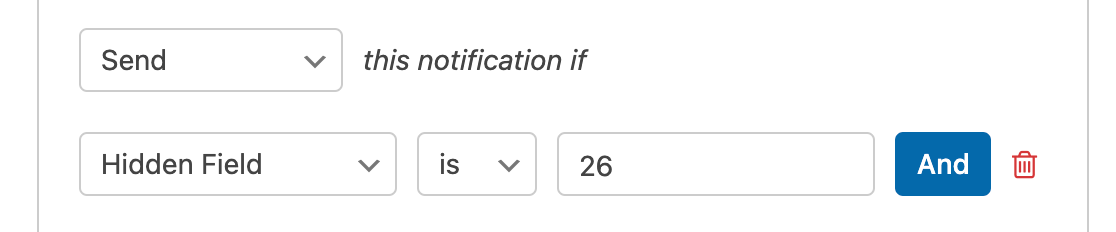Ersetzen Sie einfach die URL der Seite durch X, wenn Sie den `{page_url}` Smart Tag verwenden, oder ersetzen Sie den Titel der Seite durch X, wenn Sie den `{page_title}` Smart Tag verwenden.
Sie müssen diesen Vorgang für jede Seite wiederholen, auf der Sie Ihr Formular eingebettet haben.
Das ist alles! Sie können jetzt bedingte Formularbenachrichtigungen mit WPForms erstellen.
Möchten Sie als Nächstes unterschiedliche Bestätigungsnachrichten anzeigen, je nachdem, wie Benutzer Ihr Formular ausfüllen? Sehen Sie sich unser Tutorial zum [Erstellen von bedingten Formularbestätigungen](https://wpforms.com/docs/how-to-create-conditional-form-confirmations/) an.
**Kategorien:** Funktionalität, Formularbenachrichtigungen
---