### [Erstellen einer E-Mail-Adressen-Whitelist oder -Blacklist](https://wpforms.com/docs/how-to-create-an-allowlist-denylist-for-email-addresses-in-wpforms/)
**Veröffentlicht:** 23. November 2023
**Autor:** David Ozokoye
**Auszug:** Erfahren Sie, wie Sie Einträge nach E-Mail-Adresse blockieren oder zulassen.
**Inhalt:**
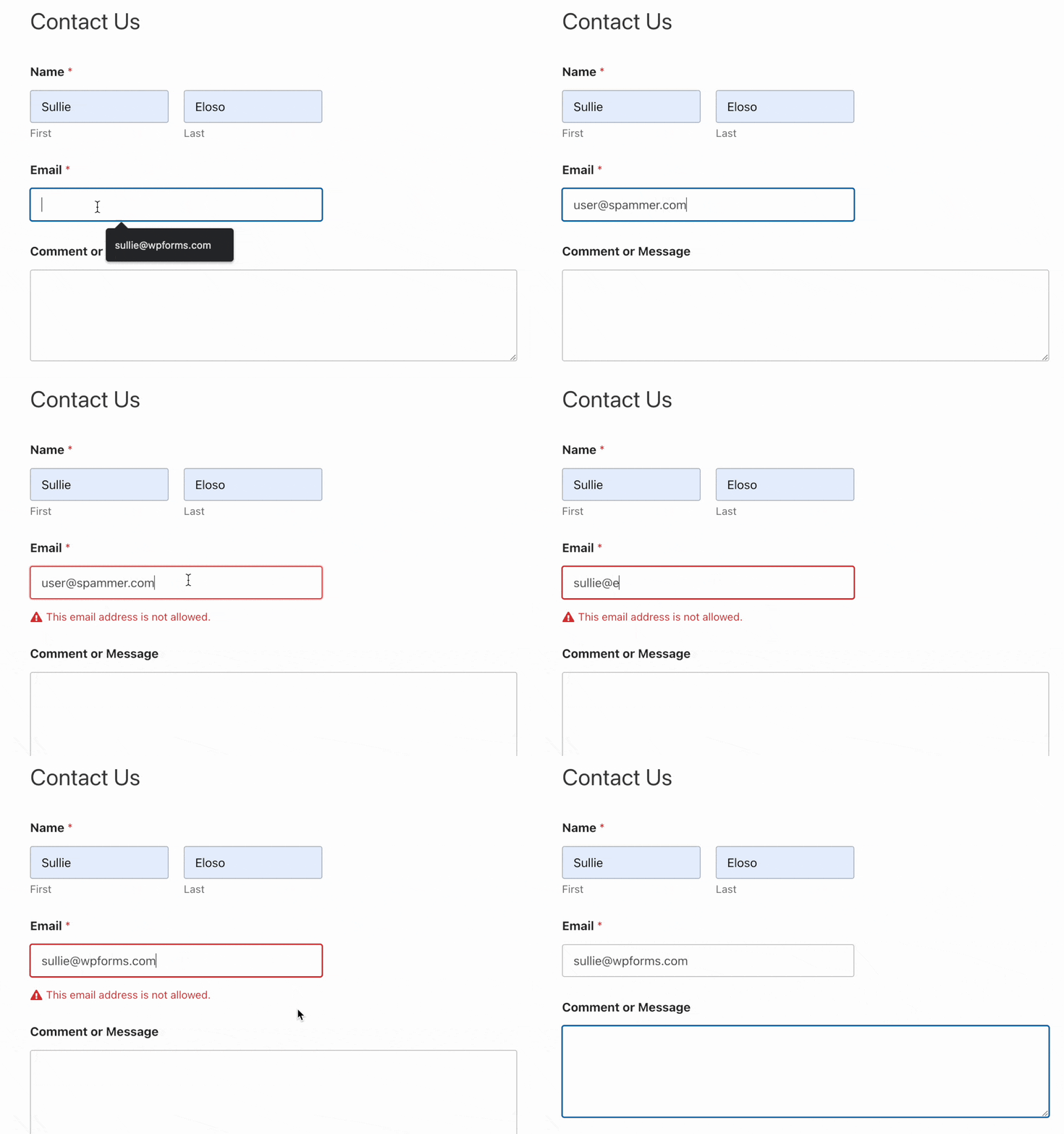
Möchten Sie einschränken, welche E-Mail-Adressen in Ihren WordPress-Formularen verwendet werden können? Mit den integrierten Optionen für Whitelists und Blacklists in WPForms können Sie Regeln erstellen, welche E-Mail-Adressen in Ihren Formularen zulässig sind.
Diese Anleitung zeigt Ihnen, wie Sie die Optionen für Whitelists und Blacklists zur E-Mail-Beschränkung in WPForms verwenden.
---
Bevor Sie beginnen, stellen Sie sicher, dass WPForms auf Ihrer WordPress-Website [installiert und aktiviert](https://wpforms.com/docs/install-wpforms-plugin/) ist. Sobald Sie WPForms installiert haben, müssen Sie entweder [ein neues Formular erstellen](https://wpforms.com/docs/creating-first-form/) oder ein vorhandenes bearbeiten.
### Auswahl zwischen einer Blacklist oder Whitelist
Sobald Sie den Formular-Builder geöffnet haben, fügen Sie ihm ein **E-Mail**-Feld hinzu, falls noch nicht geschehen. Klicken Sie dann auf das **E-Mail**-Feld im Vorschaufenster des Builders, um den Bereich „Feldoptionen“ zu öffnen.
Dieses Panel ermöglicht es Ihnen, [Ihr Feld anzupassen](https://wpforms.com/docs/how-to-customize-form-field-options/), einschließlich der Konfiguration Ihrer Whitelist oder Blacklist.
Klicken Sie im Bereich **Feldoptionen** auf die Registerkarte **Erweitert**, um weitere Konfigurationsoptionen zu öffnen.
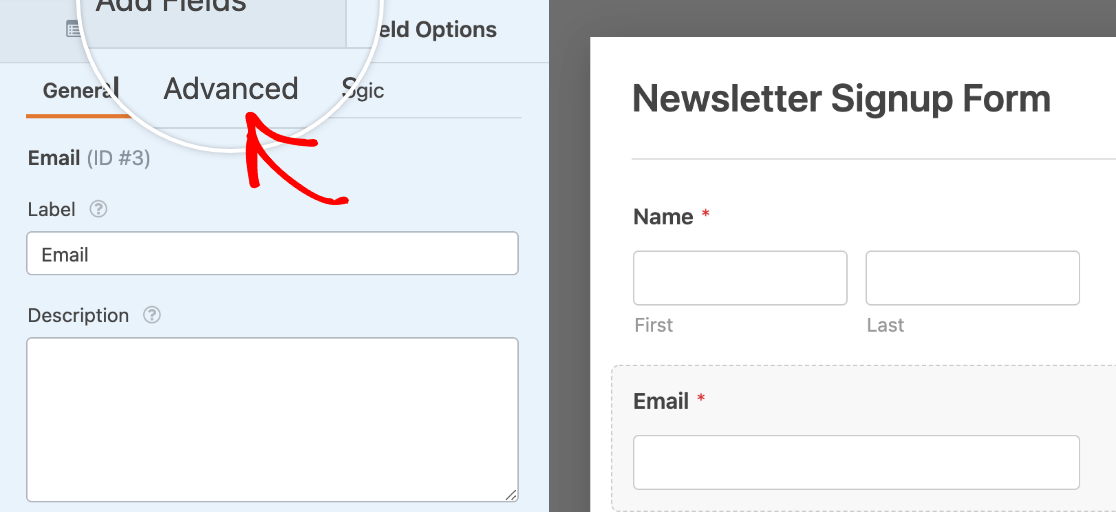
Hier sollten Sie ein Dropdown-Menü mit der Bezeichnung **Whitelist / Blacklist** sehen. Aus diesem Dropdown-Menü müssen Sie den gewünschten Beschränkungstyp auswählen. Die Optionen umfassen:
- **Keine:** Es werden keine Einschränkungen für E-Mails vorgenommen, die in dieses Feld eingegeben werden (abgesehen von den Standardanforderungen für das E-Mail-Format). Dies ist die Standardeinstellung.
- **Whitelist:** Wählen Sie diese Option, wenn Sie Regeln dafür festlegen möchten, welche E-Mail-Adressen in diesem Feld akzeptiert werden.
- **Blacklist:** Wählen Sie diese Option, wenn Sie Regeln dafür festlegen möchten, welche E-Mail-Adressen in diesem Feld nicht zulässig sind.
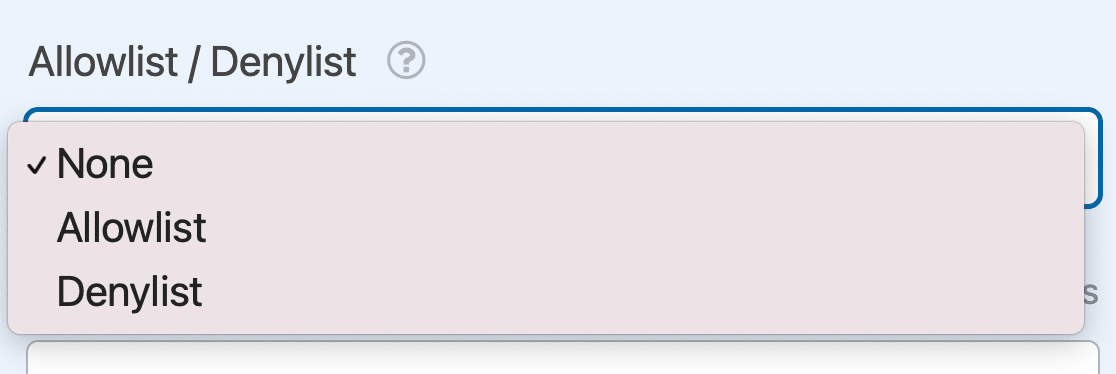
Als Beispiel nehmen wir an, wir hatten in der Vergangenheit unerwünschte Einreichungen von der E-Mail-Adresse `spammer@example.com`. Da wir verhindern möchten, dass andere Formulare mit dieser E-Mail-Adresse eingereicht werden, setzen wir **Whitelist / Blacklist** auf **Blacklist**. Diese Option blockiert die Verwendung bestimmter E-Mail-Adressen im Formular.
Wenn Sie **Blacklist** oder **Whitelist** wählen, erscheint ein Feld, in das Sie Ihre Regeln eingeben können. Wir werden diese unten genauer erläutern.
### Hinzufügen von E-Mail-Blacklist- oder Whitelist-Regeln
Nachdem Sie ausgewählt haben, welche Art von Liste Sie einrichten möchten, müssen Sie einige Regeln hinzufügen. Diese „Regeln“ sind einfach eine Liste von E-Mails, die Sie akzeptieren oder ablehnen möchten.
#### Ablehnen oder Zulassen bestimmter E-Mail-Adressen
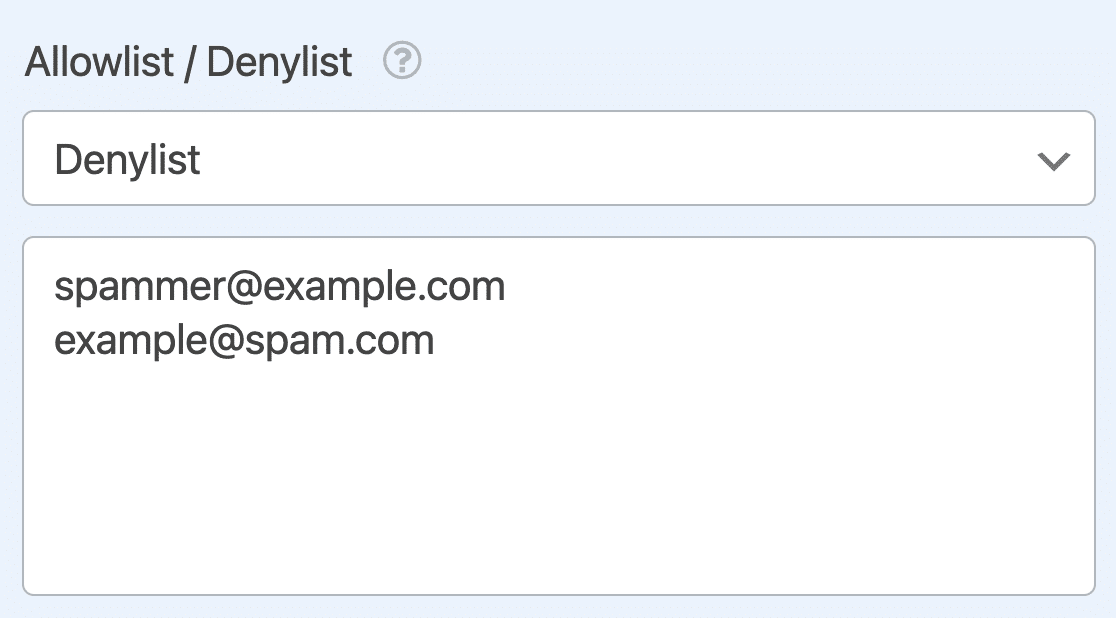
In unserem Blacklist-Beispiel möchten wir verhindern, dass `spammer@example.com` bei Formulareinreichungen verwendet wird. Wir geben also diese E-Mail-Adresse in das Feld unter **Whitelist / Blacklist** ein und speichern unser Formular.
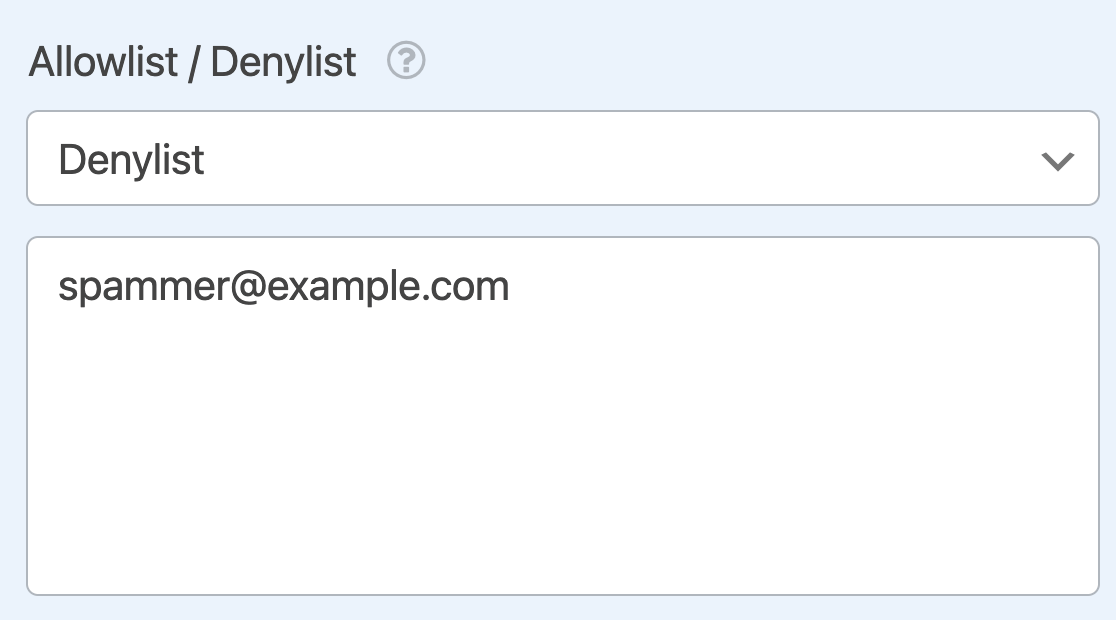
Nachdem wir unsere Änderungen gespeichert haben, führt jeder Versuch eines Benutzers, diese E-Mail-Adresse im Formular einzugeben, zu einer Validierungsfehlermeldung: „Diese E-Mail-Adresse ist nicht zulässig.“
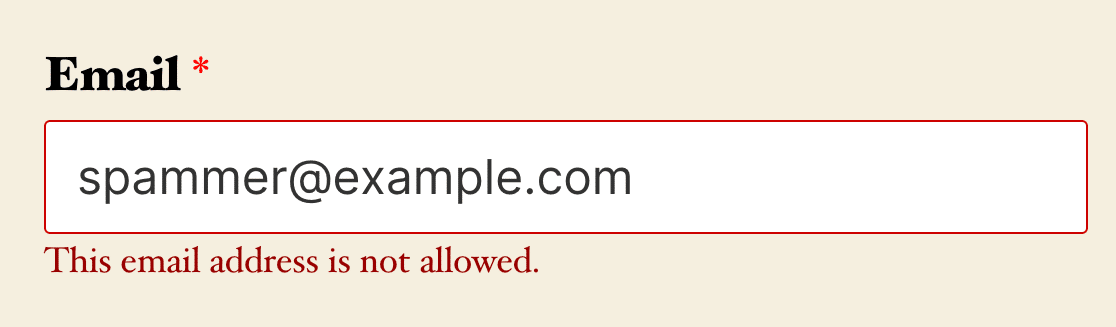
**Hinweis:** Wenn Sie den Text für diese Fehlermeldung bearbeiten möchten, lesen Sie bitte unsere Anleitung zum [Anpassen von Validierungsnachrichten](https://wpforms.com/docs/customize-wpforms-validation-messages/ "So ändern Sie WPForms-Validierungsnachrichten").
Wenn Sie mehr als eine E-Mail-Adresse blockieren möchten, geben Sie jede auf einer eigenen Zeile in die Blacklist in den Optionen des E-Mail-Felds ein.
#### Ablehnen oder Zulassen von E-Mail-Gruppen (allgemeinere Regeln)
Blacklists und Whitelists können flexibler sein als nur einzelne E-Mail-Adressen. Sie können diese Optionen auch verwenden, um allgemeinere Regeln zu erstellen.
Als Beispiel richten wir eine Whitelist ein, die nur E-Mails für die Domain unseres Unternehmens `wpforms.com` akzeptiert. Nachdem wir das Dropdown-Menü **Whitelist / Blacklist** in den Feldoptionen auf **Whitelist** gesetzt haben, geben wir `*@wpforms.com` in das Regel-Feld ein.
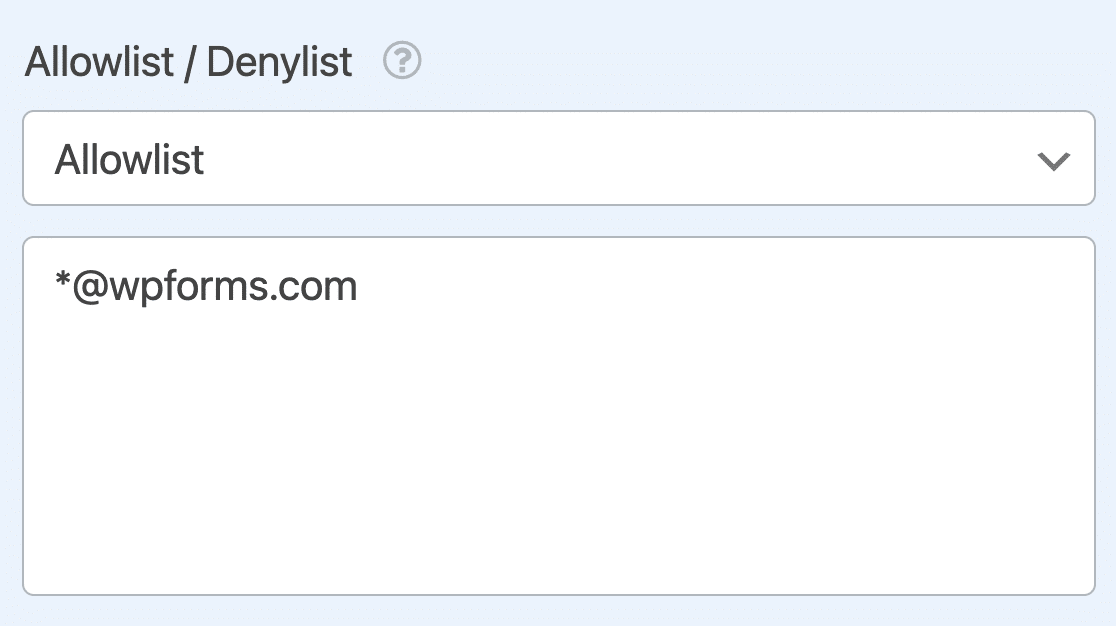
Das Sternchen (`*`) fungiert als Platzhalter. Das bedeutet, dass jede E-Mail-Adresse akzeptiert wird, solange sie auf `@wpforms.com` endet (z. B. `sullie@wpforms.com`, `info@wpforms.com` usw.).
Sie können eine Liste von Regeln wie diese hinzufügen, wenn Sie möchten, oder Sie können eine Mischung aus allgemeineren Wildcard-Regeln und spezifischen E-Mail-Adressen hinzufügen. Stellen Sie einfach sicher, dass jede auf einer eigenen Zeile steht. Hier ist eine Live-Vorschau, die zeigt, wie die Funktion Whitelist/Blacklist in WPForms funktioniert.
Bitte aktivieren Sie JavaScript in Ihrem Browser, um dieses Formular abzuschließen.
##### Probieren Sie diese Formular-Demo!
E-Mail \*E-Mail-Adressen mit @spammer.com und @example.com sind nicht erlaubt
Kommentar oder Nachricht
Senden
**Hinweis:** Sie können Filter hinzufügen, um Formulareinreichungen aus bestimmten Ländern in den Einstellungen **Spam-Schutz und Sicherheit** zuzulassen oder zu verweigern. Um mehr darüber und über die Schlüsselwortfilterung zu erfahren, lesen Sie unsere Anleitung zum [Spamschutz](https://wpforms.com/docs/how-to-prevent-spam-in-wpforms/#adding-filters).
### Häufig gestellte Fragen
Dies sind einige der häufigsten Fragen, die wir zum Erstellen von Whitelists und Blacklists für E-Mail-Adressen in WPForms erhalten.
##### Kann ich Benutzer daran hindern, eine E-Mail basierend auf ihrer Top-Level-Domain (z. B. `.com` oder `.org`) einzureichen?
Absolut! Um eine E-Mail-Adresse basierend auf der Top-Level-Domain (TLD) zuzulassen oder zu verweigern, fügen Sie einfach das Wildcard-Symbol (`*`) gefolgt von der Domain-Art zu Ihren Whitelist- oder Blacklist-Regeln hinzu.
Wenn Sie beispielsweise alle E-Mail-Adressen blockieren möchten, die auf `.com` enden, würden Sie `*.com` zu Ihren Blacklist-Regeln hinzufügen.
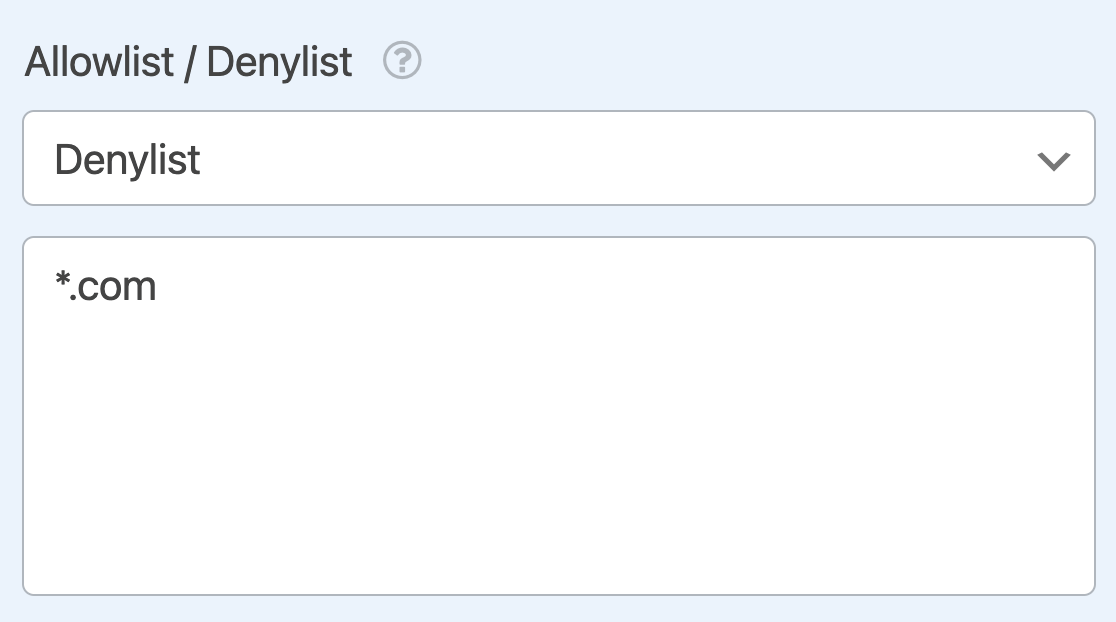
Sie können so viele Regeln hinzufügen, wie Sie möchten, um E-Mails von bestimmten TLDs zu blockieren, solange jede auf einer eigenen Zeile im bereitgestellten Feld steht.
##### Kann ich E-Mail-Adressen basierend auf länderspezifischen Domains zulassen oder verweigern?
Ja, Sie können E-Mail-Adressen basierend auf länderspezifischen Domains blockieren oder akzeptieren, genau wie bei TLDs.
Verwenden Sie einfach das Wildcard-Symbol gefolgt von der länderspezifischen Domain in Ihren Regeln, wie z. B. `*.us` oder `*.ca`.
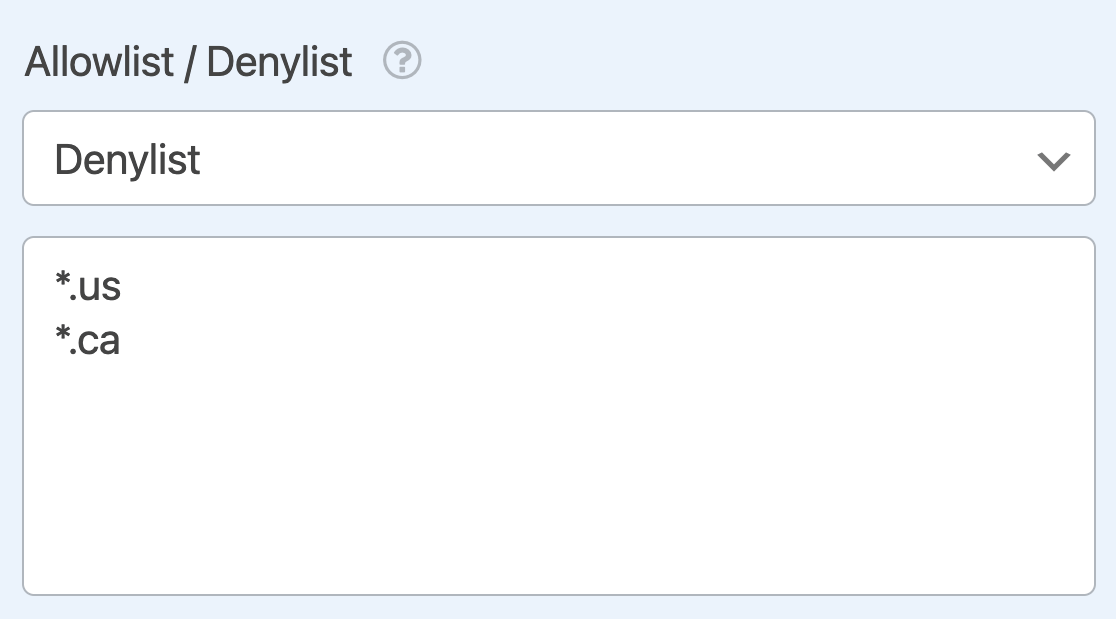
Auch hier können Sie so viele Regeln für länderspezifische Domains hinzufügen, wie Sie möchten, aber jede muss auf einer eigenen Zeile stehen.
Als alternativen Ansatz zum Blockieren von Formulareinreichungen aus bestimmten Ländern lesen Sie [wie Sie einen Länderfilter aktivieren](https://wpforms.com/docs/how-to-prevent-spam-in-wpforms/#adding-filters) für Ihre Formulare.
Das war's! Sie wissen jetzt, wie Sie Whitelists und Blacklists für E-Mail-Adressen in Ihren WordPress-Formularen erstellen.
Möchten Sie als Nächstes verhindern, dass Benutzer mehrere Einträge einreichen? Lesen Sie unbedingt unsere Anleitung zur [Verwendung des Form Locker Add-ons](https://wpforms.com/docs/how-to-install-and-use-the-form-locker-addon-in-wpforms/#prevent-multiple) für weitere Details.
**Kategorien:** Funktionalität, Spam-Schutz und Sicherheit
---