### [Erstellen von Multi-Column-Layouts für Multiple-Choice- und Checkbox-Auswahlen](https://wpforms.com/docs/how-to-create-a-multi-column-layout-for-radio-buttons-and-checkboxes/)
**Veröffentlicht:** 26. November 2023
**Autor:** Umair Majeed
**Auszug:** Erfahren Sie, wie Sie die Felder Multiple Choice, Multiple Items, Checkboxes und Checkbox Items so konfigurieren, dass die Auswahlmöglichkeiten in Spalten angezeigt werden.
**Inhalt:**
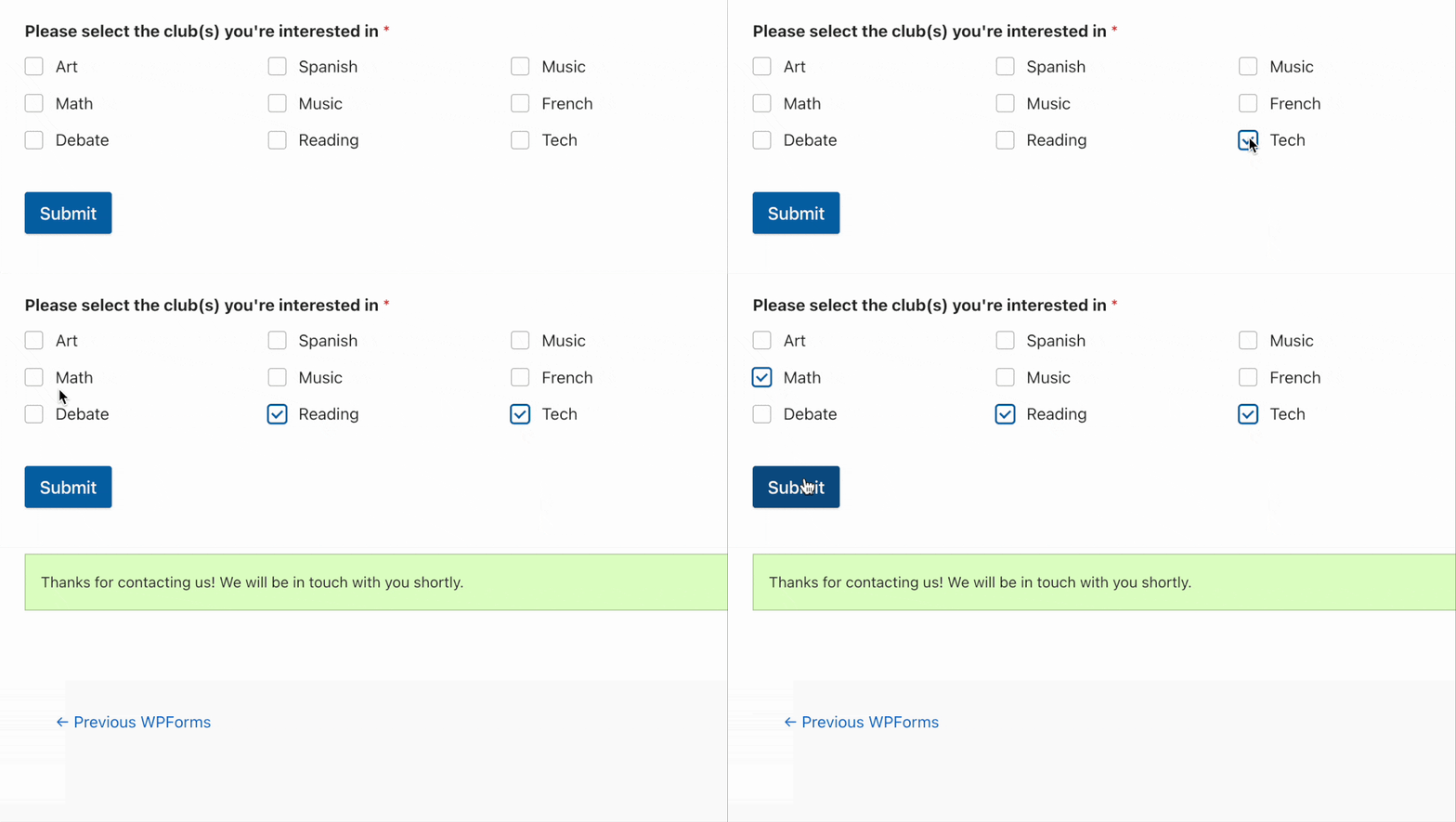
Möchten Sie die Auswahlmöglichkeiten für die Felder Multiple Choice, Multiple Items, Checkboxes oder Checkbox Items in mehreren Spalten anzeigen? Ein Multi-Column-Layout kann das Erscheinungsbild Ihres Formulars verbessern und die Navigation für Benutzer erleichtern.
Diese Anleitung zeigt Ihnen, wie Sie die Felder Multiple Choice, Multiple Items, Checkboxes und Checkbox Items für die Anzeige von Auswahlmöglichkeiten in 2- oder 3-Spalten-Formaten konfigurieren.
---
Stellen Sie vor Beginn dieser Anleitung sicher, dass WPForms auf Ihrer WordPress-Website [installiert und aktiviert](https://wpforms.com/docs/install-wpforms-plugin/) ist. Erstellen Sie dann [ein neues Formular](https://wpforms.com/docs/creating-first-form/ "Erstellen Ihres ersten Formulars") oder bearbeiten Sie ein vorhandenes.
### Hinzufügen eines Feldes für Mehrfachauswahl zu Ihrem Formular
Fügen Sie zunächst eines der folgenden Feldtypen zu Ihrem Formular hinzu:
- Checkboxes
- Checkbox Items
- Multiple Choice
- Multiple Items
**Hinweis:** Benötigen Sie Hilfe bei der Entscheidung, welches Feld Sie für Ihr Formular verwenden sollen? Lesen Sie unseren vollständigen Leitfaden zur [Auswahl des richtigen Feldes in WPForms](https://wpforms.com/docs/how-to-choose-the-right-form-field-for-your-forms/).
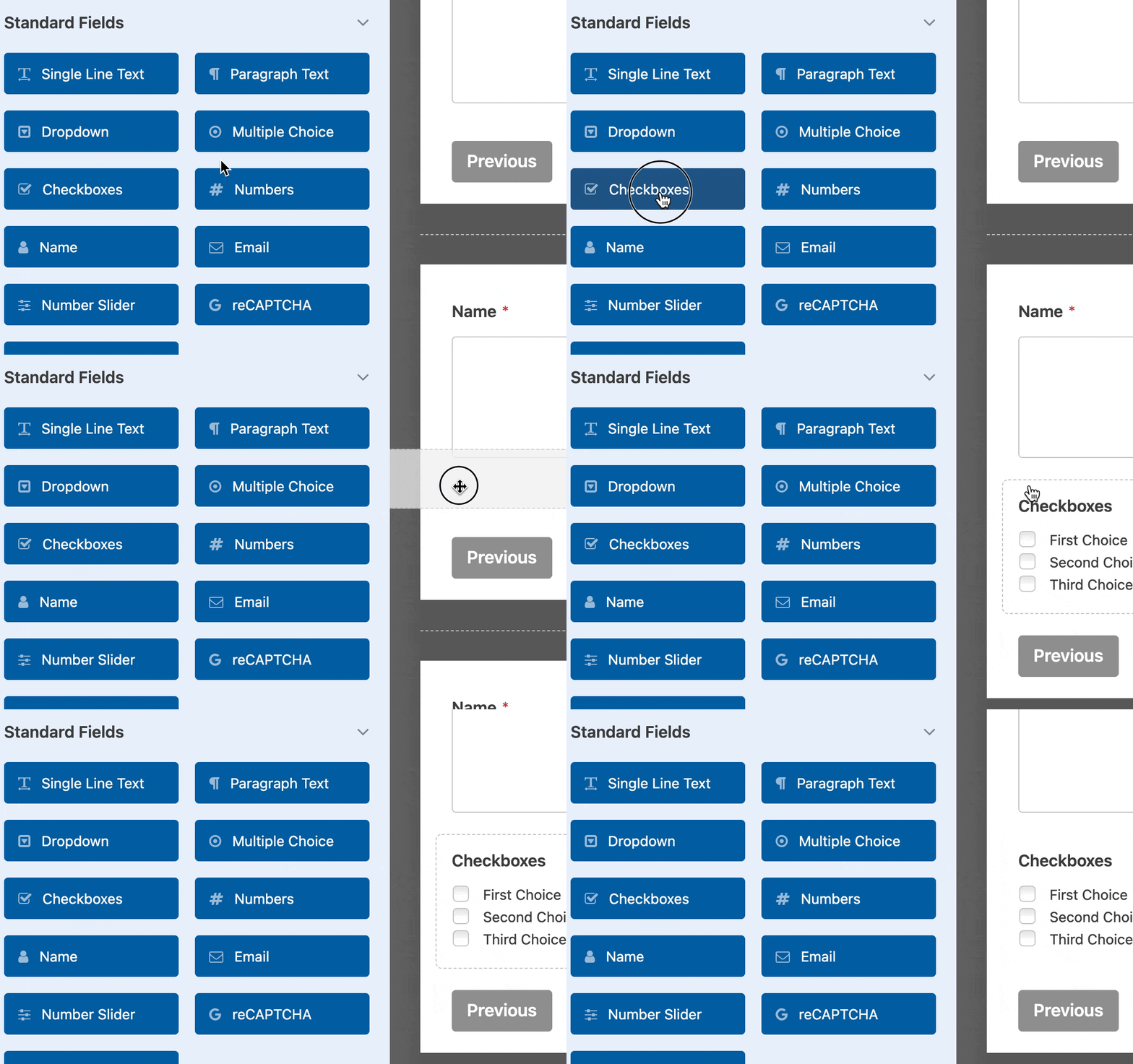
Sie können auf ein Feld auf der linken Seite des Formular-Generators klicken oder es per Drag & Drop in den Vorschau-Bereich ziehen, um es zu Ihrem Formular hinzuzufügen.
**Hinweis:** Die Felder [Multiple Choice](https://wpforms.com/docs/how-to-customize-the-multiple-choice-field-in-wpforms/) und Multiple Items erlauben es Benutzern, jeweils nur eine Option auszuwählen. Wenn Sie möchten, dass Benutzer mehrere Optionen gleichzeitig auswählen können, empfehlen wir stattdessen die Verwendung der Felder [Checkboxes](https://wpforms.com/docs/how-to-customize-the-checkboxes-field-in-wpforms/) oder Checkbox Items.
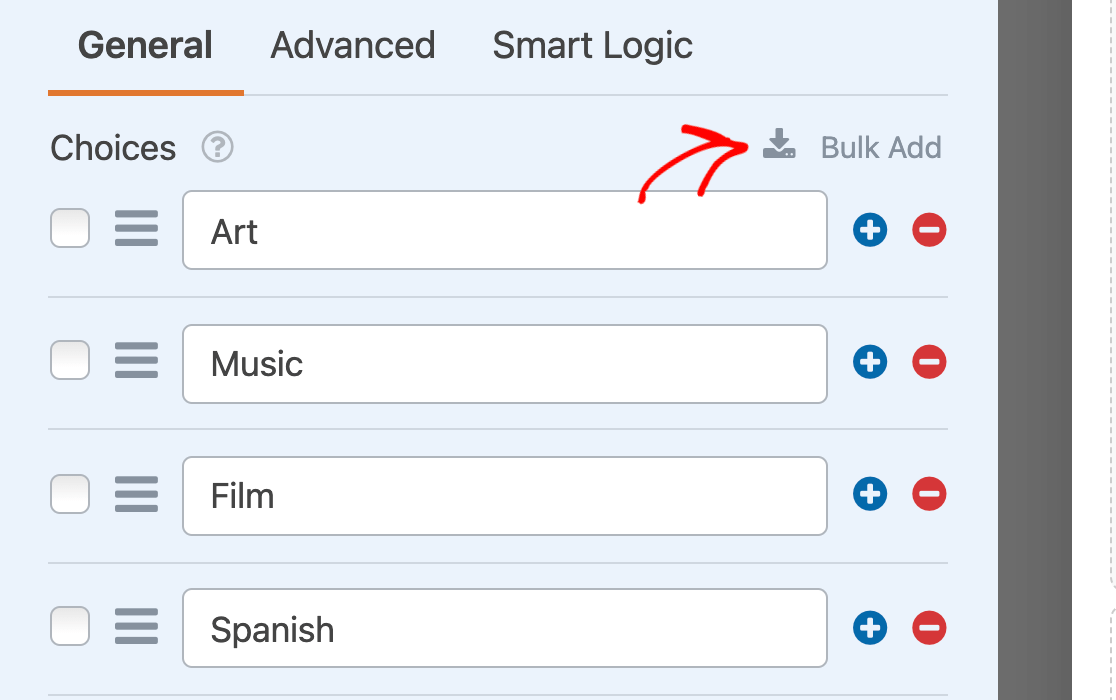
Sobald Sie dies getan haben, klicken Sie auf das Feld im Vorschau-Bereich, um auf seine Feldoptionen zuzugreifen. Passen Sie das Feld nach Belieben an und stellen Sie sicher, dass Sie alle Ihre Auswahlmöglichkeiten hinzufügen. Um diesen Vorgang zu beschleunigen, können Sie die Option [**Massenhinzufügen**](https://wpforms.com/docs/how-to-bulk-add-choices-for-multiple-choice-checkbox-and-dropdown-fields/) verwenden.
**Hinweis:** Sind Sie sich nicht sicher, wie Sie die Optionen Ihres Feldes einrichten sollen? Sehen Sie sich unser Tutorial zur [Anpassung von Feldoptionen in WPForms](https://wpforms.com/docs/how-to-customize-form-field-options/) für weitere Anleitungen an.
### Auswahl eines Auswahl-Layouts
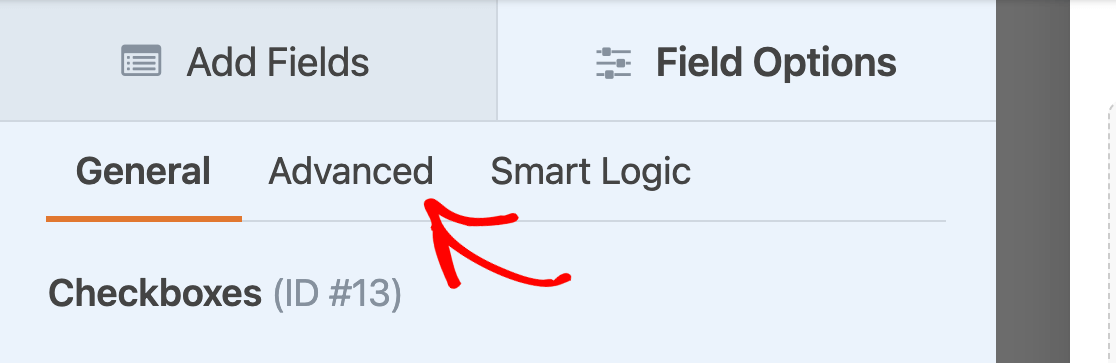
Wenn Sie mit Ihrem Feld Multiple Choice, Checkboxes, Checkbox Items oder Multiple Items zufrieden sind, klicken Sie im Bereich Feldoptionen auf die Registerkarte **Erweitert**.
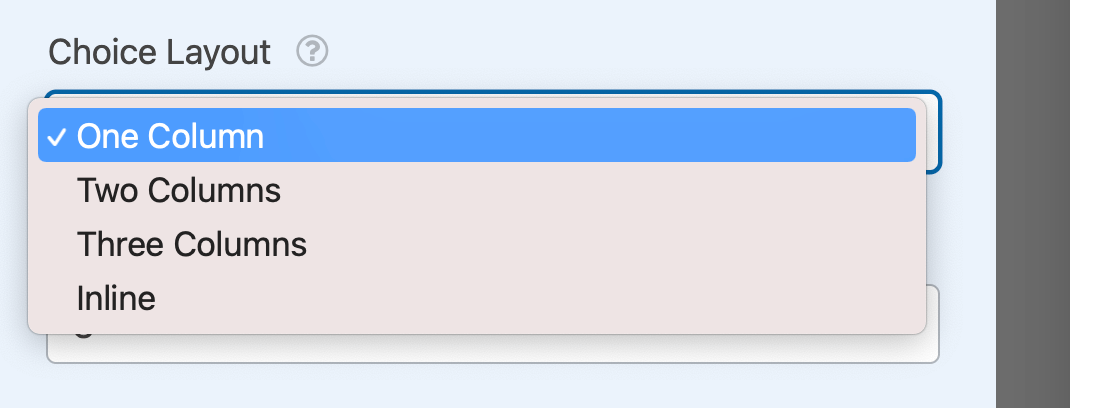
Suchen Sie hier das Dropdown-Menü **Auswahl-Layout**. Sie können aus den folgenden Optionen wählen:
- **Eine Spalte:** Zeigt alle Auswahlmöglichkeiten in einer einzigen Spalte an. Dies ist die Standardoption.
- **Zwei Spalten:** Teilt die Auswahlmöglichkeiten so gleichmäßig wie möglich auf zwei Spalten auf.
- **Drei Spalten:** Teilt die Auswahlmöglichkeiten so gleichmäßig wie möglich auf drei Spalten auf.
- **Inline:** Ordnet automatisch so viele Auswahlmöglichkeiten wie möglich in jeder Zeile an.
Hier ist ein Beispiel dafür, wie ein Checkboxes-Feld mit 2 Spalten im Frontend aussehen könnte.
Bitte aktivieren Sie JavaScript in Ihrem Browser, um dieses Formular abzuschließen.
##### Probieren Sie diese Formular-Demo!
Bitte wählen Sie aus, an welchen Clubs Sie interessiert sind.- Kunst
- Film
- Französisch
- Mathematik
- Musik
- Spanisch
- Lesen
- Debatte
Senden
Und hier ist ein Beispiel für dieselben Auswahlmöglichkeiten des Checkboxes-Feldes in einem 3-Spalten-Layout.
Bitte aktivieren Sie JavaScript in Ihrem Browser, um dieses Formular abzuschließen.
##### Probieren Sie diese Formular-Demo!
Bitte wählen Sie aus, an welchen Clubs Sie interessiert sind.- Kunst
- Film
- Französisch
- Mathematik
- Musik
- Spanisch
- Lesen
- Debatte
Senden
Um sicherzustellen, dass Ihre Formulare auf allen Geräten gut aussehen, werden die Multi-Column-Layouts der Felder Multiple Choice, Multiple Items, Checkboxes und Checkbox Items auf Mobilgeräten automatisch wieder auf einzelne Spalten zurückgesetzt.
Das war's! Sie können jetzt Multi-Column-Layouts für die Felder Multiple Choice, Checkboxes, Multiple Items und Checkbox Items in Ihren Formularen erstellen.
Möchten Sie als Nächstes Bilder zu den Auswahlmöglichkeiten für Ihre Felder hinzufügen? Lesen Sie unbedingt unser Tutorial [wie man Bildauswahlen hinzufügt](https://wpforms.com/docs/how-to-add-image-choices-to-fields/ "Wie man Bildauswahlen zu WPForms hinzufügt") in WPForms.
**Kategorien:** Styling, Feldanpassungen
---