### [Platzhaltertext zu einem Feld hinzufügen](https://wpforms.com/docs/how-to-add-placeholder-text-to-a-form-field/)
**Veröffentlicht:** 26. November 2023
**Autor:** Umair Majeed
**Auszug:** Erfahren Sie, wie Sie einem Feld Platzhalter- oder Beispieltext hinzufügen.
**Inhalt:**
Möchten Sie Feldern in Ihren Formularen Platzhaltertext hinzufügen? Platzhaltertext kann Ihren Benutzern helfen, Ihre Formulare auszufüllen, indem er Anweisungen gibt oder ein Beispielformat anzeigt.
Diese Anleitung zeigt Ihnen, wie Sie einem Feld in WPForms Platzhaltertext hinzufügen.
---
### Warum Platzhaltertext verwenden?
Platzhaltertext wird am häufigsten verwendet, um Benutzern einfache Anleitungen zu geben. In einigen Fällen kann er jedoch auch Designziele erreichen.
Platzhaltertext kann besonders nützlich sein, da das Feld, obwohl es innerhalb eines Feldes angezeigt wird, immer noch als leer betrachtet wird, bis der Benutzer seinen eigenen Text hinzufügt.
Im Folgenden werden die beliebtesten Gründe für die Verwendung von Platzhaltertext behandelt.
#### Beispiel-Eingaben für Benutzer anzeigen
In den meisten Fällen wird Platzhaltertext verwendet, um Benutzern Beispiel-Eingaben anzuzeigen. Selbst wenn die Eingabe für Sie offensichtlich erscheint, ist dies eine Möglichkeit, den Prozess des Ausfüllens Ihres Formulars für die Benutzer noch einfacher zu gestalten.
Zum Beispiel sehen Sie oft Websites, die Platzhaltertext verwenden, um das erwartete Format für ein Telefonfeld zu demonstrieren.
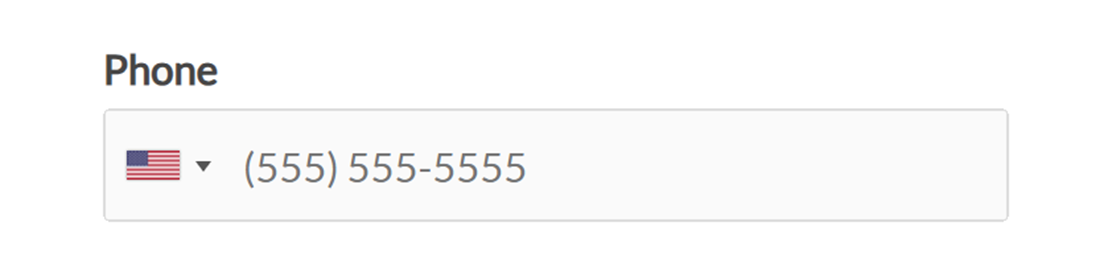
**Hinweis:** Möchten Sie, dass Ihr Platzhalter grau angezeigt wird, wie im obigen Screenshot gezeigt? Lesen Sie unbedingt unsere Entwicklerdokumentation für Details, [wie Sie die Farbe des Platzhaltertextes ändern](https://wpforms.com/developers/style-placeholder-text-for-form-fields/ "Platzhaltertext für Formularfelder gestalten").
#### Feld-Labels ausblenden
Eine der einfachsten Möglichkeiten, ein Formular kompakter erscheinen zu lassen, ist das Ausblenden von Feld-Labels.
Feld-Labels (der Text, der „Name“, „E-Mail“, „Nachricht“ usw. angibt) bieten jedoch wertvolle Anweisungen für Ihre Besucher. In vielen Fällen ist dies der einzige Weg, wie Benutzer wissen, was sie in jedes Feld eingeben sollen.
Sie können dies umgehen, indem Sie den Text, den Sie normalerweise im Label verwenden würden, stattdessen in einen Platzhalter einfügen.
Anstatt beispielsweise das Label für ein Namensfeld sowie die Unter-Labels „Vorname“ und „Nachname“ anzuzeigen, könnten Sie [all diese ausblenden](https://wpforms.com/docs/how-to-customize-form-field-options/#hide-label) und den Label-Text stattdessen in Platzhalter für jedes Unterfeld einfügen.
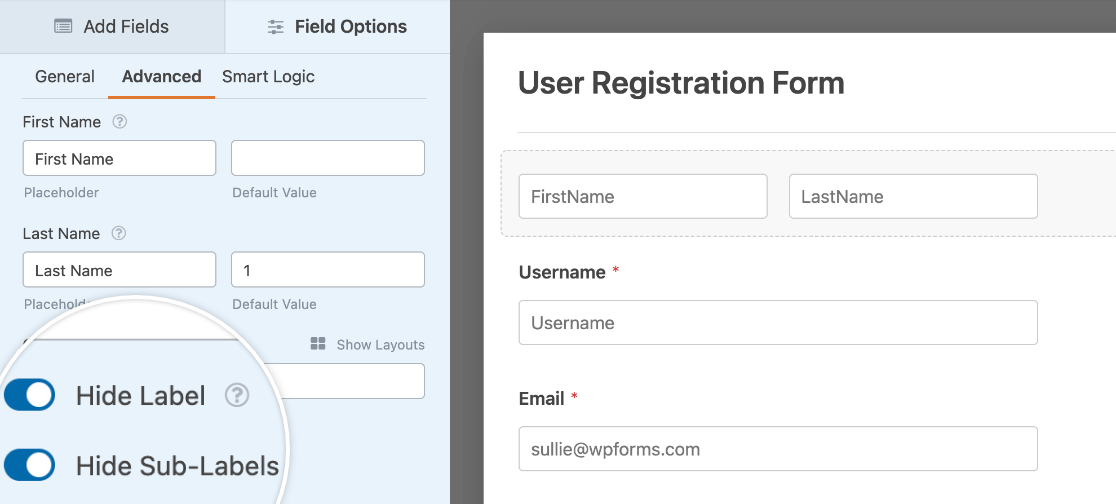
**Hinweis:** Möchten Sie Ihre Formulare noch kompakter gestalten? Erwägen Sie [die Verwendung eines Mehrspaltenlayouts](https://wpforms.com/docs/how-to-create-multi-column-form-layouts-in-wpforms/ "So erstellen Sie Formularlayouts mit mehreren Spalten in WPForms") oder sogar [die Anzeige Ihres gesamten Formulars in einer einzigen Zeile](https://wpforms.com/docs/how-to-display-your-form-in-a-single-line/ "So zeigen Sie Ihr Formular in einer einzigen Zeile an").
#### Benutzer zum Auswählen einer Dropdown-Feldoption auffordern
Wenn Sie ein Dropdown-Feld im klassischen Stil einrichten, wird die erste Option standardmäßig ausgewählt.
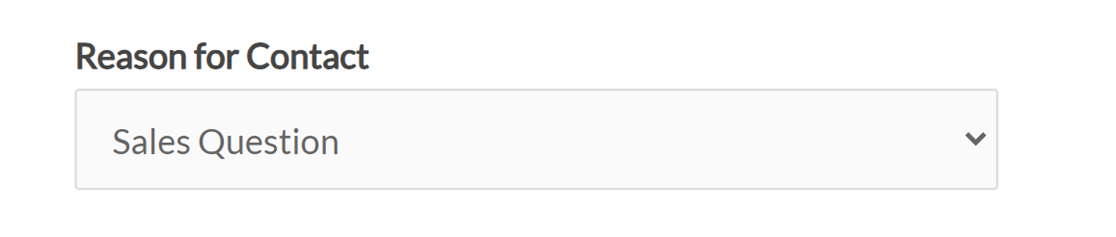
Wenn Sie möchten, dass dieses Feld leer bleibt, bis die Benutzer eine der verfügbaren Optionen auswählen, müssen Sie Platzhaltertext hinzufügen. Dies kann Verwirrung bei Ihren Besuchern vermeiden und Ihnen helfen, irreführende Eingaben zu vermeiden.
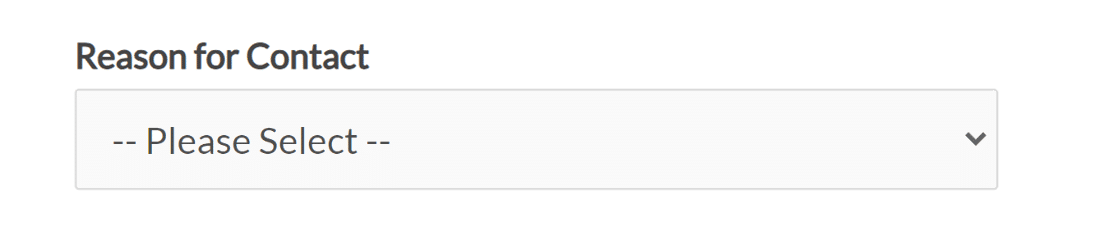
**Hinweis:** Bei Verwendung des modernen Dropdown-Stils wird keine Option ausgewählt, bis ein Benutzer eine aus den verfügbaren Elementen auswählt. Um mehr über den Unterschied zwischen klassischen und modernen Dropdown-Feldern zu erfahren, lesen Sie die Anpassungsoptionen in unserer Anleitung zum [Zulassen mehrerer Auswahlen in einem Dropdown-Feld](https://wpforms.com/docs/how-to-allow-multiple-selections-to-a-dropdown-field-in-wpforms/#customization).
### Platzhaltertext zu Eingabefeldern hinzufügen
Eingabefelder wie Namens-, E-Mail- oder einzeilige Textfelder eignen sich hervorragend zum Hinzufügen von Platzhaltertext, da Sie wahrscheinlich möchten, dass der Benutzer ziemlich spezifische Informationen eingibt.
Als Beispiel fügen wir einem E-Mail-Feld Platzhaltertext hinzu.
Erstellen Sie zuerst [ein neues Formular](https://wpforms.com/docs/creating-first-form/ "Erstellen Sie Ihr erstes Formular") oder bearbeiten Sie ein vorhandenes. Fügen Sie dann ein neues Feld zu Ihrem Formular hinzu oder klicken Sie auf ein Feld im Formular-Builder, um dessen Feldoptionen zu öffnen.
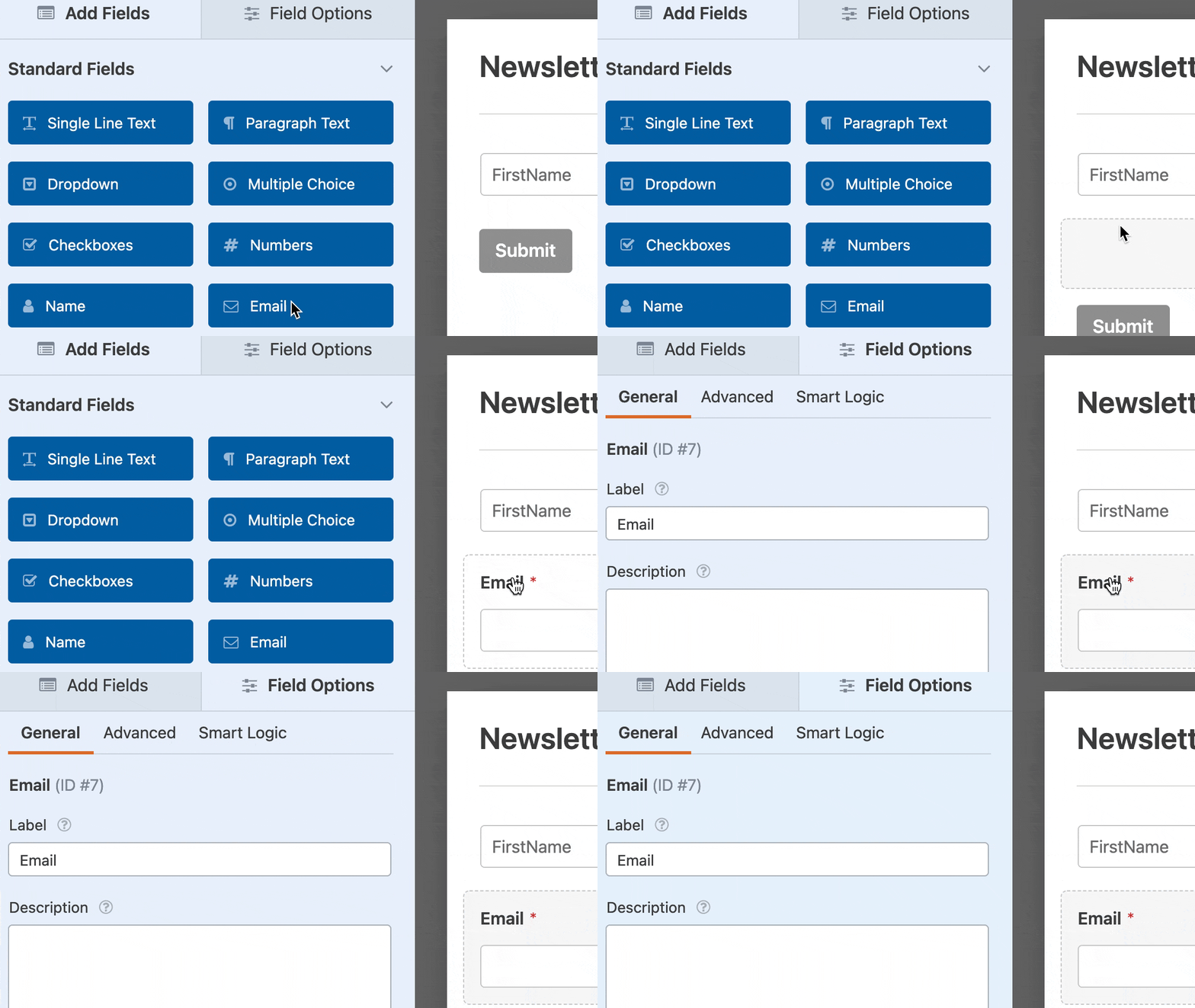
Klicken Sie von hier aus auf den Abschnitt **Erweitert**, um ihn zu öffnen. Dies zeigt zusätzliche Einstellungen an, einschließlich eines Feldes **Platzhaltertext**.
Geben Sie einfach den Text ein, den Sie anzeigen möchten, und fertig!
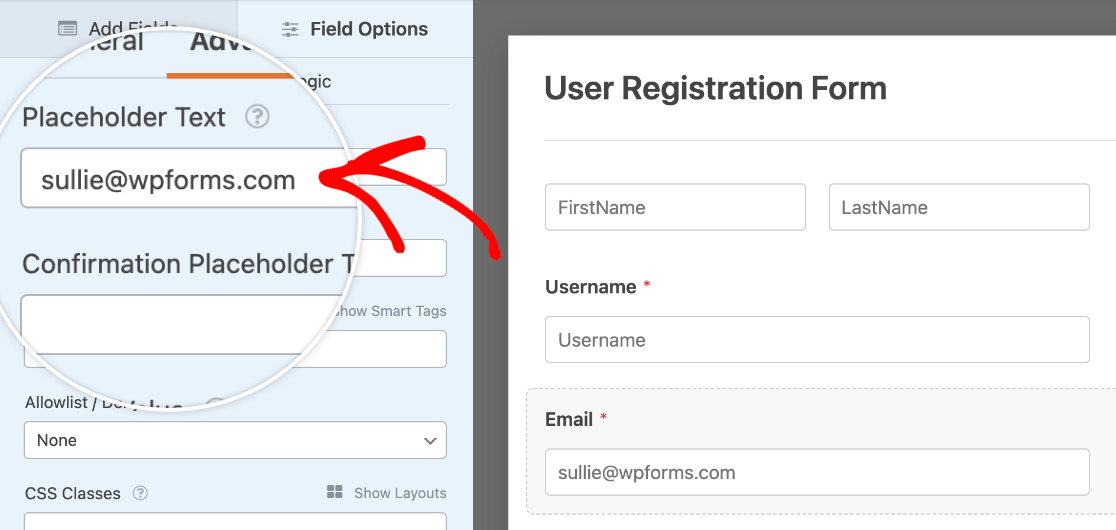
Stellen Sie sicher, dass Sie Ihr Formular speichern, wenn Sie mit den Änderungen fertig sind.
### Platzhaltertext zu Dropdown-Feldern hinzufügen
Platzhaltertext ist auch bei Dropdown-Feldern sehr nützlich. Er kann Benutzern helfen, eine Auswahl zu treffen, verdeutlichen, wenn noch keine Option ausgewählt wurde, und sicherstellen, dass Benutzer eine Option auswählen müssen, wenn sie den klassischen Stil verwenden.
Um Platzhaltertext für ein Dropdown-Feld einzurichten, müssen Sie zuerst eines zu Ihrem Formular hinzufügen.
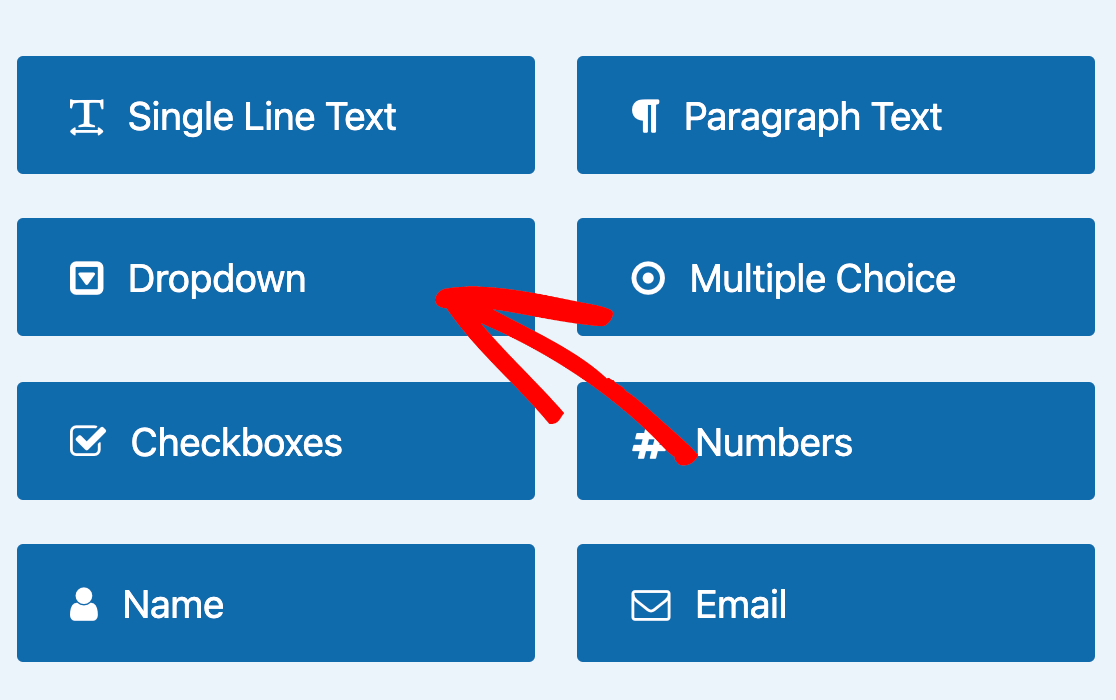
Klicken Sie dann auf das Dropdown-Feld, um seine Feldoptionen zu öffnen. Hier müssen Sie auf die Registerkarte **Erweitert** klicken und Ihren **Platzhaltertext** eingeben.
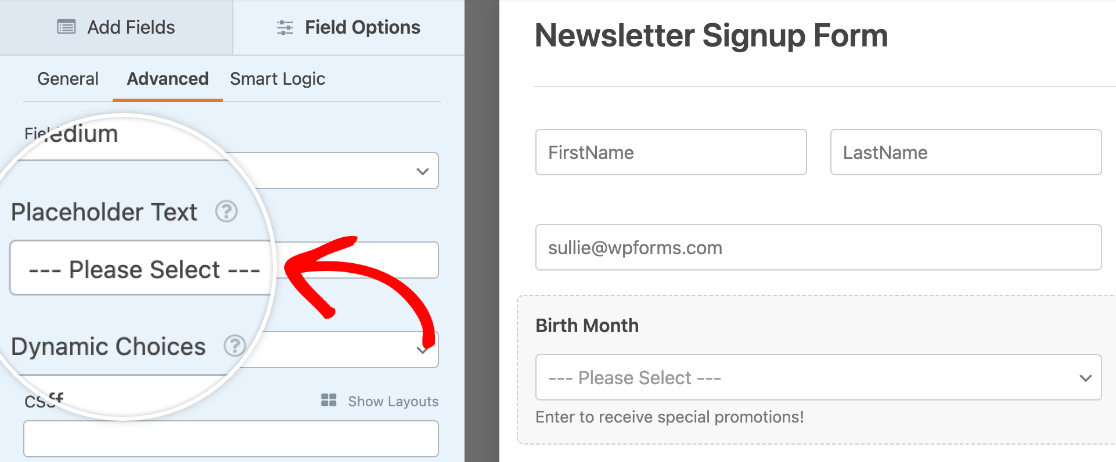
Wenn Sie mit Ihrem Platzhaltertext zufrieden sind, stellen Sie sicher, dass Sie Ihre Änderungen speichern, bevor Sie den Formular-Builder verlassen.
Das ist alles! Sie können jetzt Platzhaltertext zu Ihren Formularfeldern hinzufügen.
Möchten Sie als Nächstes mehr Möglichkeiten erfahren, Ihre Benutzer mit Anleitungen zu führen? Lesen Sie unbedingt unsere Anleitung zum [Hinzufügen von Nicht-Eingabetext und Beschreibungen](https://wpforms.com/docs/how-to-add-extra-text-and-descriptions-to-forms/ "So fügen Sie Formularen zusätzlichen Text und Beschreibungen hinzu") zu Ihren Formularen.
**Kategorien:** Felder, Feldanpassungen
---