### [Anzeige von Unterfeld-Eingaben mit Smart Tags](https://wpforms.com/docs/displaying-subfield-input-with-smart-tags/)
**Veröffentlicht:** 26. März 2024
**Autor:** Molly Tyler
**Auszug:** Erfahren Sie, wie Sie Eingaben aus Unterfeldern mit Smart Tags anzeigen.
**Inhalt:**
Möchten Sie Smart Tags verwenden, um den Inhalt eines Unterfeldes anzuzeigen, z. B. den Vornamen des Benutzers oder eine einzelne Zeile aus einem Adressfeld? Diese Methode kann nützlich sein, um E-Mail-Benachrichtigungen zu personalisieren oder Details aus einem Eintrag hervorzuheben.
In dieser Anleitung zeigen wir Ihnen, wie Sie Eingaben aus einem Unterfeld mit Smart Tags in WPForms anzeigen.
---
Weitere Informationen zu Smart Tags und deren Verwendung finden Sie in unserer Anleitung zur [Verwendung von Smart Tags](https://wpforms.com/docs/how-to-use-smart-tags-in-wpforms/).
**Hinweis**: Es ist möglich, zusätzliche Informationen in die Formularfelder und -einstellungen zu ziehen, indem ein benutzerdefinierter Smart Tag verwendet wird. Weitere Details und Beispiele finden Sie in unserer Anleitung [Erstellen Sie Ihren eigenen Smart Tag](https://wpforms.com/developers/how-to-create-a-custom-smart-tag/).
### Nur Vor- oder Nachnamen anzeigen
Wenn Sie ein Unterfeld des Namensfeldes Ihres Formulars abrufen möchten, können Sie den Smart Tag `{field_id}` mit einem senkrechten Strich verwenden, um diese Informationen anzuzeigen.
Um beispielsweise nur den Vornamen aus Ihrem Formular abzurufen, würden Sie den Smart Tag `{field_id="#|first"}` verwenden.
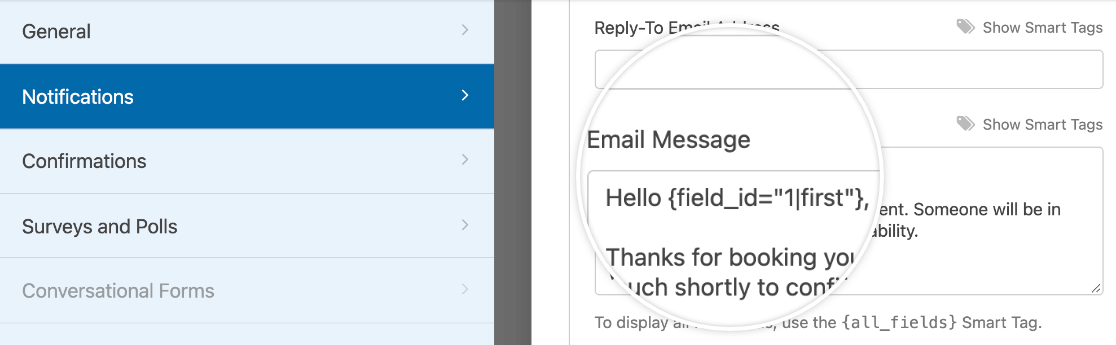
Nachfolgend finden Sie die vollständige Liste der verfügbaren Optionen für das Namensfeld:
- **Vorname:** `{field_id="#|first"}`
- **Zweiter Vorname:** `{field_id="#|middle"}`
- **Nachname:** `{field_id="#|last"}`
Dies kann nützlich sein, um personalisierte Nachrichten in Ihren E-Mail-Benachrichtigungen oder Bestätigungen zu erstellen, die gesprächiger wirken, als den vollständigen Namen zu verwenden.
### Einzelne Zeilen aus einem Adressfeld anzeigen
Sie können auch den Smart Tag `{field_id}` gefolgt von einem senkrechten Strich (|) verwenden, um einzelne Zeilen aus dem Adressfeld Ihres Formulars anzuzeigen.
Wenn Sie beispielsweise nur die vom Benutzer eingegebene Straße anzeigen möchten, würden Sie den Smart Tag `{field_id="#|address1"}` verwenden.
Die verfügbaren Smart Tag-Optionen für das Adressfeld sind:
- **Zeile 1:** `{field_id="#|address1"}`
- **Zeile 2:** `{field_id="#|address2"}`
- **Stadt:** `{field_id="#|city"}`
- **Bundesland/Region:** `{field_id="#|state"}`
- **Postleitzahl:** `{field_id="#|postal"}`
Wenn Sie hauptsächlich lokale Kunden bedienen, möchten Sie diese Smart Tag-Varianten möglicherweise verwenden, um Unterfelder mit der Stadt, dem Bundesland und der Postleitzahl Ihres Unternehmens automatisch auszufüllen. Sie können diese Details auch für personalisierte Nachrichten über lokale Möglichkeiten oder Veranstaltungen verwenden.
### Nur den Zeitwert aus einem Datums-/Zeitfeld anzeigen
Sie können Zeitdaten aus Ihren Formularen abrufen, indem Sie das Suffix `H:i` zum [`{date}` Smart Tag](#date) hinzufügen.
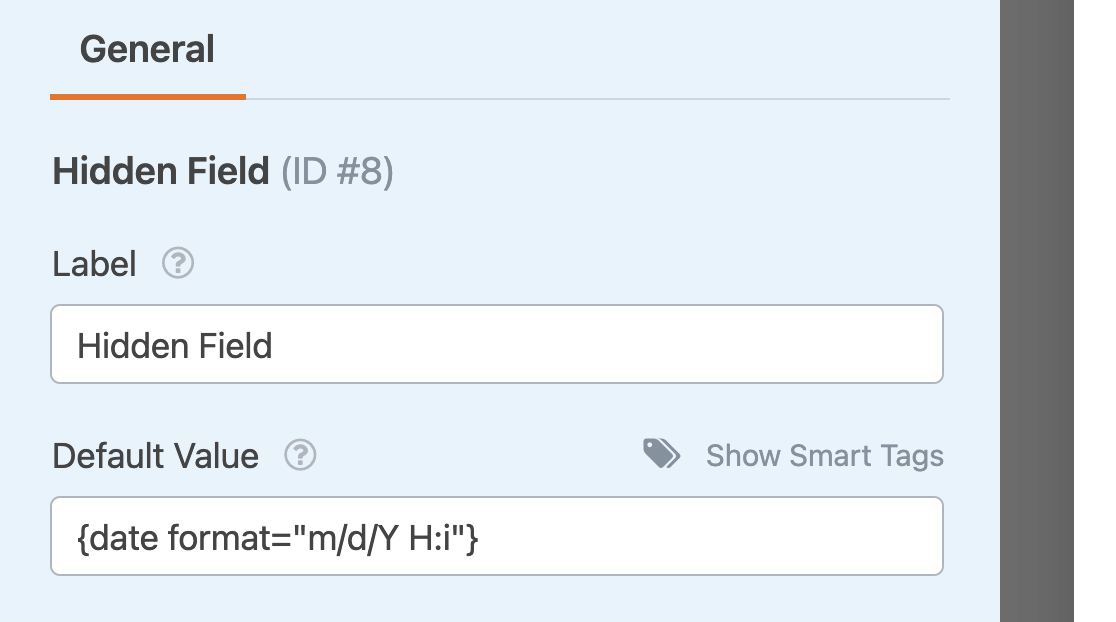
Wenn Sie die Zeit vom Datum trennen möchten, können Sie `{field_id="#|time"}` für die Zeit und `{field_id="#|date"}` für das Datum verwenden.
### Nur die Menge aus einem Einzelprodukt- oder Dropdown-Auswahlfeld anzeigen
Wenn Sie die vom Kunden ausgewählte Menge für ein bestimmtes Produkt isolieren möchten, können Sie `{field_id="#|quantity"}` verwenden, um die Anzahl der bestellten Artikel getrennt vom Produktnamen anzuzeigen.
Dieser Smart Tag ist mit den Zahlungsfeldern Einzelprodukt und Dropdown-Auswahl in WPForms kompatibel.
### Nur den Betrag aus einem Einzelprodukt- oder Dropdown-Auswahlfeld anzeigen
Wenn Sie nur den numerischen Wert eines Zahlungsfeldes ohne Produktnamen anzeigen müssen, können Sie `{field_id="#|amount"}` verwenden. Dies zeigt den Gesamtbetrag an, der mit den ausgewählten Artikeln verbunden ist.
Dieser Smart Tag ist mit den Zahlungsfeldern Einzelprodukt und Dropdown-Auswahl in WPForms kompatibel.
### Rohen Wert aus Zahlungsfeldern anzeigen
Der Smart Tag `{field_value_id}` ruft den Rohwert ab, den ein Benutzer zu einem bestimmten Zahlungsfeld in Ihrem Formular hinzugefügt oder ausgewählt hat. Wenn er in einer E-Mail-Benachrichtigung verwendet wird, zeigt er eine unformatierte Version des Inhalts an.
**Hinweis:** Dieser Smart Tag wird nur für Entwickler und fortgeschrittene Benutzer empfohlen.
Dies ist nützlich, wenn Sie benutzerdefinierte Entwicklungen mit den Werten durchführen möchten, die an die Zahlungsfelder Ihrer Formulare übermittelt werden.
Ähnlich wie der Smart Tag `{field_html_id}` können Sie den Smart Tag `{field_value_id}` direkt in den Text Ihrer E-Mail-Benachrichtigung eingeben.
**Hinweis:** Wenn Sie die von diesem Smart Tag zurückgegebenen Werte anpassen möchten, lesen Sie unsere [Entwicklerdokumentation](https://wpforms.com/developers/add-field-values-for-dropdown-checkboxes-and-multiple-choice-fields/ "So fügen Sie Feldwerte für Dropdown-, Kontrollkästchen- und Mehrfachauswahlfelder hinzu") für weitere Informationen.
Das ist alles! Jetzt wissen Sie, wie Sie Smart Tags verwenden, um Informationen aus Unterfeldern in WPForms anzuzeigen.
Möchten Sie als Nächstes Beispiele für die Verwendung gängiger Smart Tags in WPForms sehen? Sehen Sie sich unsere [Beispiele für die Verwendung von Smart Tags](https://wpforms.com/docs/smart-tag-usage-examples/) an, um weitere Ideen zur Verwendung dieser Funktion in Ihren Formularen zu erhalten.
**Kategorien:** Funktionalität, Erweiterte Formularfunktionen
---