### [Eintragsvorschau anpassen](https://wpforms.com/docs/customizing-entries-view/)
**Veröffentlicht:** 8. Januar 2024
**Autor:** David Ozokoye
**Auszug:** Erfahren Sie, wie Sie die Zeilen und Spalten auf der Seite mit der Vorschau der Einträge anpassen.
**Inhalt:**
Möchten Sie auswählen, welche Felder beim Anzeigen der Formulareinträge angezeigt werden sollen? Durch die Anpassung der Eintragsseite können Sie die für Sie wichtigen Felder anzeigen und die Anzahl der angezeigten Einträge auswählen.
Diese Anleitung zeigt Ihnen, wie Sie die Zeilen und Spalten auf der Eintragsseite anpassen.
---
### Zugriff auf die Eintragsseite
Gehen Sie zunächst zu **WPForms » Einträge** und wählen Sie das Formular aus, dessen Einträge Sie anzeigen möchten.
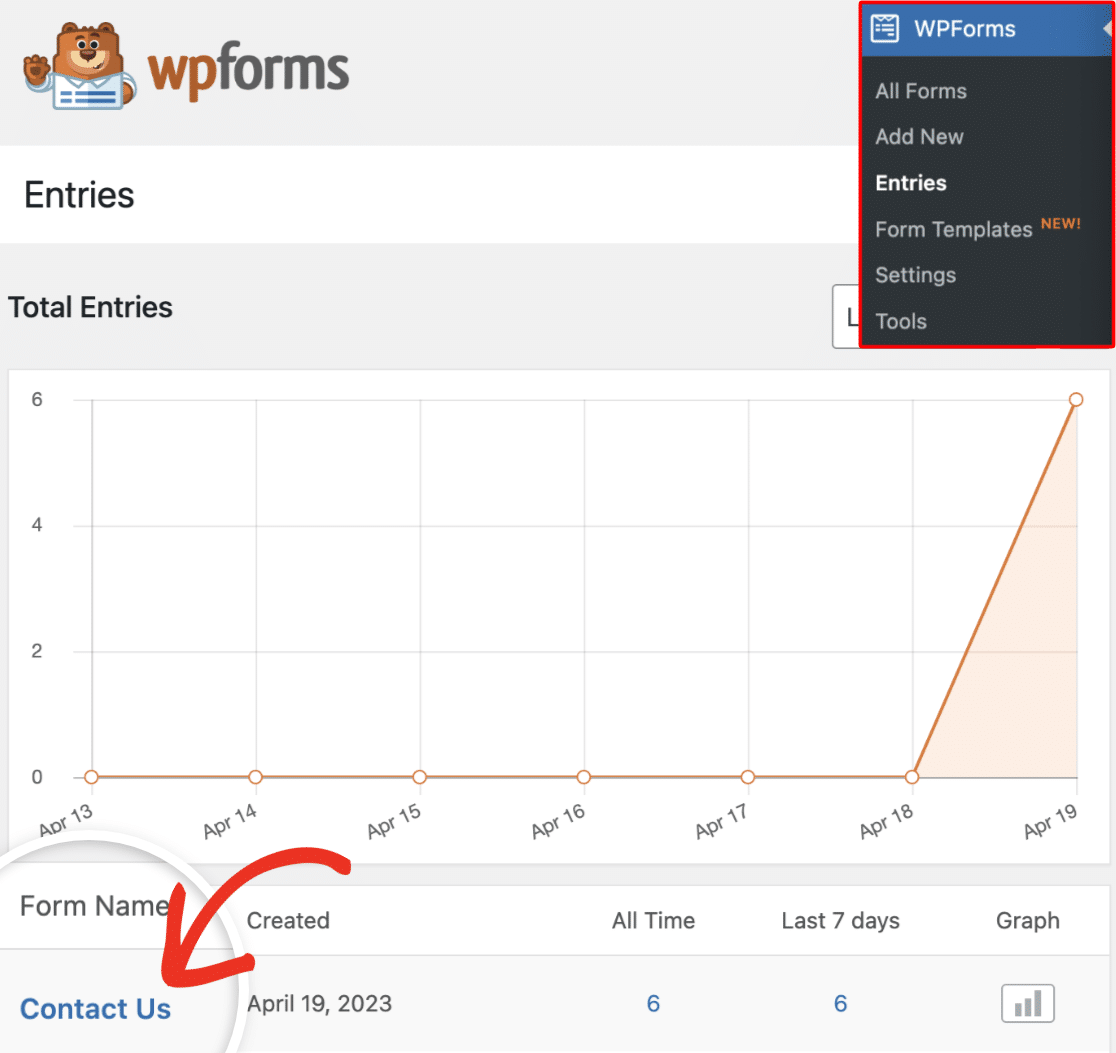
Dies führt Sie zur Eintragsseite, auf der Sie alle Einträge für das von Ihnen ausgewählte Formular anzeigen können.
### Zeilen und Spalten anpassen
Hier zeigen wir Ihnen, wie Sie die Zeilen und Spalten auf Ihrer Eintragsseite nach Ihren Wünschen anpassen können.
#### Zeilen
Um die Anzahl der auf der Eintragsseite angezeigten Zeilen anzupassen, klicken Sie oben rechts auf die Registerkarte **Bildschirmoptionen**.
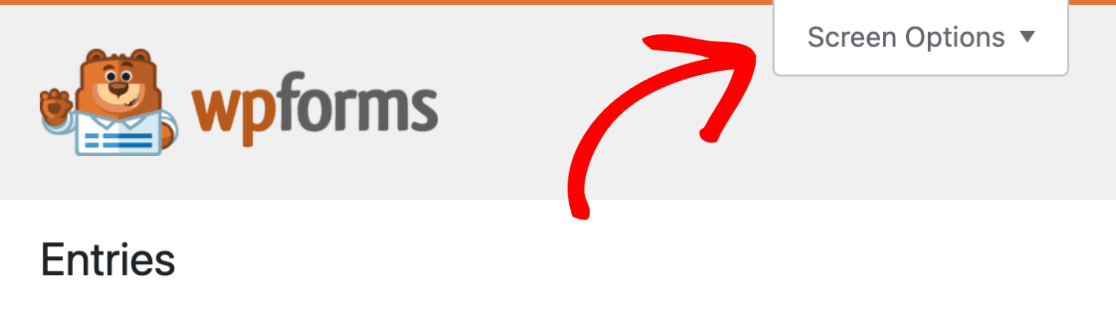
Ändern Sie im Dropdown-Menü die Zahl im Feld **Paginierung** auf die Anzahl der Einträge, die Sie pro Seite anzeigen möchten. Klicken Sie dann auf die Schaltfläche **Anwenden**, um Ihre Änderungen zu speichern.

#### Spalten
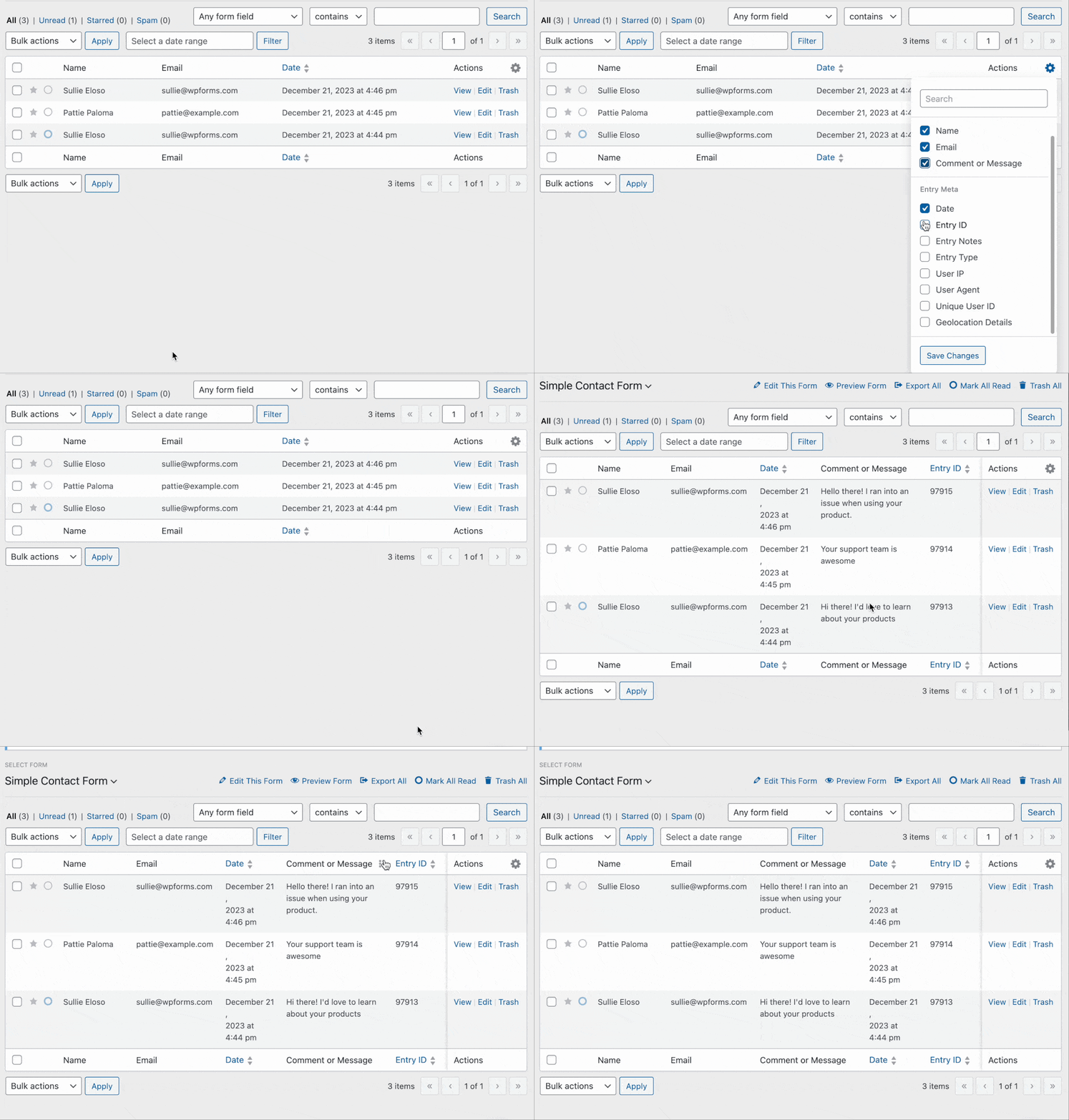
Standardmäßig zeigt die Eintragsseite die Daten der ersten 3 Felder Ihres Formulars an. Durch die Anpassung können Sie schnell die wichtigsten Felddaten jedes Formulars anzeigen.
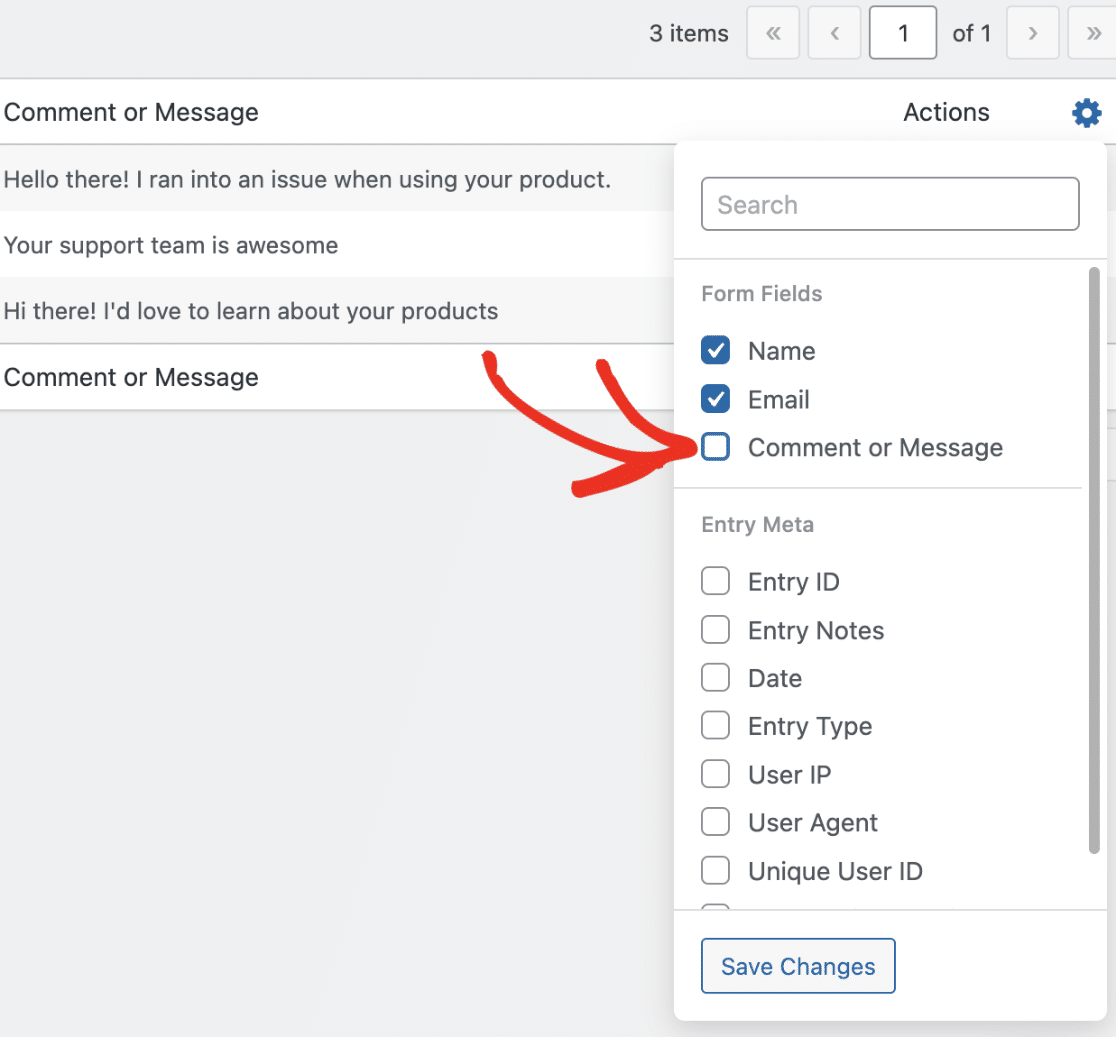
Um auszuwählen, welche Felder auf der Eintragsseite sichtbar sind, klicken Sie auf das Zahnradsymbol für die Einstellungen oben rechts in Ihrer Eintragsliste.
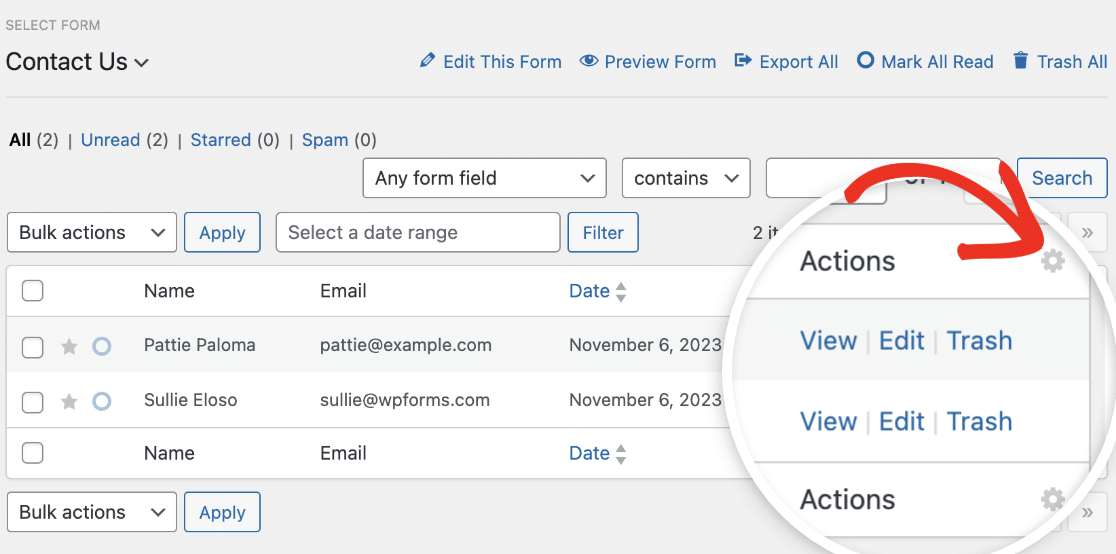
Sie sehen eine Liste der verfügbaren Spalten, die Sie zur Eintrags-Tabelle hinzufügen können. Wählen Sie die Spalten aus, die Sie anzeigen möchten, aus den Abschnitten **Formularfelder** und **Eintrags-Metadaten**.
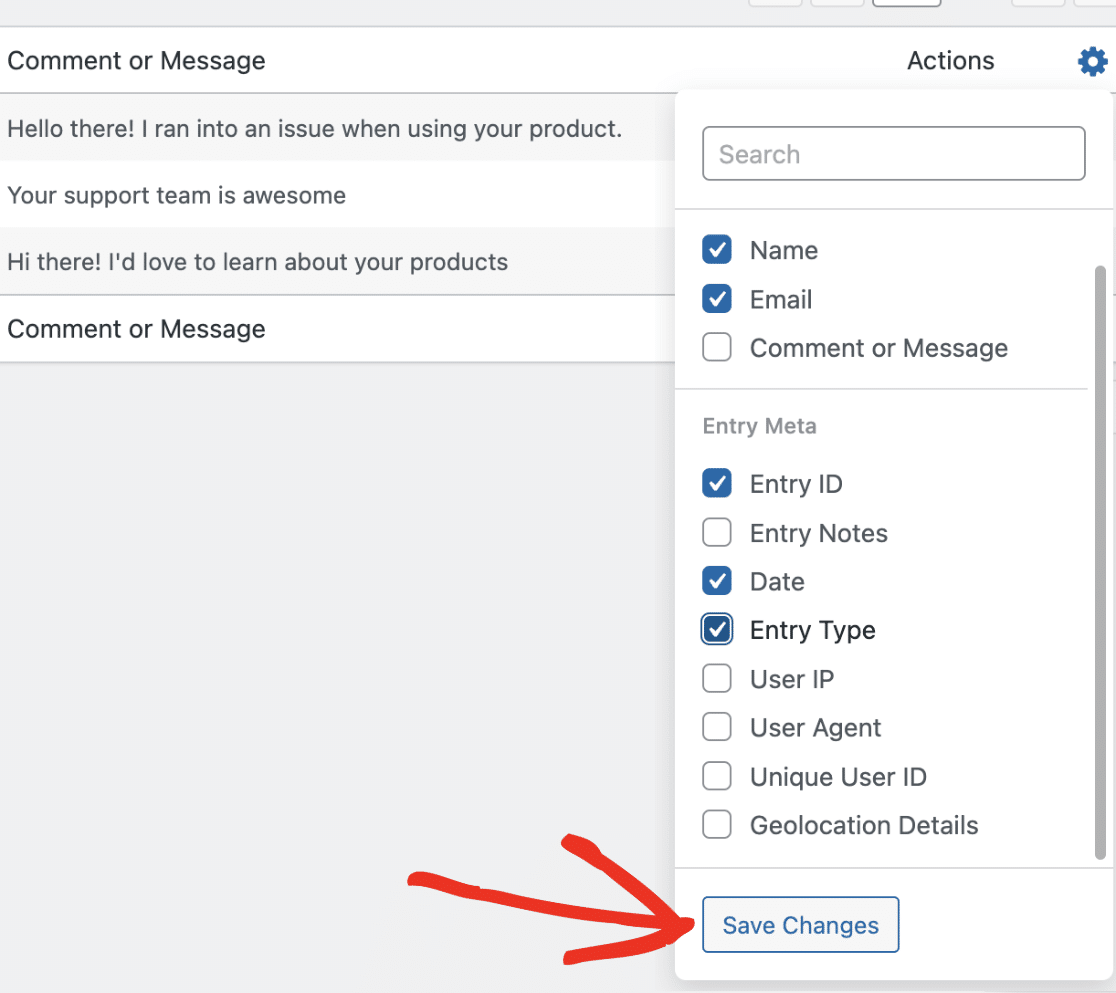
Klicken Sie nach Ihrer Auswahl auf die Schaltfläche **Änderungen speichern**, um die neuen Spalten hinzuzufügen.
**Hinweis:** Wenn Sie weitere Details dazu wünschen, lesen Sie unbedingt unsere Anleitung zum [Anpassen der Spalten für Formulareinträge](https://wpforms.com/docs/how-to-customize-the-columns-for-form-entries/ "Anpassen der Spalten für Formulareinträge").
### Anpassen der Ansicht der einzelnen Eintragsseite
Für weitere Anpassungen können Sie auch einzelne Eintragsseiten in WPForms personalisieren. Dies beinhaltet Optionen zur Steuerung der Sichtbarkeit von Feld-Beschreibungen, leeren Feldern, nicht ausgewählten Optionen, HTML/Inhaltsfeldern, Abschnittstrennzeichen und Seitenumbrüchen. Sie haben auch die Möglichkeit, das Layout für eine kompakte Ansicht anzupassen oder das ursprüngliche Aussehen beizubehalten.
Weitere Informationen finden Sie in unserer Anleitung zum [Anpassen der Ansicht einzelner Einträge in WPForms.](https://wpforms.com/docs/customizing-single-entry-view)
Das ist alles! Jetzt wissen Sie, wie Sie auswählen, welche Felder auf Ihrer Eintragsseite angezeigt werden sollen. Und auch die Anzahl der anzuzeigenden Einträge festlegen.
Möchten Sie als Nächstes bestimmte Einträge auf der Eintragsseite finden? Lesen Sie unsere Anleitung, um zu erfahren, [wie Sie Formulareinträge suchen und filtern](https://wpforms.com/docs/how-to-search-and-filter-form-entries/).
**Kategorien:** Einträge, Eintragsverwaltung
---