### [Erstellen einer Antwort an alle-Benachrichtigung mit einem CC-Feld](https://wpforms.com/docs/creating-a-reply-all-notification-with-a-cc-field/)
**Veröffentlicht:** 23. November 2023
**Autor:** Umair Majeed
**Auszug:** Erfahren Sie, wie Sie E-Mail-Empfängern von Benachrichtigungen die Funktion „Allen antworten“ ermöglichen.
**Inhalt:**
Möchten Sie, dass die Empfänger von E-Mail-Benachrichtigungen mit der Funktion „Allen antworten“ ihres E-Mail-Anbieters an mehrere Personen antworten können? Wenn ja, müssen Sie die WPForms Carbon Copy (CC)-E-Mail-Option verwenden, da diese Funktion standardmäßig nicht verfügbar ist.
In diesem Tutorial zeigen wir Ihnen, wie Sie eine Antwort an alle-Benachrichtigung mit einem CC-Feld erstellen.
Bevor Sie beginnen, müssen Sie [ein neues Formular erstellen](https://wpforms.com/docs/creating-first-form/) oder ein vorhandenes bearbeiten, um auf den Formular-Generator zuzugreifen. Stellen Sie dann sicher, dass Sie [die grundlegende Einrichtung der Formularbenachrichtigung](https://wpforms.com/docs/setup-form-notification-wpforms/) abgeschlossen haben.
---
Standardmäßig können die Empfänger von E-Mail-Benachrichtigungen die Funktion „Allen antworten“ ihres E-Mail-Anbieters nicht verwenden. Wenn Sie möchten, dass die Empfänger von Ihren E-Mail-Benachrichtigungen an mehrere Personen antworten können, müssen Sie die WPForms Carbon Copy (CC)-E-Mail-Option verwenden.
Um ein CC-Feld hinzuzufügen, müssen Sie zuerst zu **WPForms » Einstellungen** navigieren und auf die Registerkarte **E-Mail** klicken.
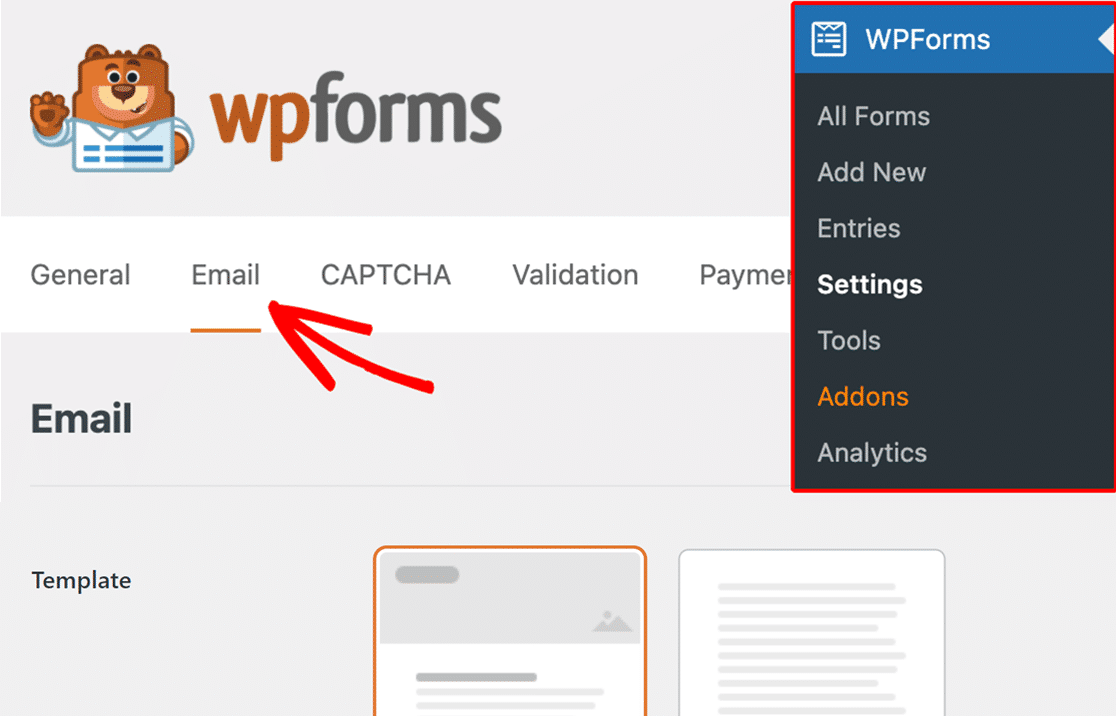
Scrollen Sie als Nächstes zum Ende dieser Seite und aktivieren Sie die Option **Carbon Copy**, um das CC-Feld zu aktivieren.
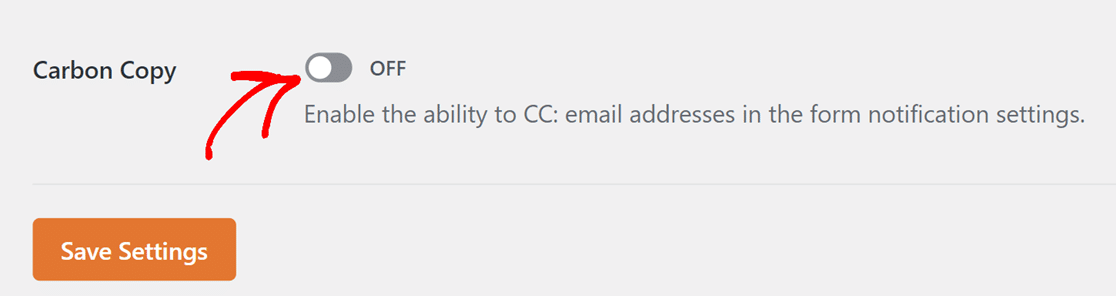
Nachdem Sie diese Einstellungen gespeichert haben, kehren Sie zum Formular-Generator zurück. Sie sollten in Ihren Benachrichtigungseinstellungen ein neues CC-Feld sehen, in das Sie zusätzliche E-Mail-Adressen eingeben können.

Wenn Sie mehrere E-Mail-Adressen in dieses Feld eingeben, trennen Sie diese unbedingt mit Kommas.
**Hinweis:** Wenn Sie das CC-Feld verwenden, stellen Sie sicher, dass Sie nur eine E-Mail-Adresse im Feld **An E-Mail-Adresse senden** eingeben. Andernfalls wird für jede zusätzliche E-Mail-Adresse, die Sie eingeben, eine zusätzliche Kopie der Benachrichtigung an jede Adresse im CC-Feld gesendet.
Das ist alles! Jetzt wissen Sie, wie Sie eine Antwort an alle-Benachrichtigung mit einem CC-Feld erstellen.
Erkunden Sie auch unsere [anderen Tutorials zu Formularbenachrichtigungen](https://wpforms.com/categories/docs/form-notifications/), um zu erfahren, wie Sie das Beste daraus machen können.
**Kategorien:** Formularbenachrichtigungen
---