### [Erstellen eines benutzerdefinierten Anmeldeformulars](https://wpforms.com/docs/creating-a-custom-login-form/)
**Veröffentlicht:** 24. Mai 2024
**Autor:** David Ozokoye
**Auszug:** Erfahren Sie, wie Sie mit dem User Registration Addon ein benutzerdefiniertes Anmeldeformular erstellen.
**Inhalt:**
Möchten Sie ein benutzerdefiniertes Formular erstellen, mit dem sich Benutzer auf Ihrer Website anmelden können? Unser User Registration Addon bietet spezielle Optionen für die Verwendung der User Login Form-Vorlage als Anmeldeformular.
Dieses Tutorial erklärt die Schritte zur Erstellung eines Benutzeranmeldeformulars in WPForms.
**Hinweis:** Um unsere User Login Form-Vorlage zu verwenden, müssen Sie das [User Registration Addon](https://wpforms.com/docs/how-to-install-and-use-user-registration-addon-with-wpforms/) auf Ihrer Website installiert und aktiviert haben.
---
### Zugriff auf die Vorlage für das Anmeldeformular
Nachdem Sie das User Registration Addon aktiviert und eingerichtet haben, gehen Sie zu **WPForms » Neu hinzufügen**. Suchen Sie auf der Einrichtungsseite nach „User Login“. Fahren Sie dann mit der Maus über die Vorlage **User Login Form** und klicken Sie auf **Vorlage verwenden**.
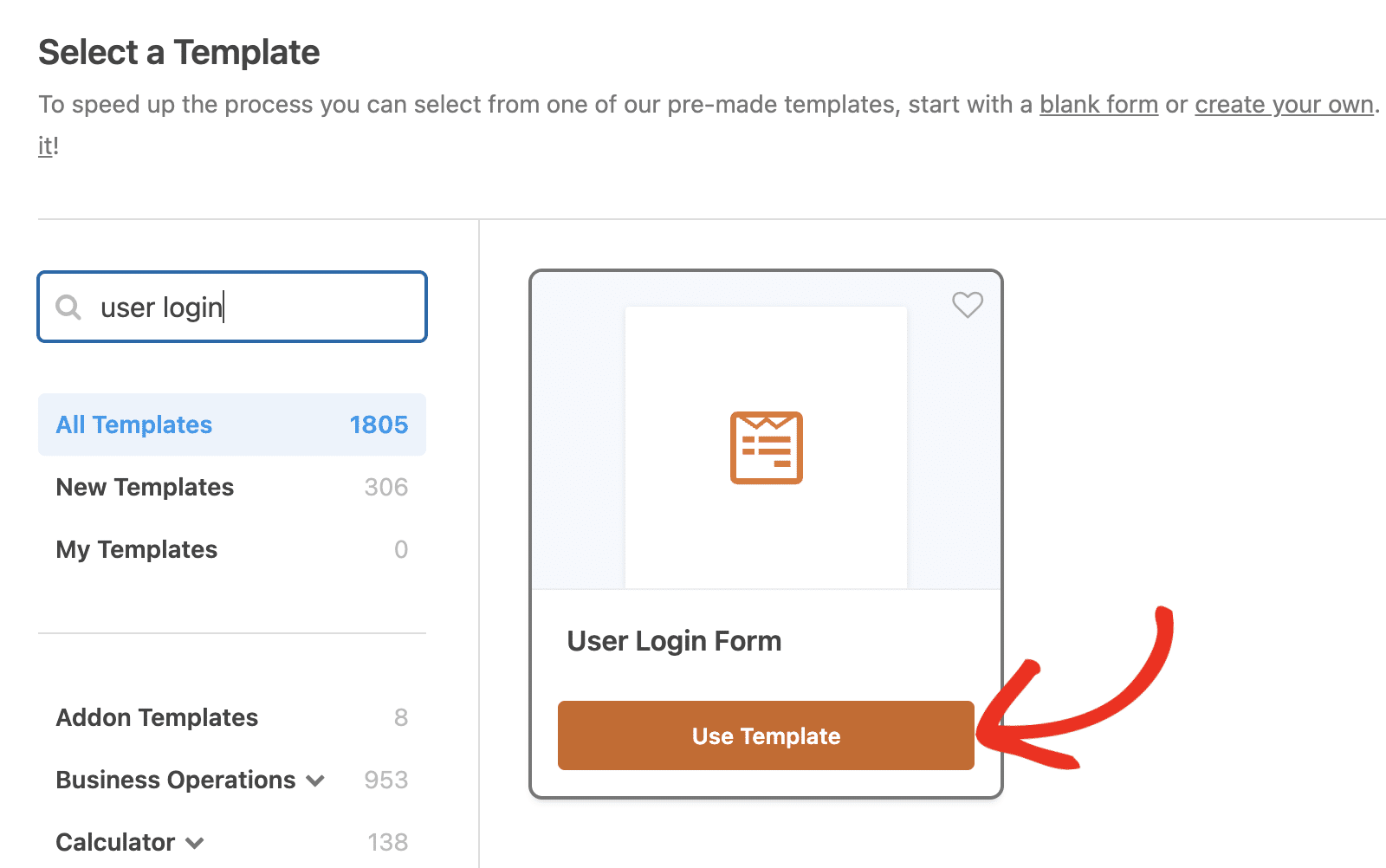
Die Vorlage ist sofort einsatzbereit, sodass Sie das Formular nicht anpassen müssen. Wir zeigen Ihnen jedoch unten, wie Sie das Anmeldeformular anpassen können.
### Anpassen des Anmeldeformulars
Gehen Sie dazu im Formular-Generator zu **Einstellungen » User Registration**. Hier sehen Sie die Option **Formular ausblenden, wenn Benutzer angemeldet ist**.
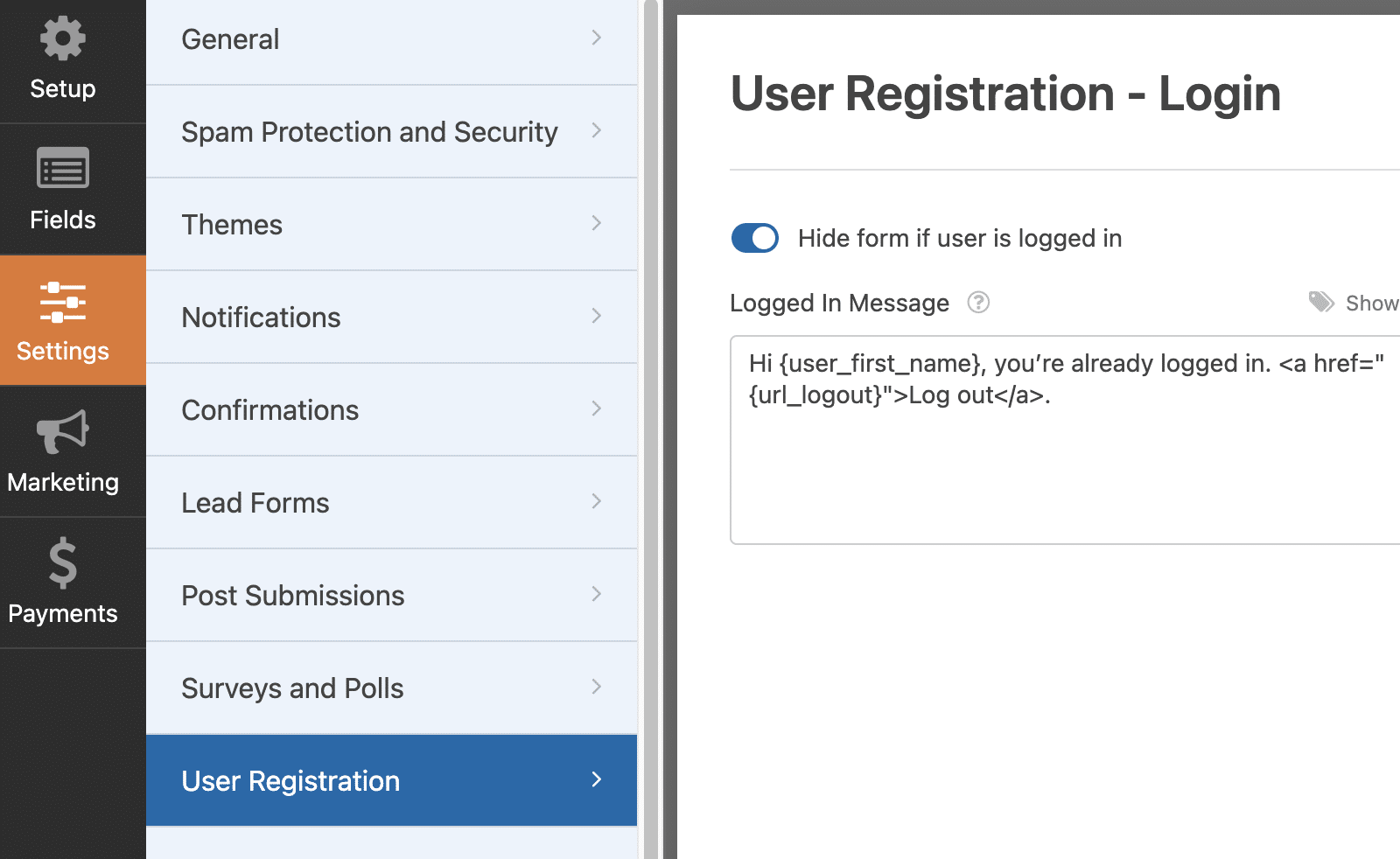
Das Ausblenden des Anmeldeformulars für angemeldete Benutzer ist eine großartige Möglichkeit, die Benutzererfahrung zu verbessern, da es hilft, Verwirrung zu reduzieren.
Im Feld **Nachricht für angemeldete Benutzer** können Sie die Nachricht anpassen, die angemeldete Benutzer sehen, wenn sie versuchen, auf Ihr Anmeldeformular zuzugreifen.
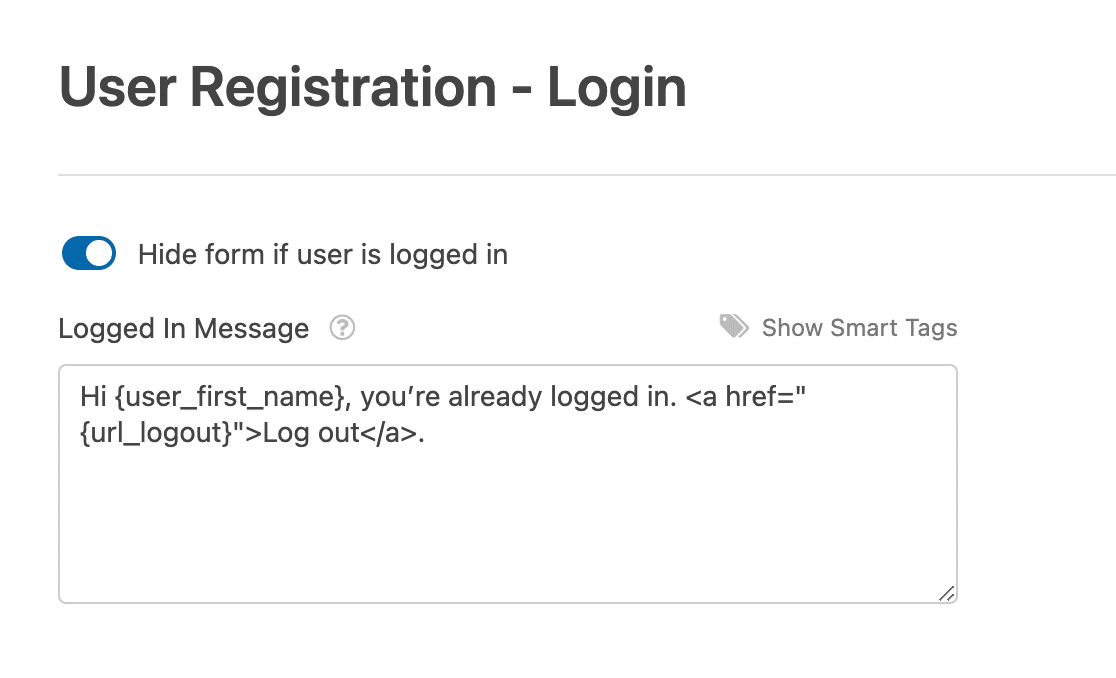
Hier ist ein Beispiel dafür, wie diese Nachricht im Frontend aussieht.

Wenn Sie mit Ihrem Anmeldeformular zufrieden sind, vergessen Sie nicht, es zu speichern, bevor Sie den Formular-Generator verlassen, und [es auf einer Seite einbetten](https://wpforms.com/docs/displaying-forms-on-your-site/).
**Hinweis:** Weitere Ideen und Details zur Anpassung Ihres Anmeldeformulars finden Sie in unserem Blogbeitrag über [Erstellung einer benutzerdefinierten Anmeldeseite](https://wpforms.com/how-to-create-custom-wordpress-login-form/).
Das ist alles! Jetzt wissen Sie, wie Sie ein benutzerdefiniertes Anmeldeformular in WPForms erstellen.
Möchten Sie als Nächstes zulassen, dass Benutzer ihre Passwörter zurücksetzen, wenn sie sie vergessen? Lesen Sie unbedingt unser Tutorial zum [Erstellen eines Passwort-Zurücksetzungsformulars](https://wpforms.com/docs/creating-a-custom-password-reset-form/), um zu erfahren, wie.
**Kategorien:** Erweiterte Formularfunktionen
---