### [Konfigurieren von Optimierungseinstellungen für WPForms in WP Rocket](https://wpforms.com/docs/configuring-optimization-settings-for-wpforms-in-wp-rocket/)
**Veröffentlicht:** 17. Juni 2024
**Autor:** Umair Majeed
**Auszug:** Erfahren Sie, wie Sie die WP Rocket-Einstellungen anpassen, um Konflikte mit WPForms zu vermeiden.
**Inhalt:**
Treten bei Ihnen Probleme mit WPForms aufgrund der Optimierungseinstellungen von WP Rocket auf? Viele Website-Betreiber verwenden Optimierungs- und Caching-Plugins, um ihre Websites zu beschleunigen. Einige Funktionen dieser Plugins können jedoch dazu führen, dass WPForms-Funktionen nicht richtig funktionieren.
Diese Anleitung zeigt Ihnen, wie Sie die WP Rocket-Einstellungen anpassen, um sicherzustellen, dass WPForms reibungslos funktioniert.
- [Anpassen der WP Rocket-Einstellungen](#wp-rocket)
- [Ausschließen einer Seite oder eines Beitrags](#page-post)
- [Ausschließen von WPForms-Assets](#assets)
- [Ausschließen von Dateien von der Verzögerung der JavaScript-Ausführung](#delay)
---
## Anpassen der WP Rocket-Einstellungen
[WP Rocket](https://www.wpbeginner.com/plugins/how-to-properly-install-and-setup-wp-rocket-in-wordpress/) ist ein beliebtes Caching-Plugin zur Beschleunigung von Websites. In einigen Fällen treten bei WPForms-Benutzern jedoch Probleme aufgrund der Option **JavaScript-Dateien kombinieren** auf.
Wenn Sie ein Problem mit WPForms und WP Rocket haben, können Sie WPForms-Assets und andere JavaScript-Dateien von der Optimierung ausschließen. Im nächsten Abschnitt werden wir einige Möglichkeiten dazu erläutern.
#### Ausschließen einer Seite oder eines Beitrags
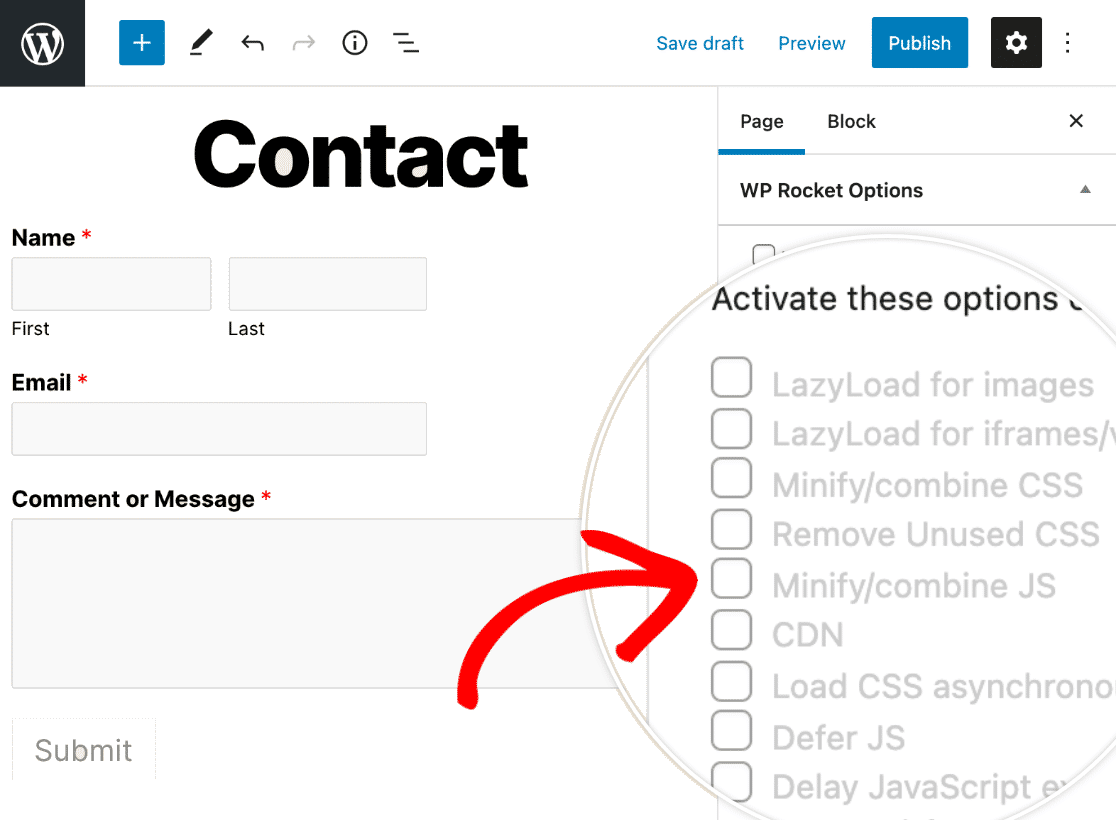
Das Ausschließen nur einer einzelnen Seite oder eines einzelnen Beitrags von der Optimierung ist eine gute Option, wenn Sie nur auf einer einzelnen Seite Ihrer Website Probleme haben. In diesem Beispiel zeigen wir Ihnen, wie Sie eine einzelne Seite von der Optimierung ausschließen, wenn Sie den WordPress Block-Editor verwenden.
Öffnen Sie zuerst die Seite, die Sie ausschließen möchten. Navigieren Sie dann zur Registerkarte **Seite** und öffnen Sie den Abschnitt **WP Rocket-Optionen**. Stellen Sie hier sicher, dass die Option **JS minimieren/kombinieren** nicht aktiviert ist, und speichern Sie Ihre Einstellungen.
#### Ausschließen von WPForms-Assets
Das Ausschließen von WPForms-Assets verhindert, dass das JavaScript des Plugins websiteweit optimiert wird. Dies kann hilfreich sein, wenn Sie Probleme mit mehreren Formularen hatten und nicht jede Seite oder jeden Beitrag durchgehen möchten, um die Optimierungseinstellungen zu deaktivieren.
Um WPForms-Assets von der Optimierung auszuschließen, navigieren Sie zu **Einstellungen » WP Rocket** und öffnen Sie die Registerkarte **Dateioptimierung**. Scrollen Sie dann zum Abschnitt **JavaScript-Dateien**.
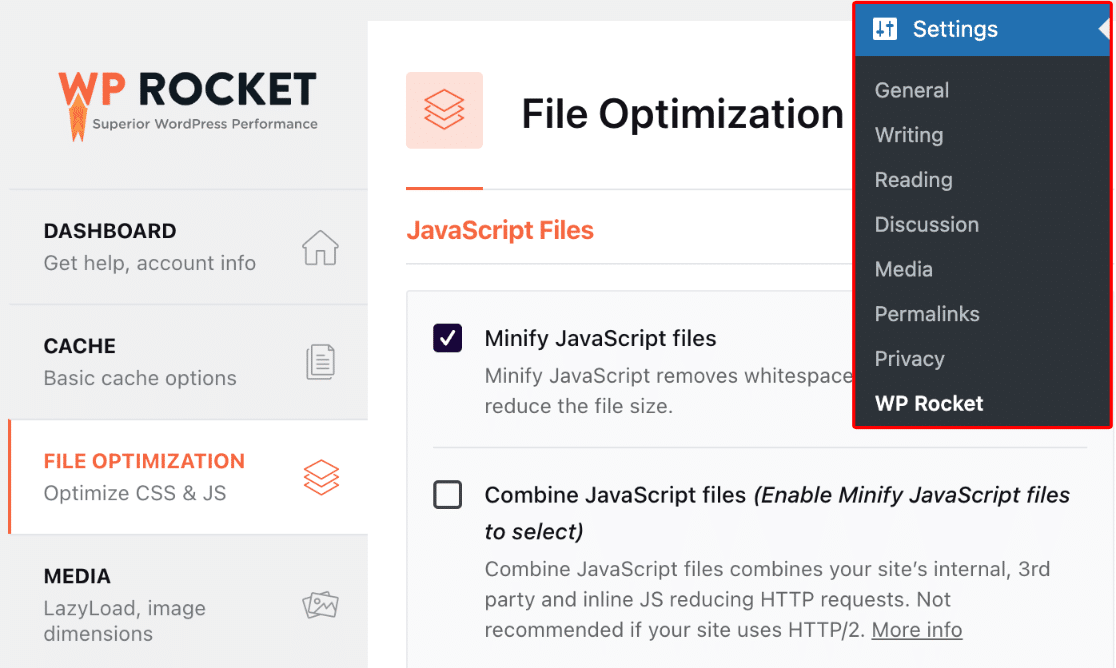Wenn die Option **JavaScript-Dateien minimieren** aktiviert ist, sollten Sie darunter ein Feld mit der Bezeichnung **Ausgeschlossene JavaScript-Dateien** sehen.
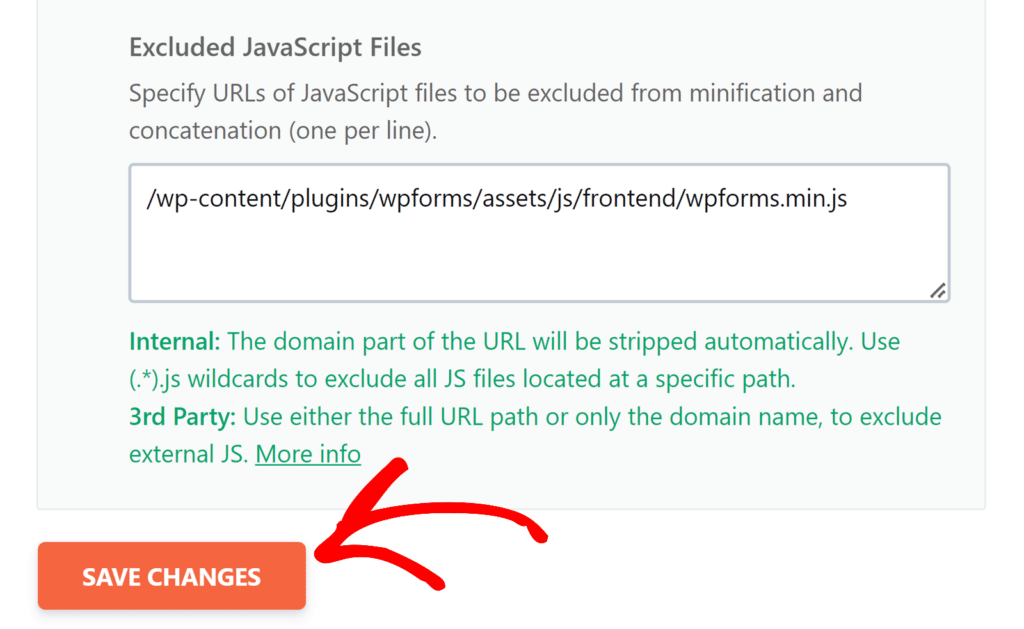
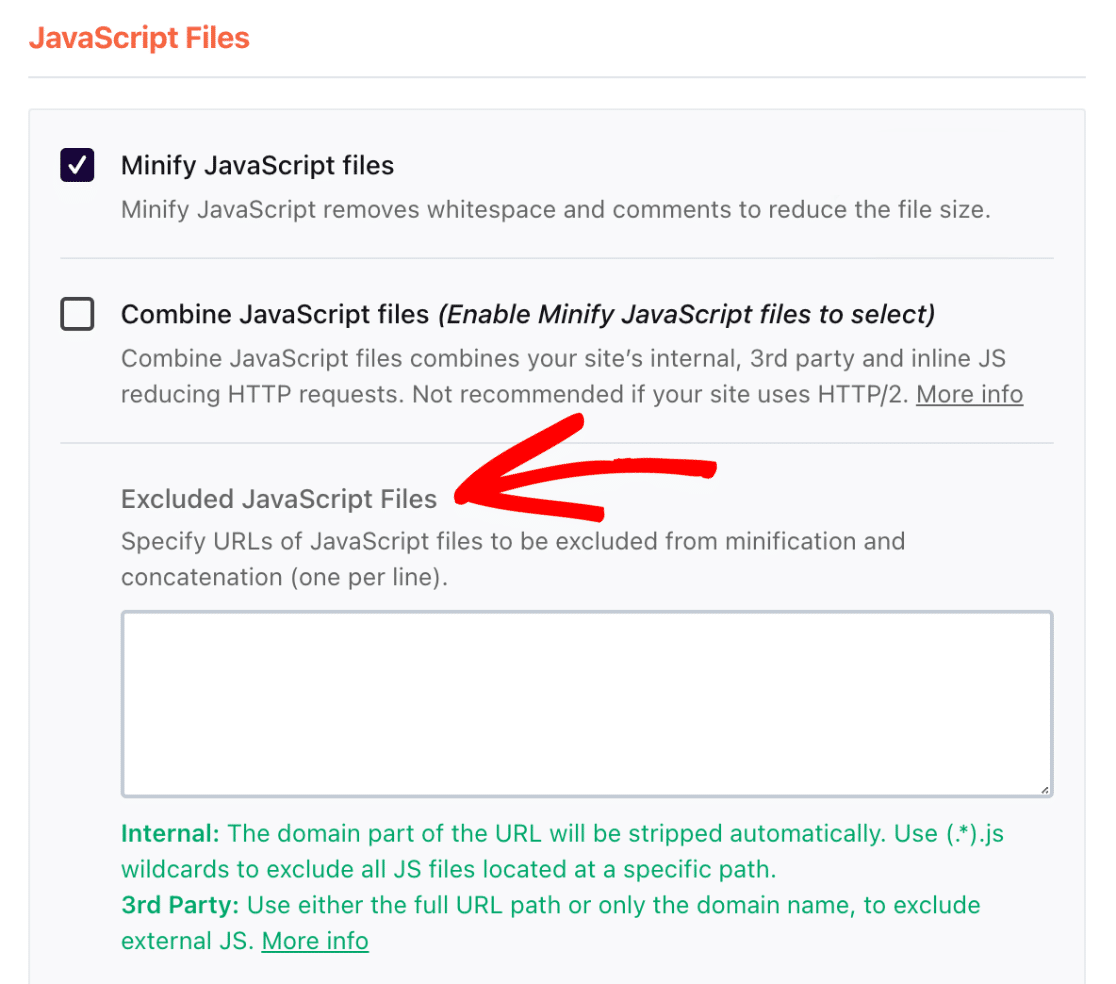Fügen Sie in dieses Feld das folgende Skript ein:
`/wp-content/plugins/wpforms/assets/js/frontend/wpforms.min.js`
Sobald Sie das Skript hinzugefügt haben, klicken Sie auf die Schaltfläche **ÄNDERUNGEN SPEICHERN**, um Ihre Einstellungen zu speichern.
Nachdem Sie diese Assets ausgeschlossen haben, sollten Ihre Formulare nun wie erwartet im Frontend funktionieren.
#### Ausschließen von Dateien von der Verzögerung der JavaScript-Ausführung
Wenn Sie JavaScript-Probleme haben und die Option **JavaScript-Ausführung verzögern** aktiviert ist, empfiehlt WP Rocket, einige Standardausschlüsse hinzuzufügen, um Komplikationen zu vermeiden.
Gehen Sie dazu zu **Einstellungen » WP Rocket » Dateioptimierung** und scrollen Sie dann zum Abschnitt **JavaScript-Ausführung verzögern**.
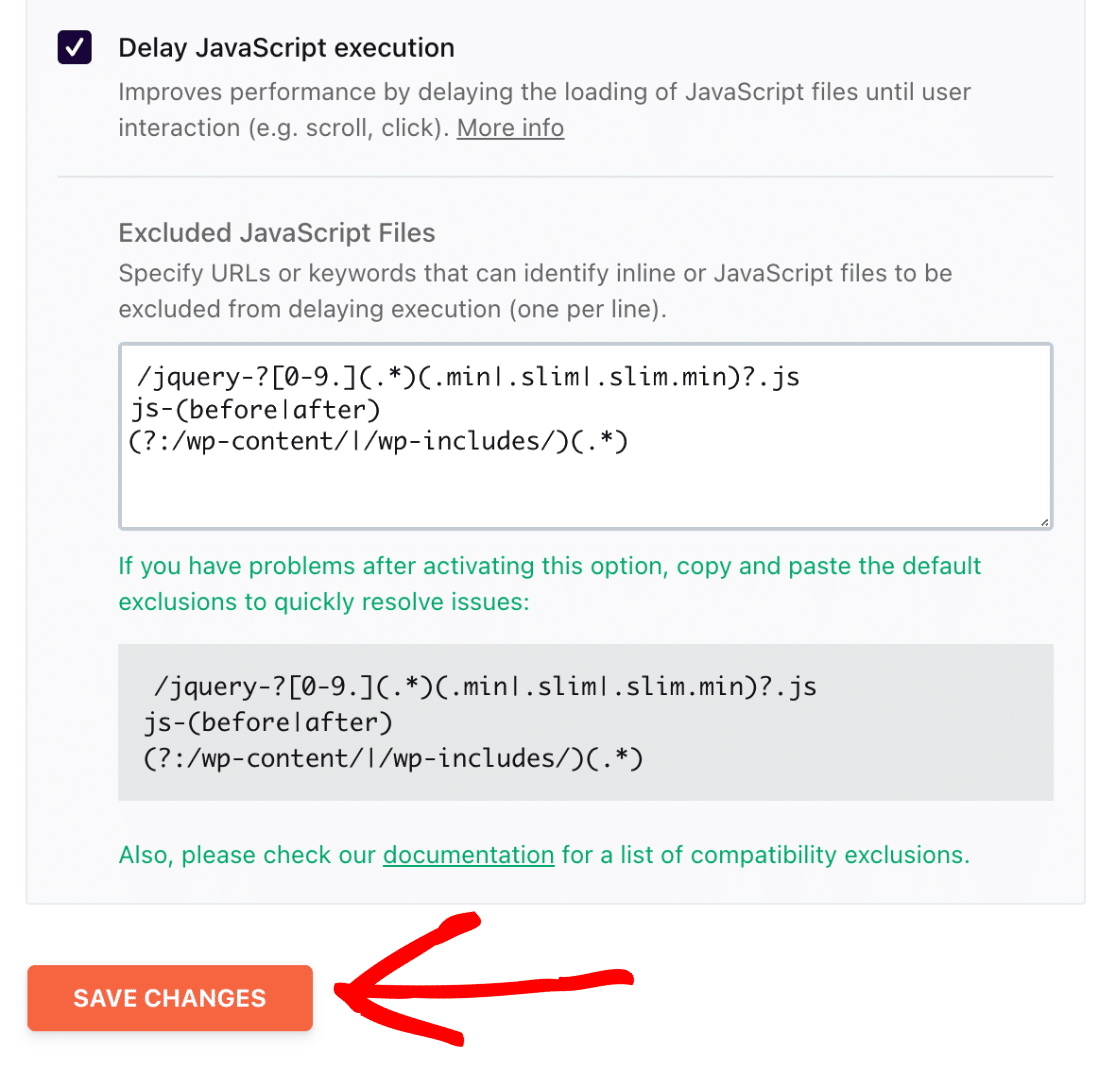
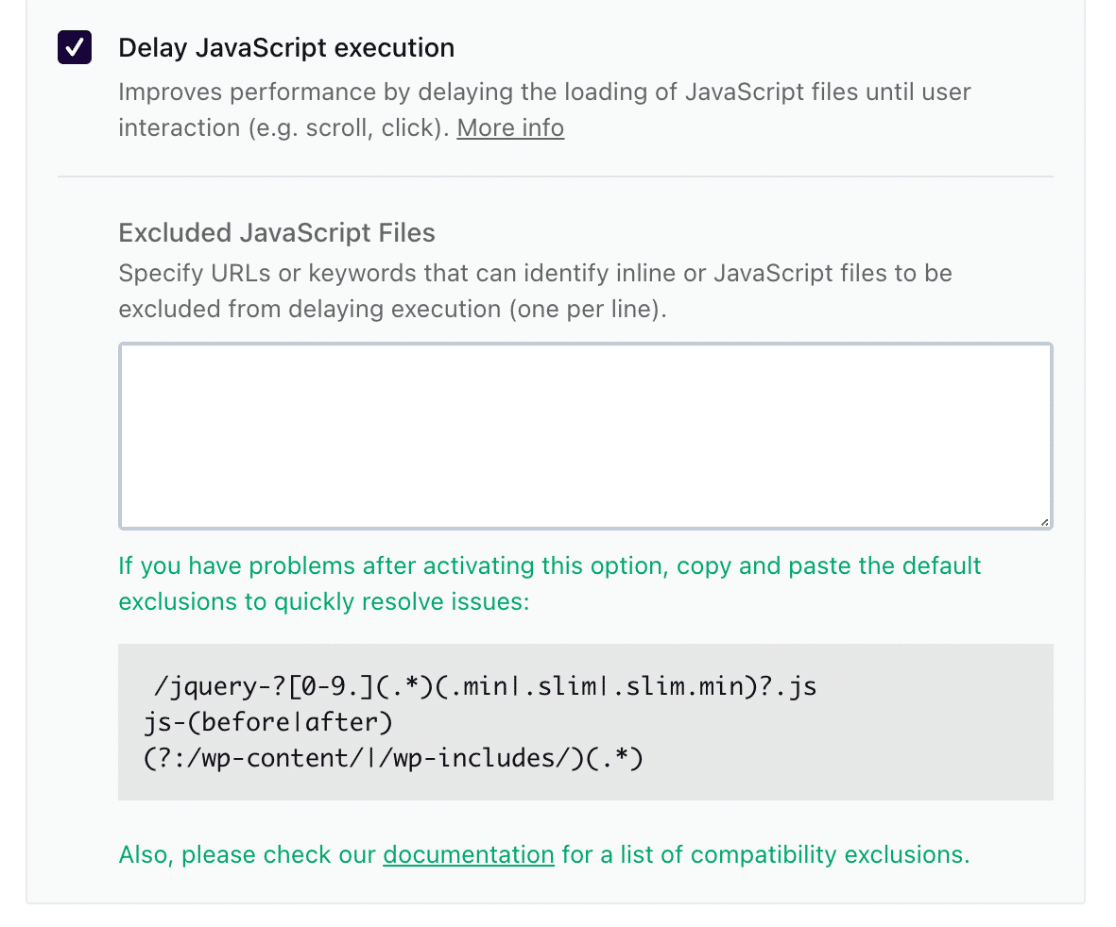Fügen Sie in das Feld mit der Bezeichnung **Ausgeschlossene JavaScript-Dateien** die folgenden Skripte hinzu:
```
/jquery-?[0-9.](.*)(.min|.slim|.slim.min)?.js
js-(before|after)
(?:/wp-content/|/wp-includes/)(.*)
```
Klicken Sie dann auf die Schaltfläche **ÄNDERUNGEN SPEICHERN**, um Ihre Änderungen zu speichern.
**Hinweis:** Weitere spezifische Informationen zu den WP Rocket-Einstellungen finden Sie in deren [Dokumentation](https://docs.wp-rocket.me/).
Das war's! Jetzt wissen Sie, wie Sie die WP Rocket-Einstellungen anpassen, um Konflikte mit WPForms zu vermeiden.
Möchten Sie als Nächstes mehr über die Fehlerbehebung bei JavaScript-Fehlern in WPForms erfahren? Lesen Sie unbedingt unseren Leitfaden zur [Fehlerbehebung bei JavaScript-Problemen](https://wpforms.com/docs/how-to-troubleshoot-javascript-issues-in-wpforms/), um weitere Details zu erfahren.
**Kategorien:** Fehlerbehebung, Fehlerbehebung und Support
---