### [Konfigurieren von Optimierungseinstellungen für WPForms in WP Fastest Cache](https://wpforms.com/docs/configuring-optimization-settings-for-wpforms-in-wp-fastest-cache/)
**Veröffentlicht:** 17. Juni 2024
**Autor:** Umair Majeed
**Auszug:** Erfahren Sie, wie Sie die Einstellungen von WP Fastest Cache anpassen, um Konflikte mit WPForms zu vermeiden.
**Inhalt:**
Treten Probleme mit WPForms aufgrund der Optimierungseinstellungen von WP Fastest Cache auf? WP Fastest Cache bietet leistungsstarke Caching- und Optimierungsfunktionen, die jedoch manchmal die Funktionalität von WPForms beeinträchtigen können.
Diese Anleitung zeigt Ihnen, wie Sie die Einstellungen von WP Fastest Cache anpassen, um sicherzustellen, dass WPForms reibungslos funktioniert.
- [Anpassen der WP Fastest Cache-Einstellungen](#wp-fastest-cache)
- [Ausschließen von WPForms-Assets](#exclude-assets)
- [Deaktivieren der JavaScript-Optimierung](#disable-javascript)
---
## Anpassen der WP Fastest Cache-Einstellungen
[WP Fastest Cache](https://wordpress.org/plugins/wp-fastest-cache/) bietet Caching- und Optimierungsfunktionen, die beide potenzielle Probleme bei der Verwendung mit WPForms verursachen können.
Wenn dieses Plugin auf Ihrer Website aktiv ist und Sie [ein JavaScript-Problem identifiziert haben](https://wpforms.com/docs/how-to-troubleshoot-javascript-issues-in-wpforms/#identifying-js-issues), versuchen Sie bitte die folgenden Schritte:
#### Ausschließen von WPForms-Assets
Um WPForms-Assets von WP Fastest Cache auszuschließen, gehen Sie zu **WP Fastest Cache** und klicken Sie auf die Registerkarte **Exclude**.
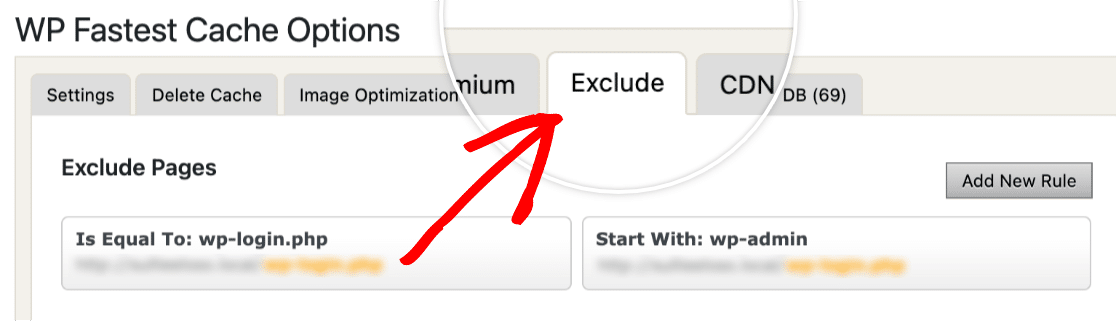Scrollen Sie dann zum Abschnitt **Exclude JS** und klicken Sie auf die Schaltfläche **Add New Rule**.
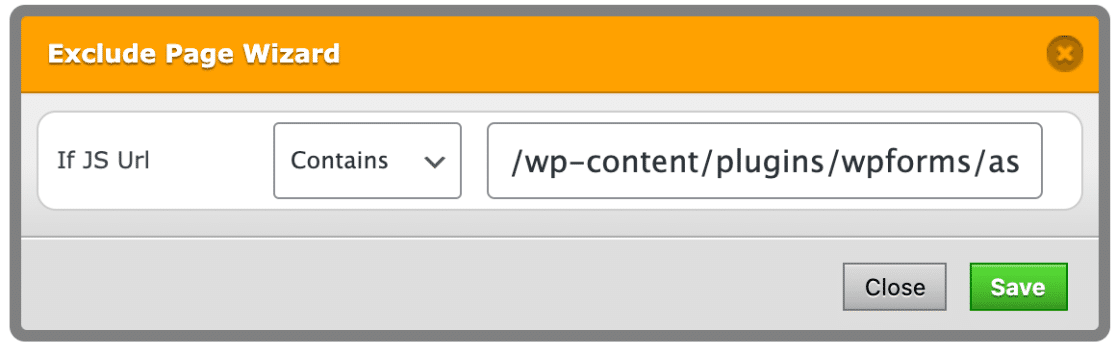
Ein Overlay **Exclude Page Wizard** wird nun angezeigt. Geben Sie im Eingabefeld das folgende Skript ein und klicken Sie dann auf die Schaltfläche **SAVE**:
`/wp-content/plugins/wpforms/assets/js/frontend/wpforms.min.js`
Wenn das JavaScript-Problem weiterhin besteht, fahren Sie bitte mit den folgenden Schritten fort.
#### Deaktivieren der JavaScript-Optimierung
Um die JavaScript-Optimierung zu deaktivieren, navigieren Sie zu **WP Fastest Cache** und klicken Sie auf die Registerkarte **Settings**.
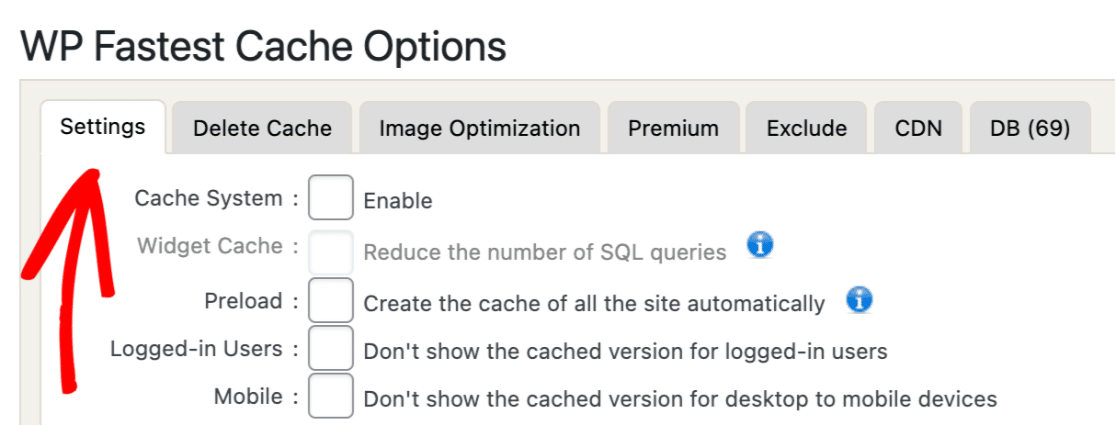Stellen Sie als Nächstes sicher, dass die Optionen **Minify JS** und **Combine JS** nicht aktiviert sind. Wenn sie aktiviert sind, deaktivieren Sie sie, indem Sie die Kontrollkästchen neben jeder Option deaktivieren.
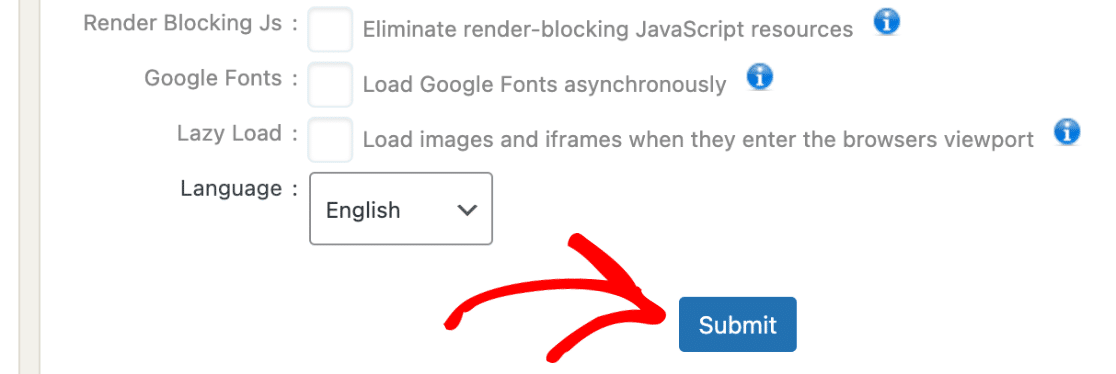
Sobald Sie diese Optionen deaktiviert haben, klicken Sie auf die Schaltfläche **Submit** am unteren Rand der Seite.
Das war's! Jetzt wissen Sie, wie Sie die Einstellungen von WP Fastest Cache anpassen, um Konflikte mit WPForms zu vermeiden.
Möchten Sie als Nächstes mehr über die Fehlerbehebung bei JavaScript-Fehlern in WPForms erfahren? Schauen Sie sich unbedingt unsere Anleitung zur [Fehlerbehebung bei JavaScript-Fehlern](https://wpforms.com/docs/how-to-troubleshoot-javascript-issues-in-wpforms/) an, um weitere Details zu erhalten.
**Kategorien:** Fehlerbehebung, Fehlerbehebung und Support
---