### [Konfiguration der Optimierungseinstellungen für WPForms im LiteSpeed Cache](https://wpforms.com/docs/configuring-optimization-settings-for-wpforms-in-litespeed-cache/)
**Veröffentlicht:** 17. Juni 2024
**Autor:** Umair Majeed
**Auszug:** Erfahren Sie, wie Sie die LiteSpeed Cache-Einstellungen anpassen, um Konflikte mit WPForms zu vermeiden.
**Inhalt:**
Treten bei Ihnen Probleme mit WPForms aufgrund der LiteSpeed Cache-Einstellungen auf? LiteSpeed Cache ist ein beliebtes Plugin zur Optimierung der Website-Leistung auf LiteSpeed-Servern, aber seine JavaScript-Optimierungsfunktionen können manchmal mit WPForms in Konflikt geraten.
Diese Anleitung zeigt Ihnen, wie Sie die LiteSpeed Cache-Einstellungen anpassen, um sicherzustellen, dass WPForms reibungslos funktioniert.
- [Anpassen der LiteSpeed Cache-Einstellungen](#litespeed-cache)
- [Ausschließen einer Seite oder eines Beitrags](#exclude-page-post)
- [Ausschließen von WPForms-Assets](#exclude-assets)
- [Deaktivieren der JavaScript-Optimierung](#disable-javascript)
---
## Anpassen der LiteSpeed Cache-Einstellungen
[LiteSpeed Cache](https://wordpress.org/plugins/litespeed-cache/) ist ein Plugin, das häufig auf LiteSpeed-Servern verwendet wird. Wenn dieses Plugin auf Ihrer Website aktiv ist und Sie [ein JavaScript-Problem identifiziert haben](https://wpforms.com/docs/how-to-troubleshoot-javascript-issues-in-wpforms/#identifying-js-issues), versuchen Sie bitte die folgenden Schritte:
#### Ausschließen einer Seite oder eines Beitrags
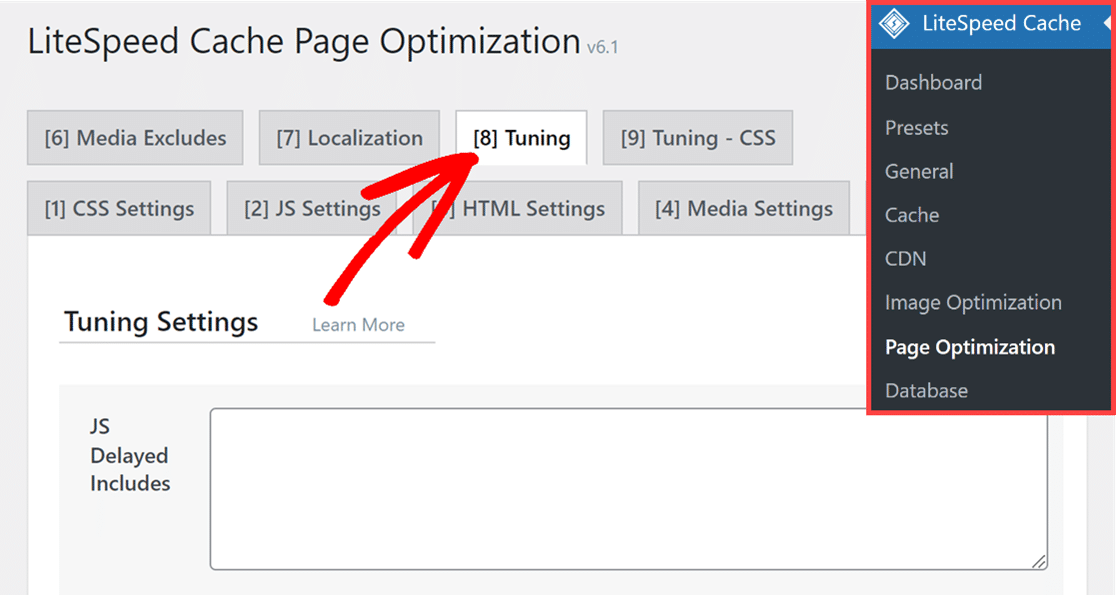
Wenn Sie nur auf einer bestimmten Seite oder in einem bestimmten Beitrag, in dem Sie WPForms verwenden, ein JavaScript-Problem haben, können Sie diese von der JavaScript-Optimierung ausschließen. Gehen Sie dazu zu **LiteSpeed Cache » Seitenoptimierung** und klicken Sie auf die Registerkarte **Tuning**.
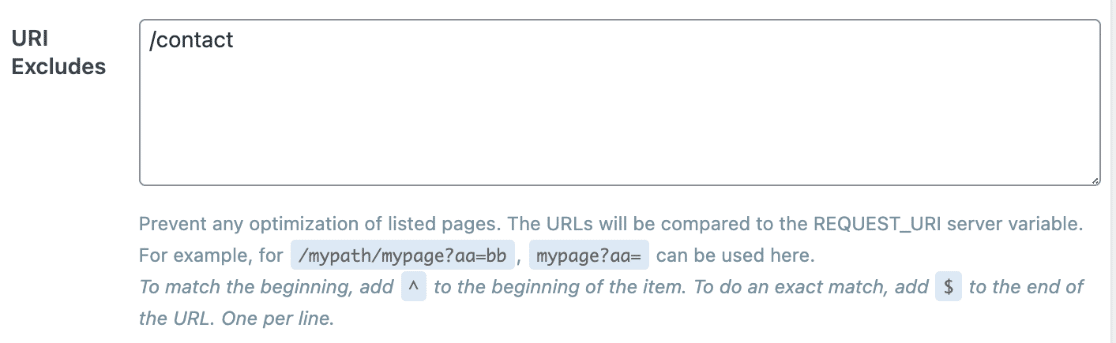
Scrollen Sie dann zum Abschnitt **URI-Ausschlüsse** und geben Sie den Pfad zu Ihrem Beitrag oder Ihrer Seite ein. In unserem Beispiel fügen wir unsere Kontaktseite hinzu.
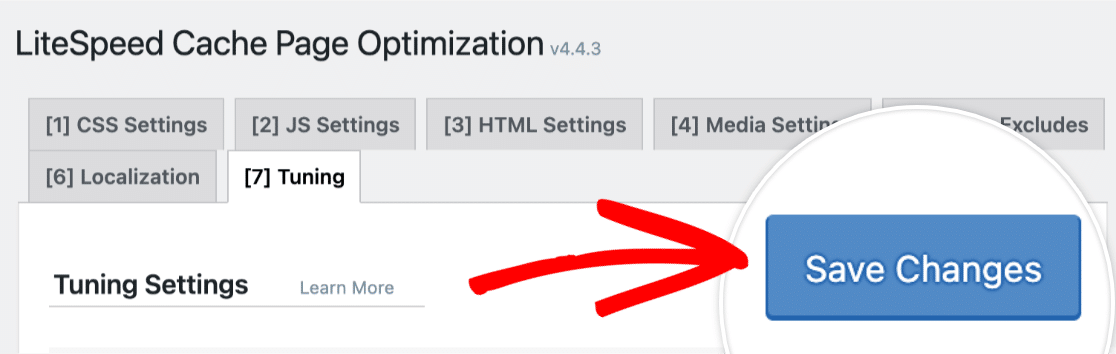
Nachdem Sie den Pfad zu Ihrem Beitrag oder Ihrer Seite hinzugefügt haben, klicken Sie auf die Schaltfläche **Änderungen speichern** oben rechts auf der Seite.
#### Ausschließen von WPForms-Assets
Um WPForms-Assets vom LiteSpeed Cache auszuschließen, gehen Sie zu **LiteSpeed Cache » Seitenoptimierung** und klicken Sie auf die Registerkarte **Tuning**.
Klicken Sie hier auf das Feld **JS-Ausschlüsse** und geben Sie das folgende Skript ein:
`/wp-content/plugins/wpforms/assets/js/frontend/wpforms.min.js`
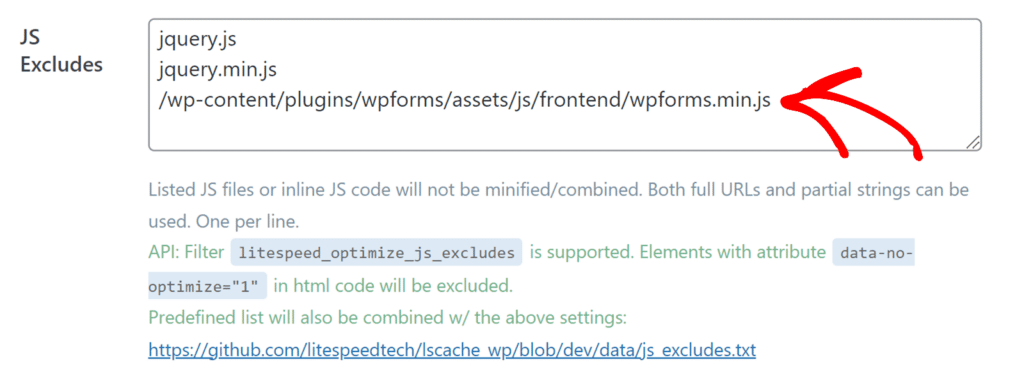Nachdem Sie das Skript hinzugefügt haben, klicken Sie auf die Schaltfläche **Änderungen speichern** oben rechts auf der Seite.
Wenn Sie nach Abschluss der obigen Schritte immer noch JavaScript-Probleme haben, fahren Sie mit dem nächsten Abschnitt fort.
#### Deaktivieren der JavaScript-Optimierung
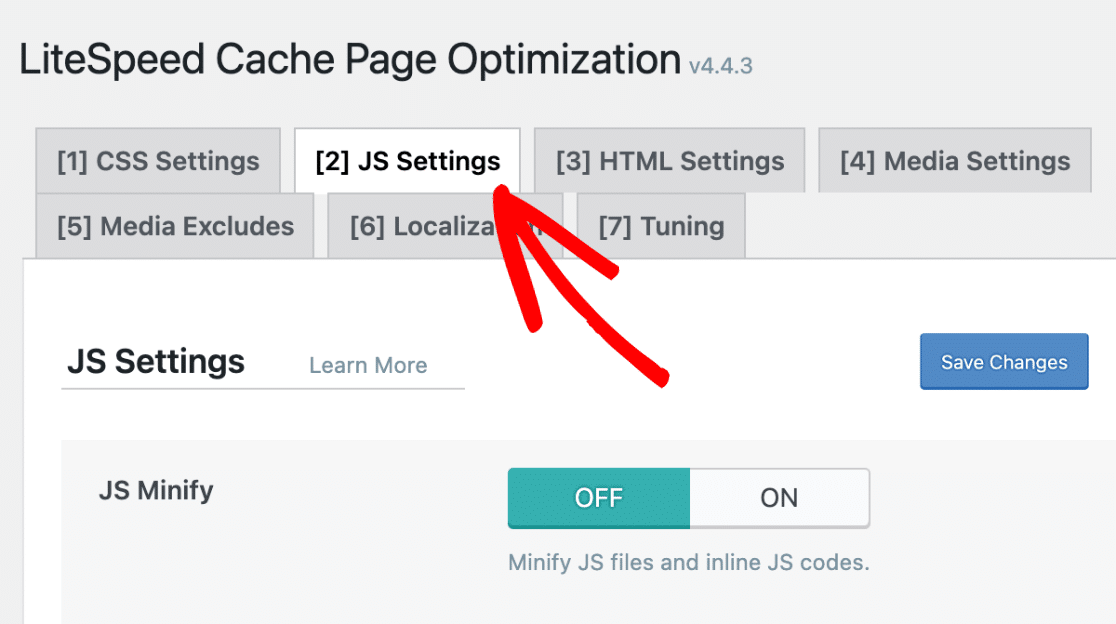
Um zu den JavaScript-Optimierungseinstellungen zu gelangen, klicken Sie auf die Registerkarte **JS-Einstellungen**.
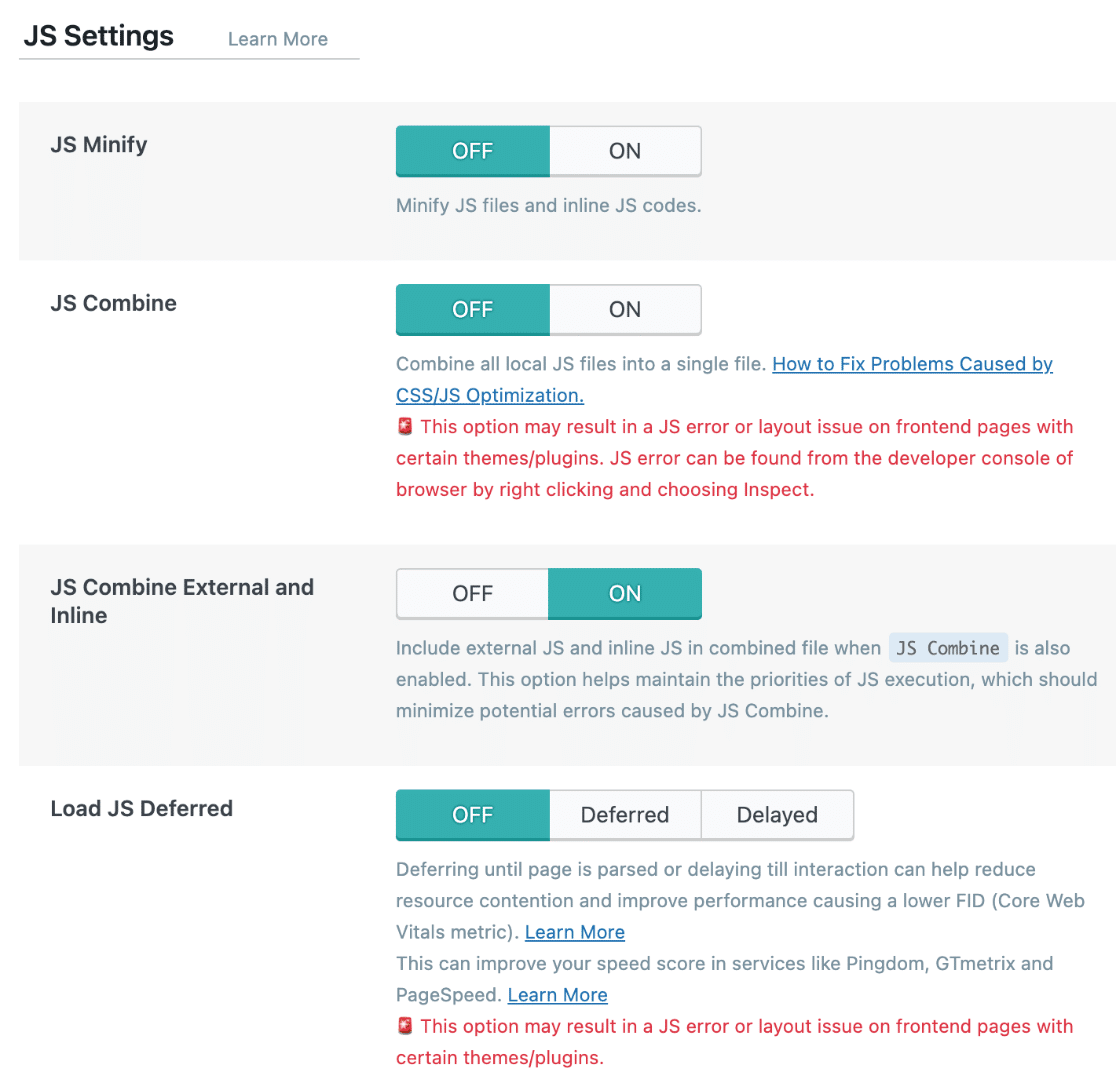
Klicken Sie als Nächstes auf die Optionen **JS Minify**, **JS Combine** und **Load JS Deferred**, falls diese auf **ON** gestellt sind, und stellen Sie sie auf **OFF**.
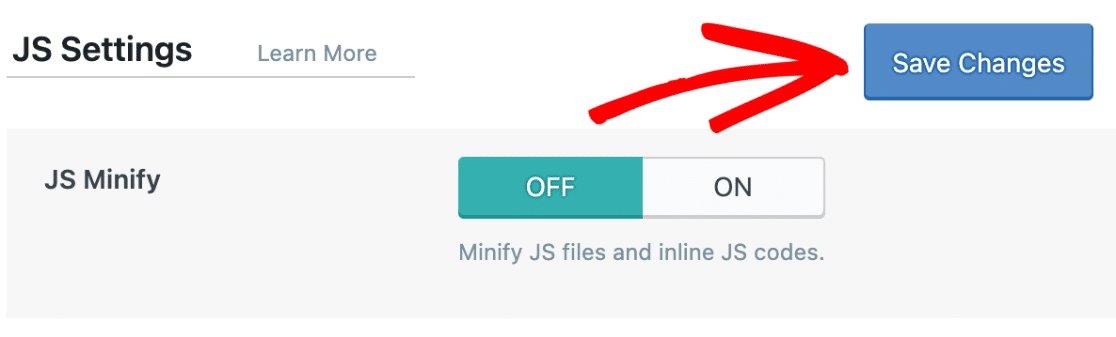
Nachdem Sie Ihre Änderungen vorgenommen haben, klicken Sie auf die Schaltfläche **Änderungen speichern** oben rechts auf der Seite.
**Hinweis:** Weitere spezifische Informationen zu den LiteSpeed Cache-Einstellungen finden Sie in deren [Dokumentation](https://docs.litespeedtech.com/lscache/).
Das war's! Jetzt wissen Sie, wie Sie die LiteSpeed Cache-Einstellungen anpassen, um Konflikte mit WPForms zu vermeiden.
Möchten Sie als Nächstes mehr über die Fehlerbehebung bei JavaScript-Fehlern in WPForms erfahren? Schauen Sie sich unbedingt unsere [Anleitung zur Fehlerbehebung bei JavaScript-Fehlern](https://wpforms.com/docs/how-to-troubleshoot-javascript-issues-in-wpforms/) für weitere Tipps an.
**Kategorien:** Fehlerbehebung, Fehlerbehebung und Support
---