### [E-Mails von WPForms zulassen](https://wpforms.com/docs/allowing-emails-from-wpforms/)
**Veröffentlicht:** 19. Dezember 2024
**Autor:** David Ozokoye
**Auszug:** Erfahren Sie, wie Sie die E-Mail-Adresse von WPForms als Kontakt in Ihrem E-Mail-Client hinzufügen.
**Inhalt:**
Möchten Sie sicherstellen, dass E-Mails von WPForms in Ihrem E-Mail-Posteingang ankommen? Wenn Sie unseren E-Mail-Newsletter abonnieren, gehören Sie zu den Ersten, die alle besten Tipps, Techniken und Ressourcen erhalten, um das Beste aus WPForms herauszuholen, Zeit zu sparen und Ihr Geschäft auszubauen.
Diese Anleitung zeigt Ihnen, wie Sie E-Mails von WPForms zulassen, damit Sie keine wichtigen Updates verpassen.
- [Warum ist das wichtig?](#whywhitelist)
- [WPForms E-Mail-Adresse zur Zulassungsliste Ihres E-Mail-Clients hinzufügen](#howtowhitelist)
## Warum ist das wichtig?
Viele E-Mail- und Internetdienstanbieter haben aggressive Programme und Filtersysteme eingeführt, um unerwünschte E-Mails (auch Spam genannt) zu blockieren.
WPForms lobt die Absicht, uns vor Spam zu schützen. Jeder stimmt jedoch zu, dass das aktuelle System alles andere als perfekt ist.
Oft blockieren diese Programme E-Mails, die Sie tatsächlich erhalten möchten. Hier erfahren Sie, wie Sie dem System helfen können, „falsche Positive“ zu verhindern und sich im Kampf gegen Spam zu engagieren.
**Lösung: E-Mails von WPForms zulassen**
Eine Zulassungsliste ist eine Liste von E-Mail-Adressen von Personen, von denen Sie E-Mails erhalten möchten (und das System wird diese niemals blockieren).
Es ist eine Möglichkeit für Sie, Ihrem E-Mail-Anbieter mitzuteilen, dass Jared von WPForms mein Freund ist und ich von ihm lernen möchte.
Wenn Sie dies tun, werden E-Mail-Anbieter Ihre Liste verwenden, um Anpassungen an ihrem gesamten Filtersystem vorzunehmen, um E-Mails von der von Ihnen hinzugefügten Liste zuzulassen.
## WPForms E-Mail-Adresse zur Zulassungsliste Ihres E-Mail-Clients hinzufügen
Die Schritte zum Aktualisieren Ihrer E-Mail-Zulassungsliste unterscheiden sich je nach E-Mail-Client. Nachfolgend finden Sie Anleitungen für einige der beliebtesten. Wenn Ihr Client nicht aufgeführt ist, wenden Sie sich bitte an das Support-Team Ihres E-Mail-Anbieters, und diese können Ihnen weiterhelfen.
- [Gmail](#whitelist-gmail)
- [Yahoo! Mail](#whitelist-yahoo)
- [Apple Mac Mail](#whitelist-apple-mail)
- [Microsoft Outlook (Desktop)](#whitelist-outlook)
- [Outlook.com (Web)](#whitelist-hotmail)
### Gmail
Sie müssen sich zuerst bei Ihrem Gmail-Konto anmelden. Finden Sie in Ihrem Posteingang eine E-Mail von **support@wpforms.com** (z. B. Ihre Willkommens-E-Mail).
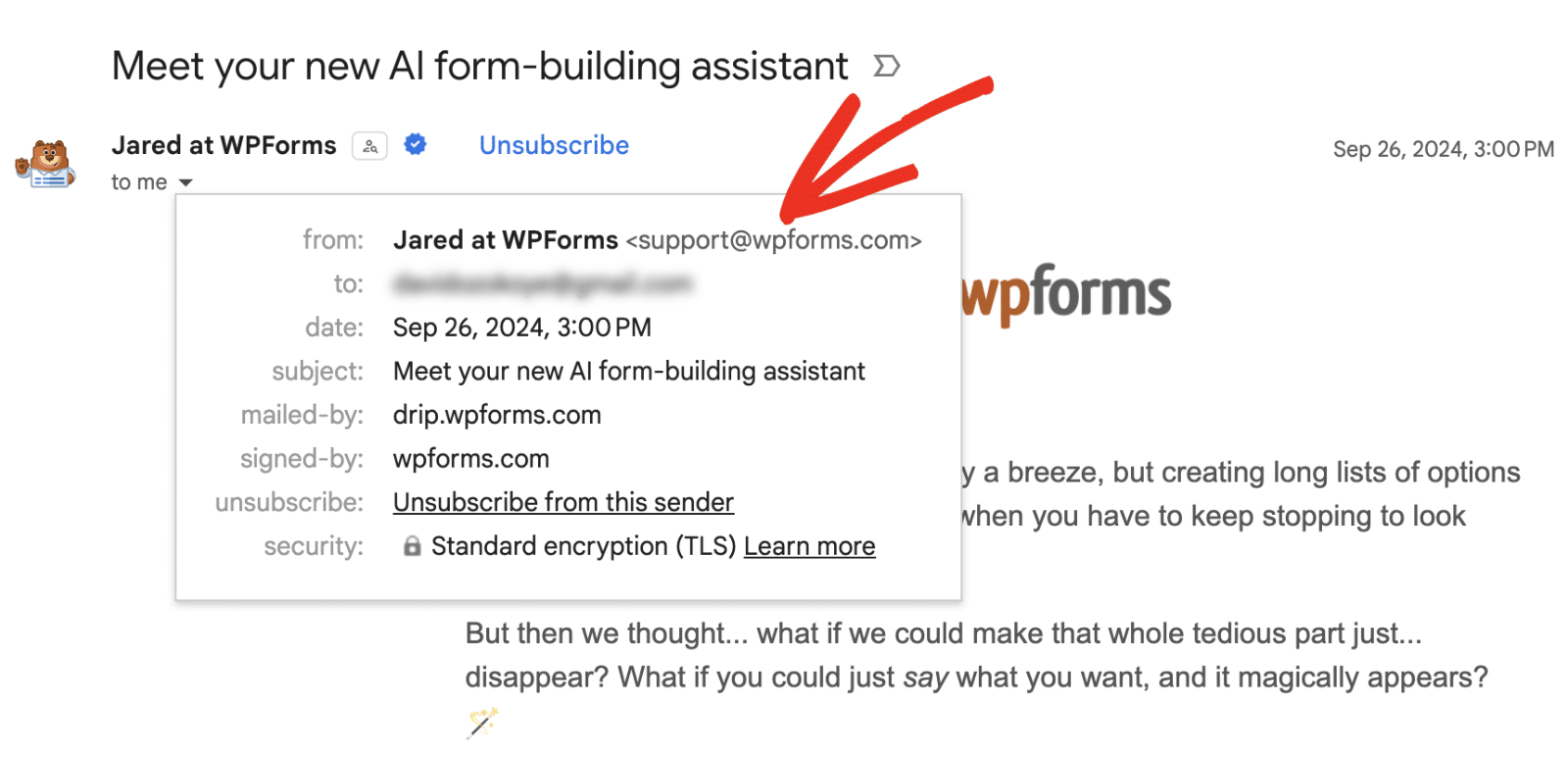Ziehen Sie diese E-Mail anschließend in den Tab **Primary** Ihres Posteingangs.
Jetzt müssen Sie uns zu Ihren Kontakten in Gmail hinzufügen. Hier ist, wie es geht.
Öffnen Sie zuerst die E-Mail von `support@wpforms.com`. Bewegen Sie dann Ihren Mauszeiger über das Logo des Absenders. Klicken Sie im Popup auf das Symbol **Zu Kontakt hinzufügen**.
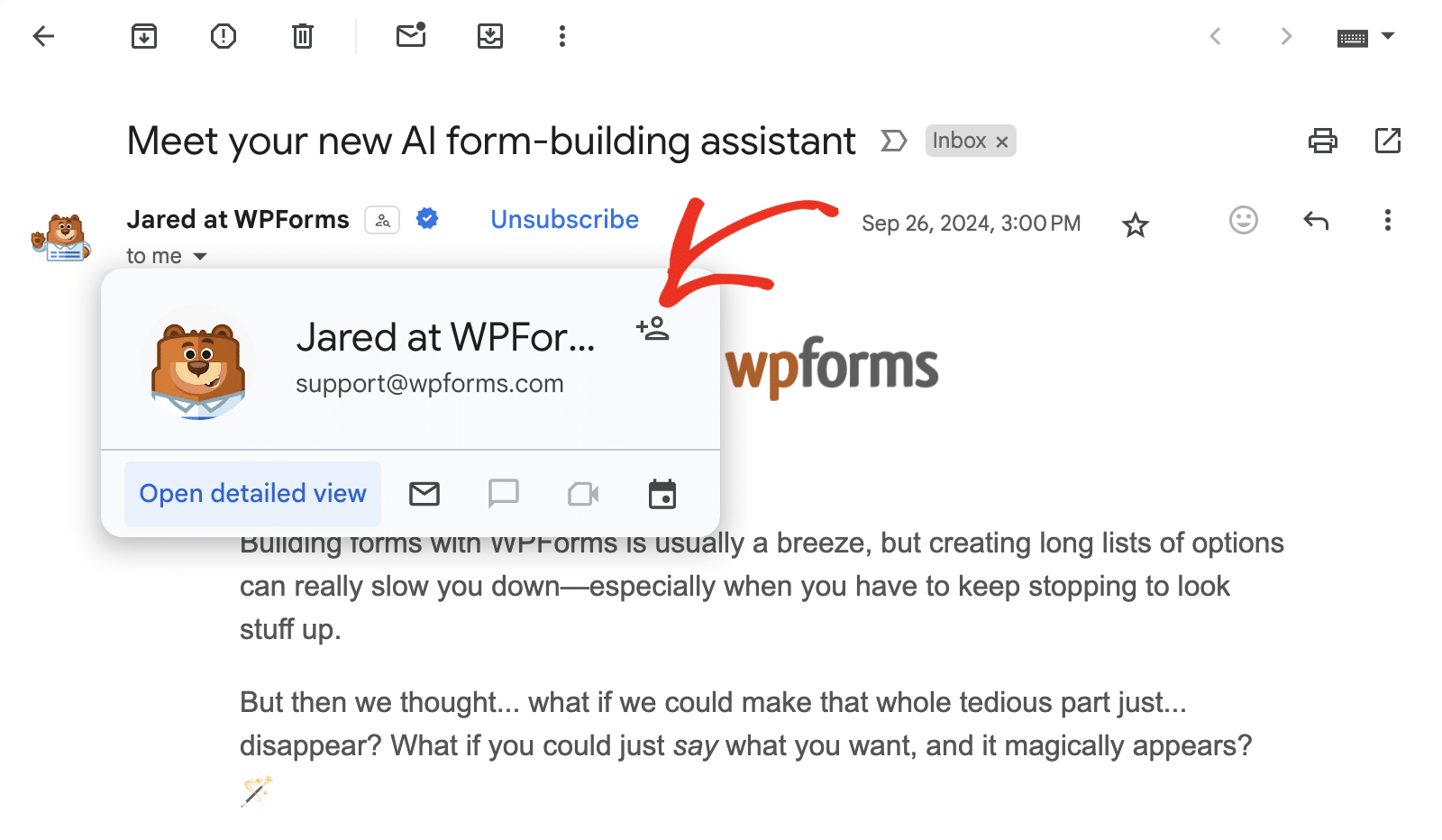Sie werden sehen, dass alle unsere E-Mails in Zukunft in Ihren primären Ordner gelangen!
### Yahoo! Mail
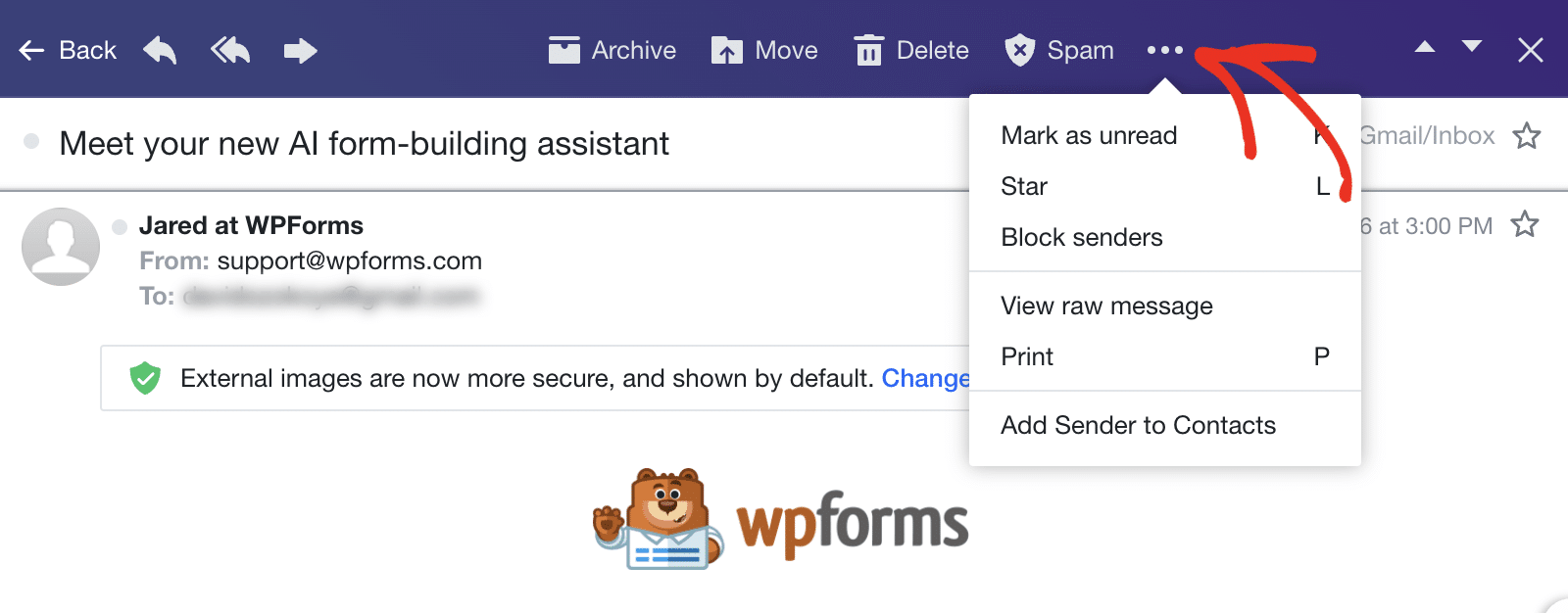
Für Yahoo! Mail müssen Sie zuerst eine E-Mail von WPForms öffnen und dann auf das 3-Punkte-Symbol klicken, um zusätzliche Optionen zu öffnen.
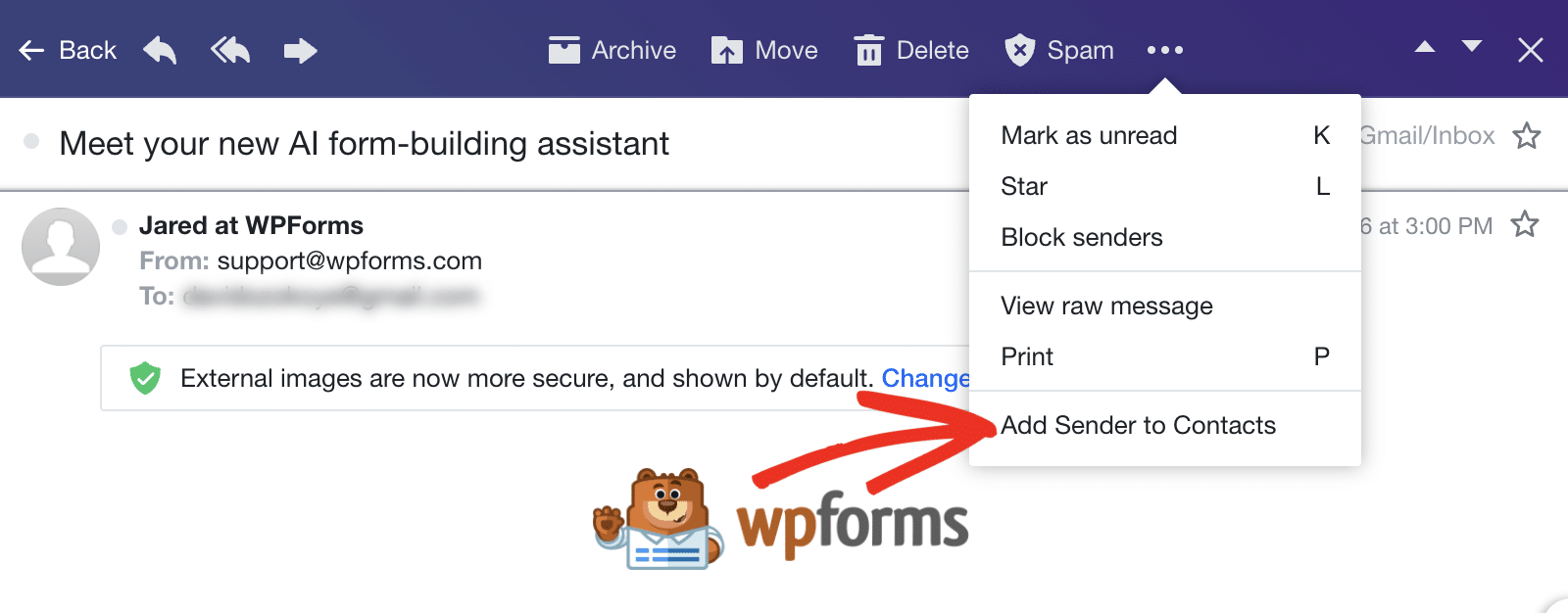
Wählen Sie dann die Option **Absender zu Kontakten hinzufügen**.
### Apple Mac Mail
Wenn Sie einen Mac verwenden, zeigen wir Ihnen eine einfache Möglichkeit, uns zu Ihrer Zulassungsliste hinzuzufügen.
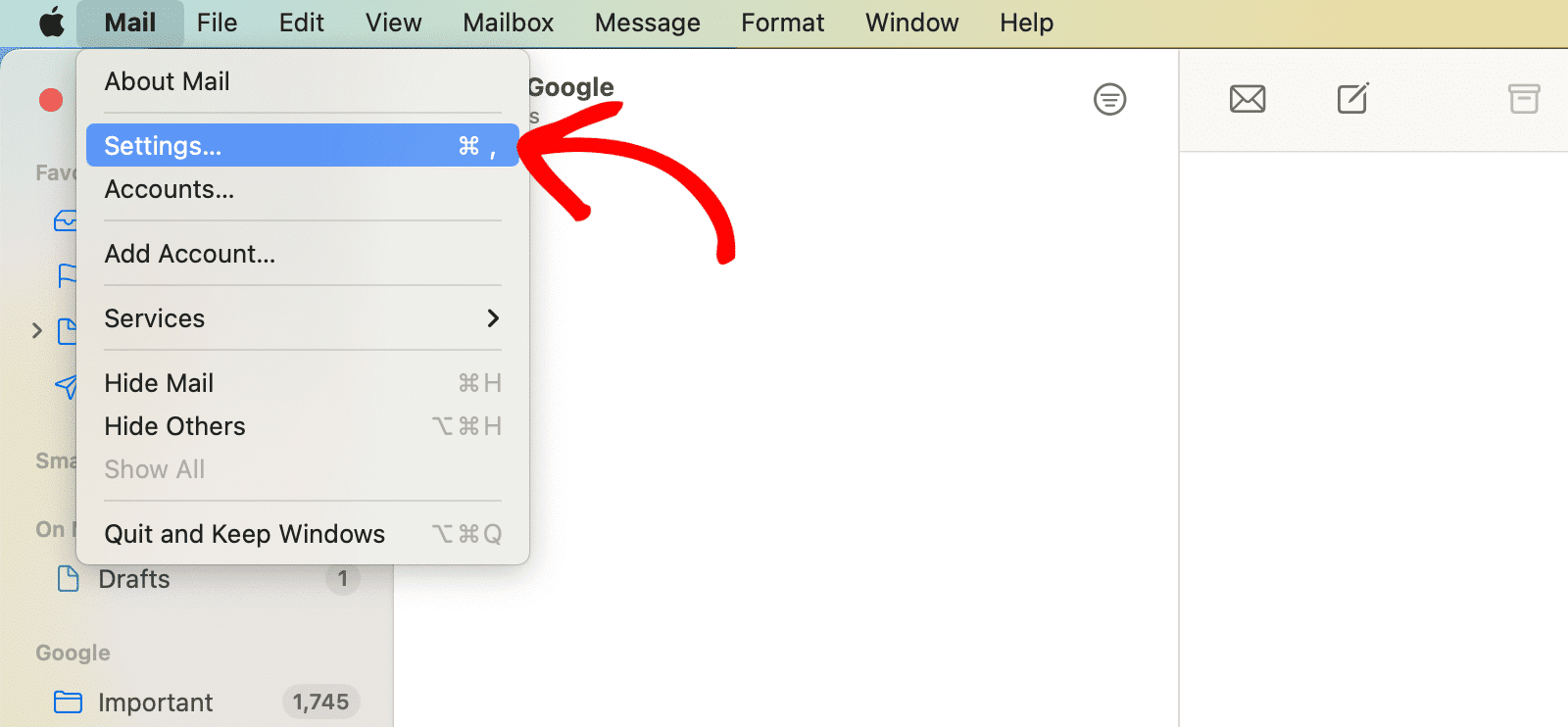
Öffnen Sie Mail und schauen Sie oben links auf Ihrem Bildschirm. Klicken Sie auf **Mail** und dann im Dropdown-Menü auf **Einstellungen**.
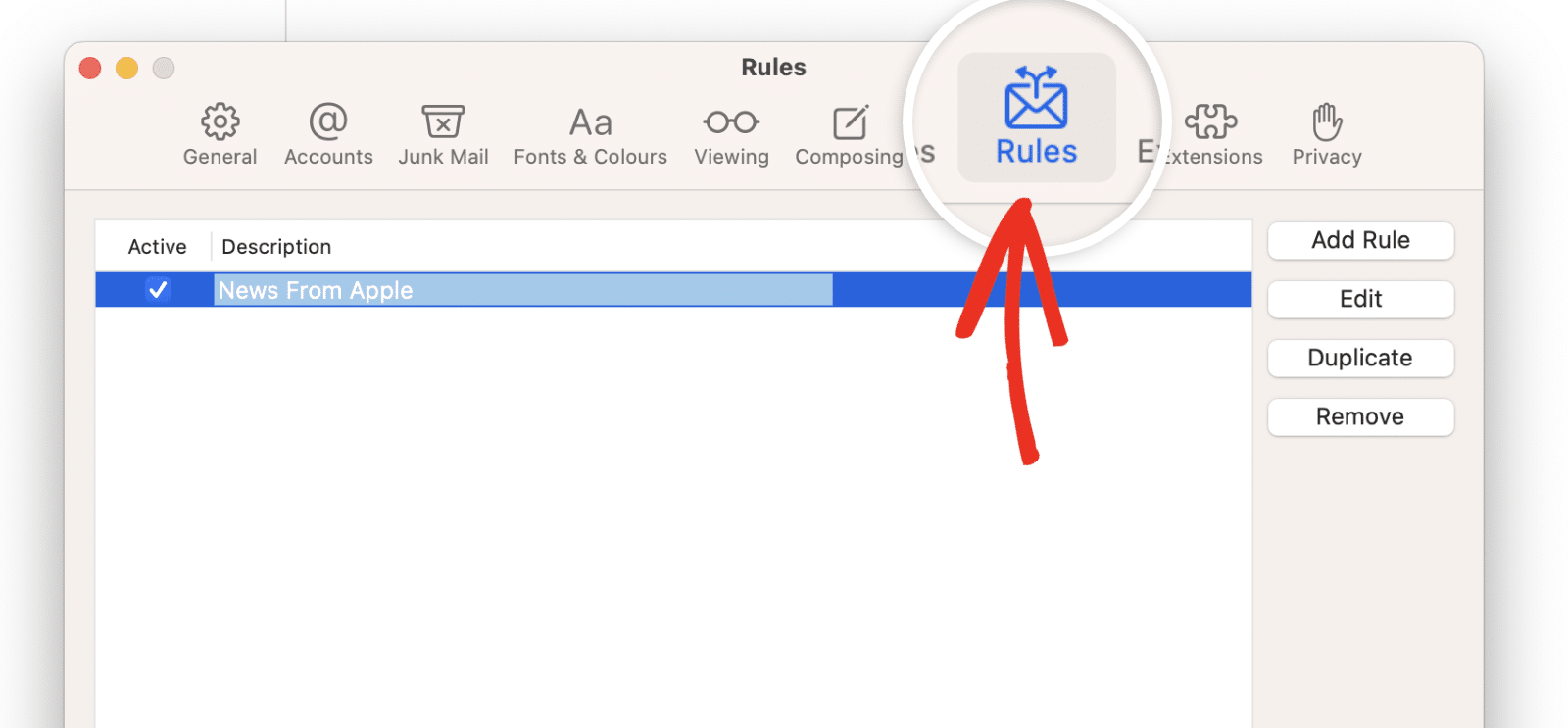
Klicken Sie in den Symbolen oben auf den Tab **Regeln**.
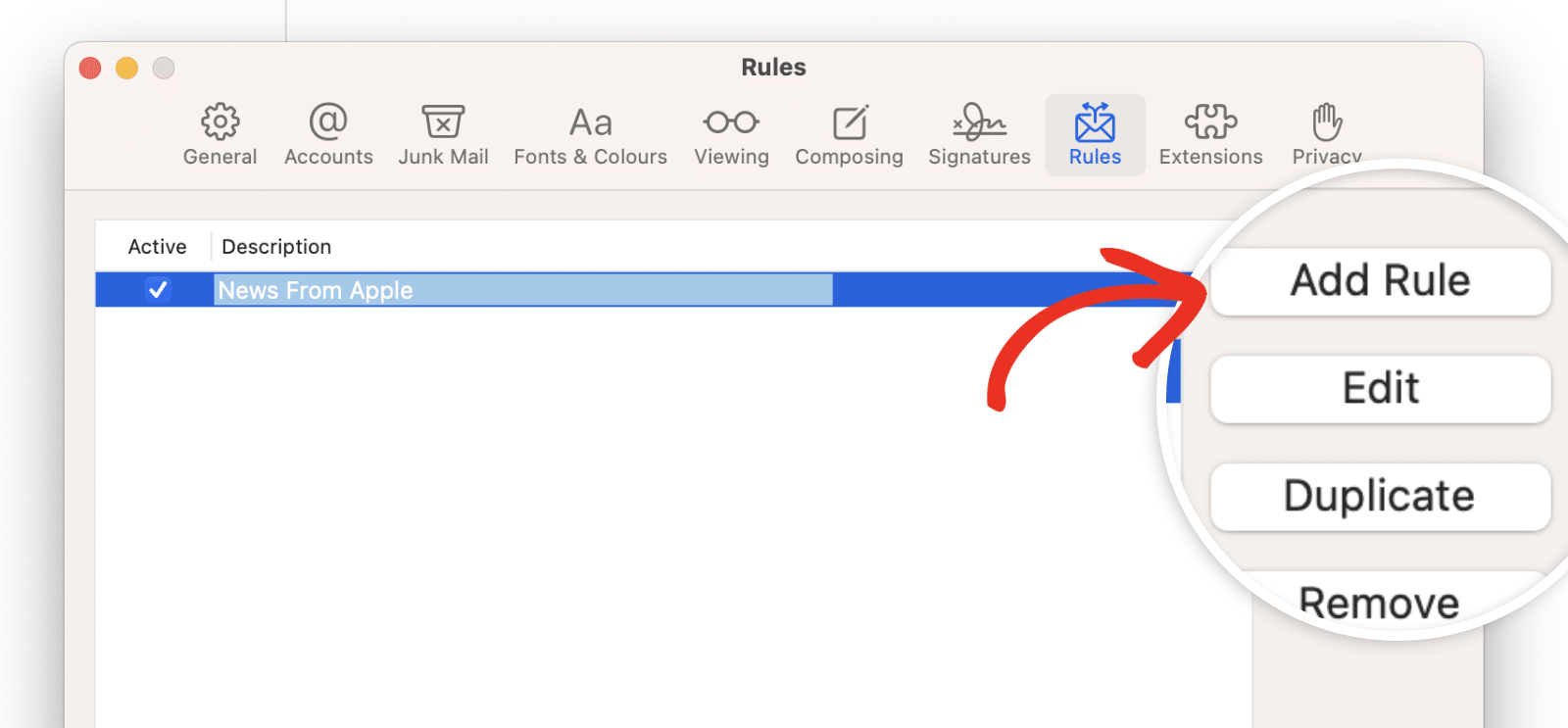
Klicken Sie als Nächstes auf die Schaltfläche **Regel hinzufügen**.
Wir werden eine neue Regel wie folgt erstellen:
- **Beschreibung**: Geben Sie eine beliebige Beschreibung ein, damit Sie Ihre Regel leicht finden können
- Wenn **eine** der folgenden Bedingungen erfüllt ist
- **Von** **enthält** **support@wpforms.com**
- **Nachricht** in Postfach **Posteingang** **verschieben**
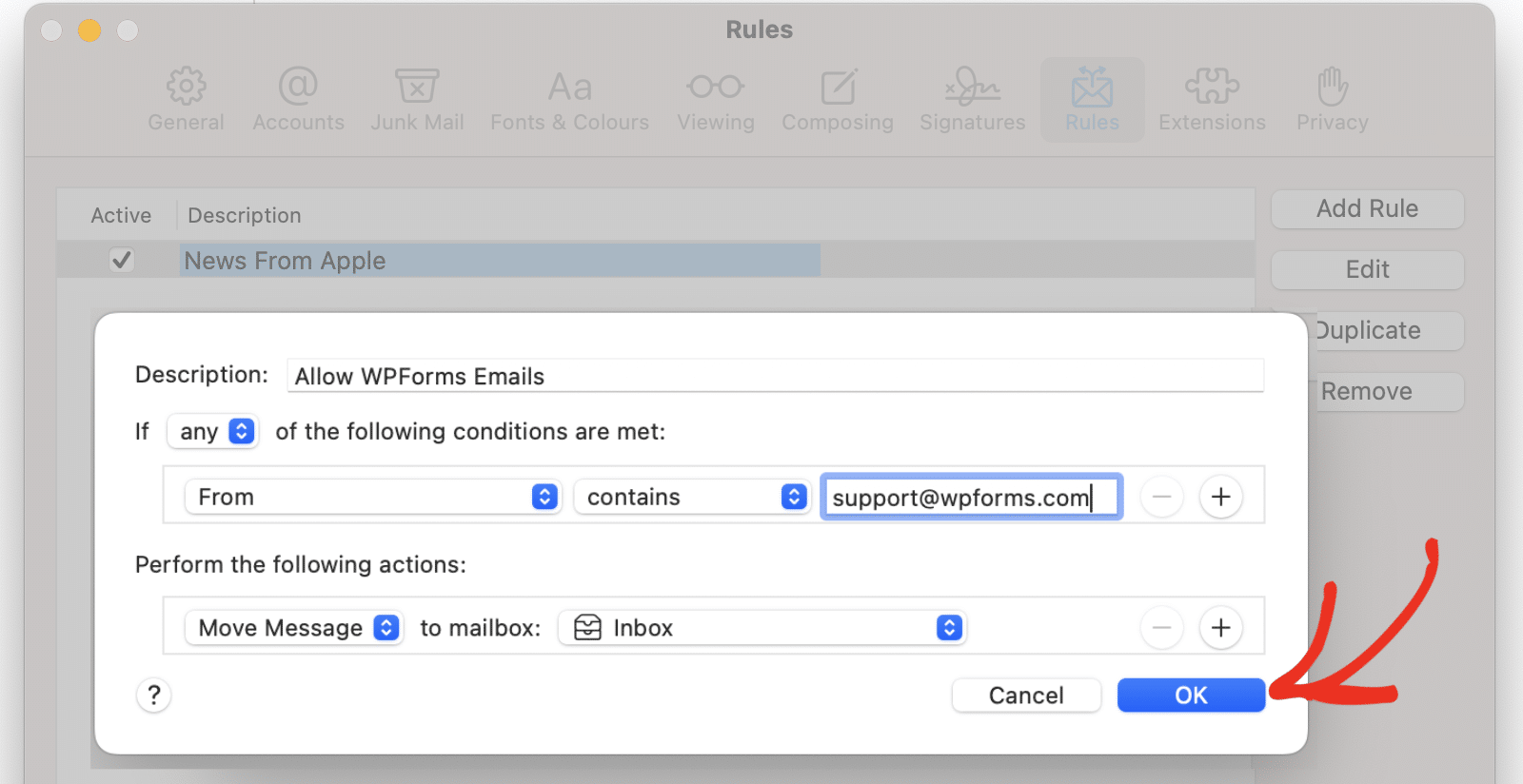Klicken Sie auf **OK**, um Ihre neue Regel zu speichern.
### Microsoft Outlook (Desktop)
Wenn Sie Outlook auf Ihrem Computer verwenden, helfen Ihnen diese Anweisungen, unsere E-Mails auf die Zulassungsliste zu setzen.
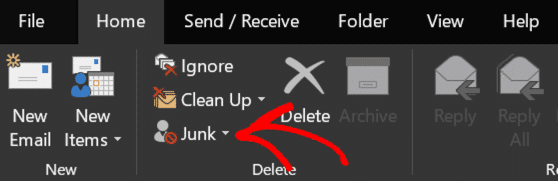
Klicken Sie auf der Registerkarte „Start“ auf das Dropdown-Menü **Junk**.
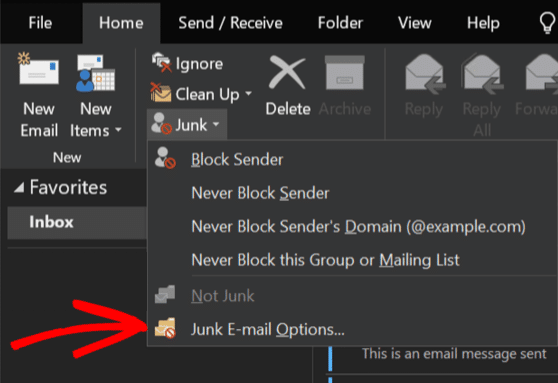
Klicken Sie dann im Dropdown-Menü auf **Junk-E-Mail-Optionen**.
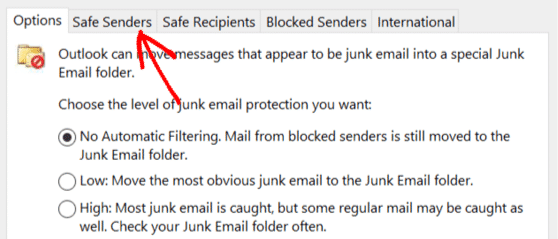
Ein Fenster wird geöffnet. Klicken Sie auf die zweite Registerkarte hier mit der Bezeichnung **Sichere Absender**.
Klicken Sie nun auf **Hinzufügen**, um einen neuen Eintrag in die Liste zu erstellen. Geben Sie im Popup `@wpforms.com` ein, einschließlich des führenden `@`-Zeichens. Klicken Sie dann auf **OK**.
Klicken Sie schließlich erneut auf **OK**, um zu speichern. Das war's!
### Outlook.com (Web)
Wenn Sie eine Hotmail-, Outlook- oder Live-Adresse haben, funktionieren diese Anweisungen für Sie.
Melden Sie sich zuerst bei Ihrer Outlook-Mail an und klicken Sie dann auf das Zahnradsymbol **Einstellungen**.
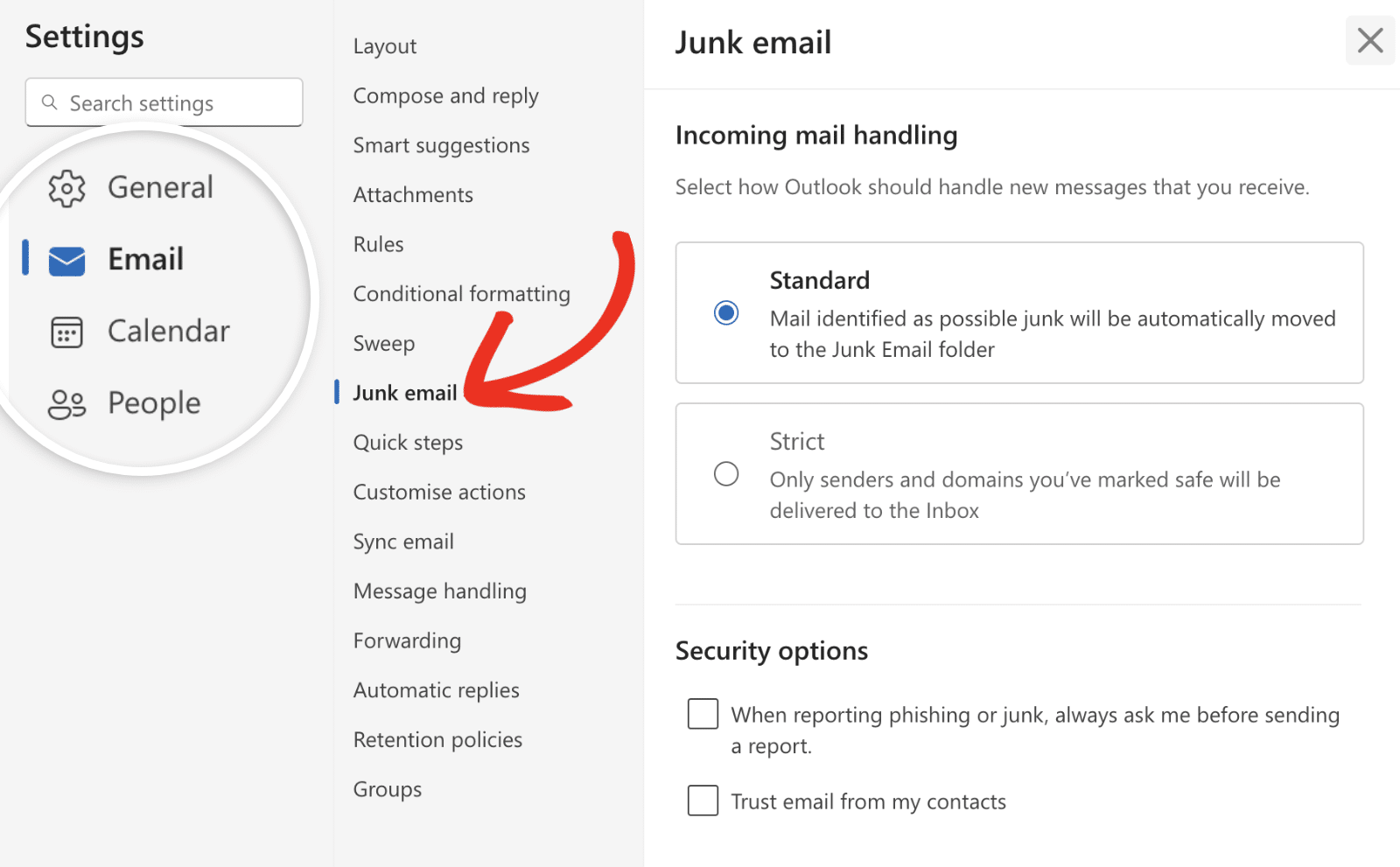
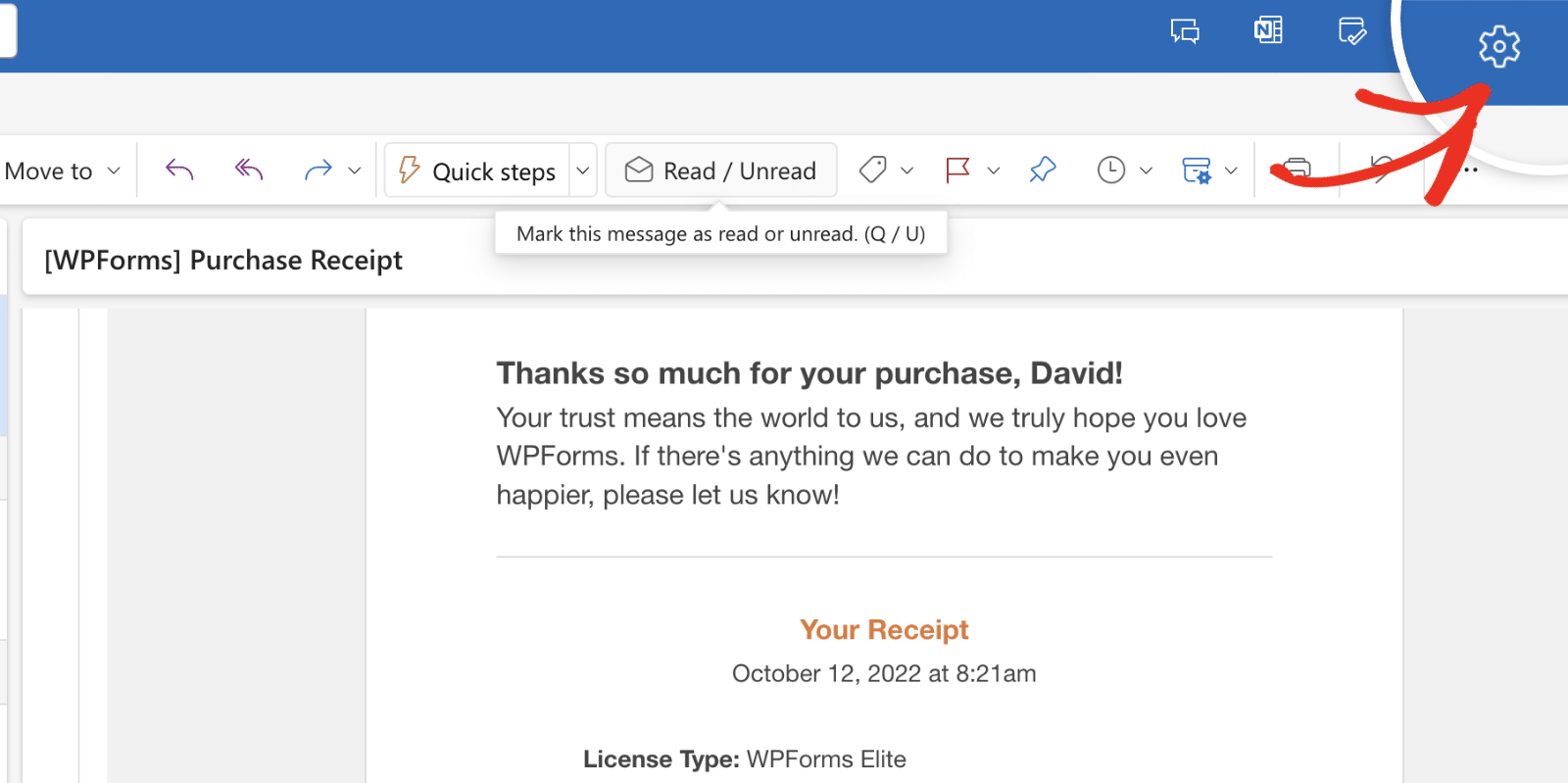Navigieren Sie anschließend zu **E-Mail » Junk-E-Mail** und scrollen Sie dann zum Abschnitt **Absender**.
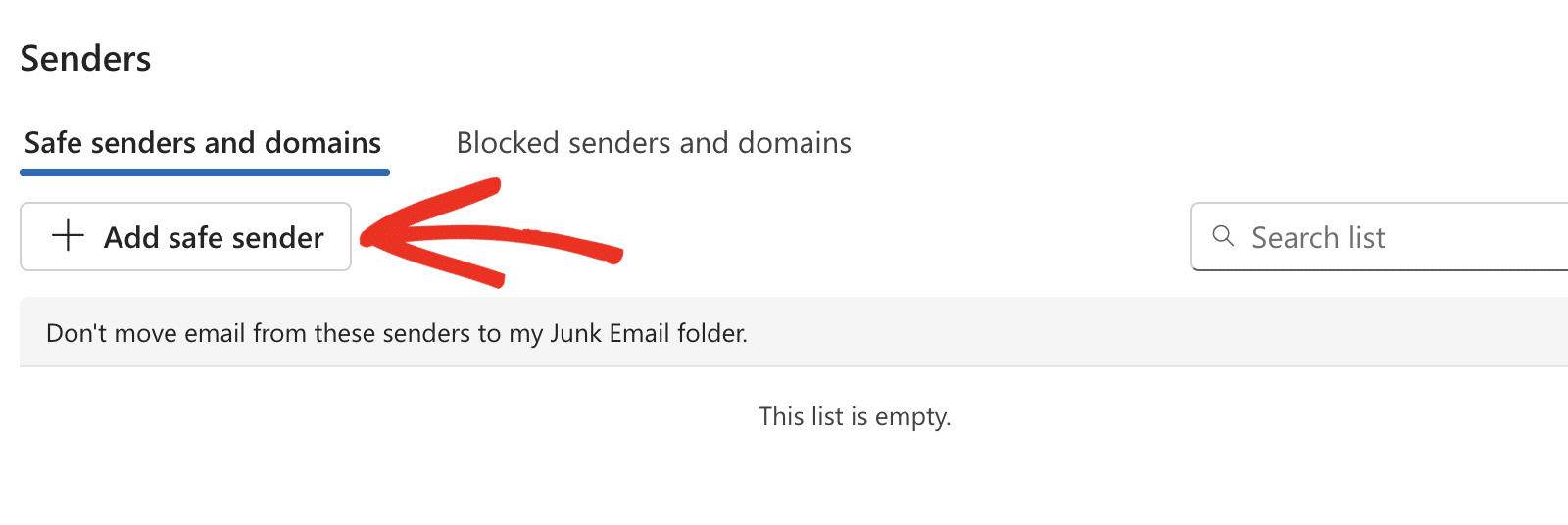
Klicken Sie hier auf die Schaltfläche **Sicheren Absender hinzufügen** und geben Sie `wpforms.com` in das Feld Domänen ein.
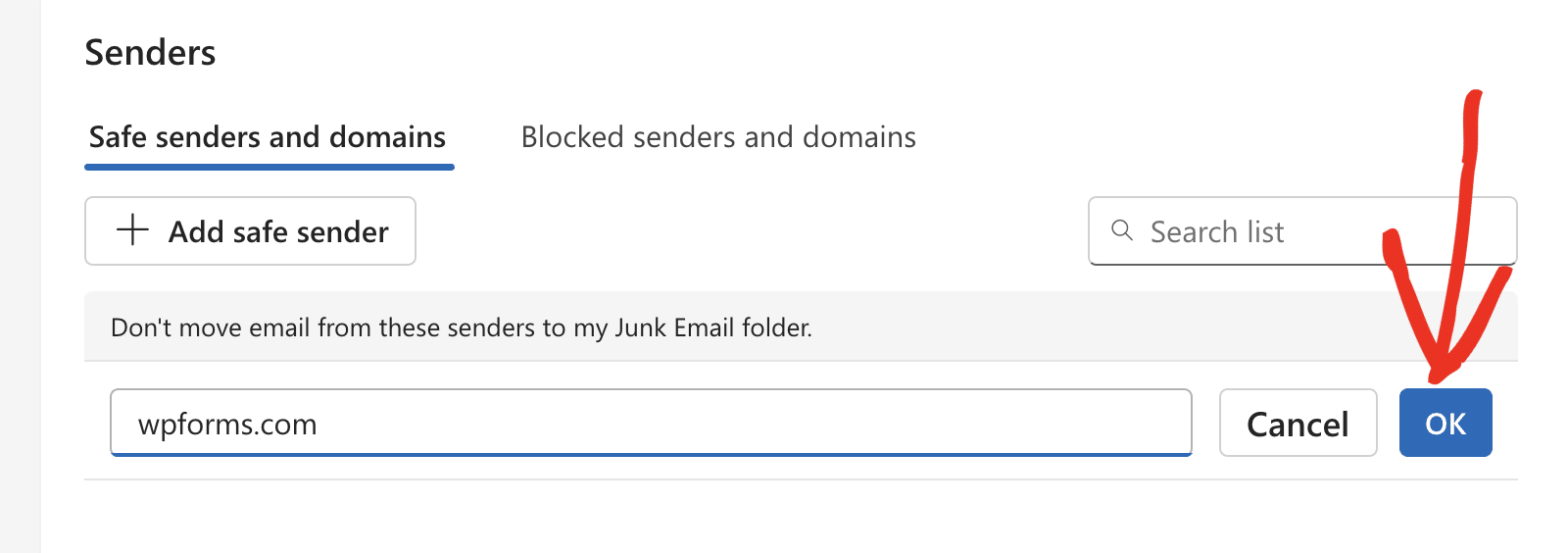
Klicken Sie anschließend auf **OK**, um fortzufahren.
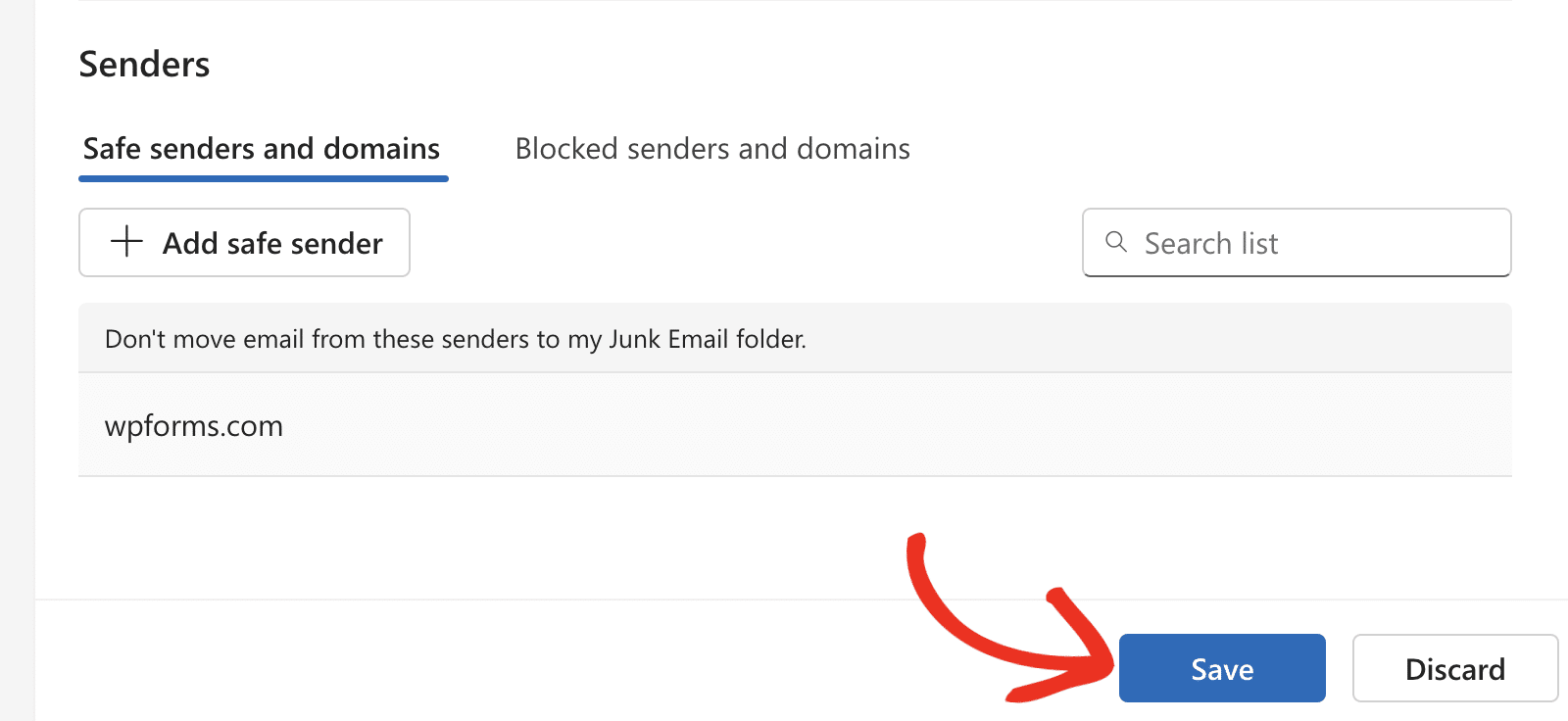
Klicken Sie dann auf die Schaltfläche **Speichern**, um Ihre Änderungen zu speichern.
Das war's! Sie haben jetzt gelernt, wie Sie E-Mails von WPForms auf die Zulassungsliste setzen, damit Sie wichtige Updates erhalten können.
Möchten Sie als Nächstes E-Mail-Benachrichtigungen für die Formulare aktivieren, die Sie auf Ihrer Website erstellen? Lesen Sie unbedingt unsere Anleitung zum [Aktivieren von E-Mail-Benachrichtigungen](https://wpforms.com/docs/setup-form-notification-wpforms/ "Einrichtung von Formular-Benachrichtigungs-E-Mails") für weitere Details.
**Kategorien:** Fehlerbehebung und Support
---