### [wpforms_emails_notifications_message](https://wpforms.com/developers/wpforms_emails_notifications_message/)
**Veröffentlicht:** 16. Februar 2021
**Autor:** Redaktionsteam
**Auszug:** Der Filter `wpforms_emails_notifications_message` filtert die ausgegebene E-Mail-Nachricht, die gesendet wird.
**Inhalt:**
## Beschreibung
Der Filter `wpforms_emails_notifications_message` filtert die ausgegebene E-Mail-Nachricht, die gesendet wird.
## Parameter
$message*(string) (Erforderlich)* E-Mail-Nachricht, einschließlich verarbeiteter Smart Tags.$emails*(object) (Erforderlich)* Instanz der E-Mail-Klasse, die alle von WPForms gesendeten Benachrichtigungs-E-Mails verarbeitet.## Quelle
`wpforms/src/Emails/Notifications.php`
## Weitere Informationen
Der Filter `wpforms_emails_notifications_message` wird auf alle von WPForms gesendeten E-Mails angewendet, wie z. B. verarbeitete Smart Tags, und enthält die Striche, die die Bezeichnungen der einzelnen Formularfelder trennen.
## Beispiele
In diesem Beispiel verwenden wir die **Nur-Text**-E-Mail-Vorlage und möchten die Striche entfernen, die bei dieser Methode angezeigt werden.
```
/**
* Filtert Striche aus Bezeichnungen in Nur-Text-E-Mails.
*
* @link https://wpforms.com/developers/wpforms_email_message/
*
* @param string $message E-Mail-Nachricht einschließlich Smart Tags.
* @param object $emails Instanz der E-Mail-Klasse
* @return string
*/
function wpf_dev_email_message( $message, $emails ) {
// Entfernt Striche aus Bezeichnungen
$email = str_replace( array( '--- ', ' ---' ), '', $message );
return $email;
}
add_filter( 'wpforms_emails_notifications_message', 'wpf_dev_email_message', 10, 2 );
```
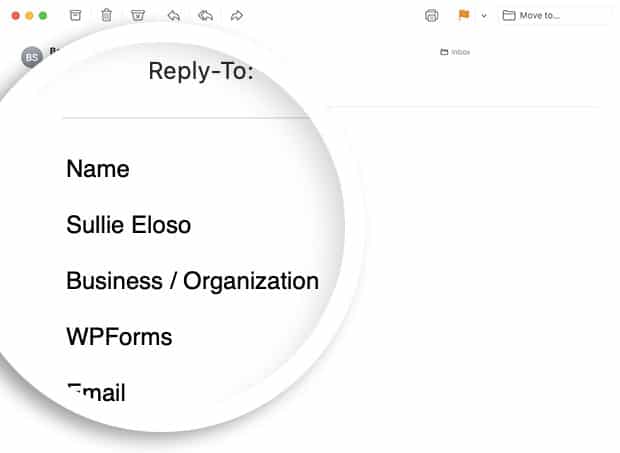
Bitte beachten Sie, dass Sie bei Verwendung der **Legacy**-E-Mail-Vorlage stattdessen den Filter `wpforms_email_message` verwenden können.
## Verwandt
Tutorial Referenz: [Anpassen der Stile der E-Mail-Vorlage](https://wpforms.com/developers/how-to-customize-the-styles-on-the-email-template/ "Anpassen der Stile der E-Mail-Vorlage")
## FAQ
#### F: Warum gibt es 2 verschiedene Verzeichnisse für Vorlagen?
**A:** Im WPForms-Vorlagenverzeichnis finden Sie `/wpforms/includes/emails/templates` und `/wpforms/templates/emails`. Es gibt Unterschiede zwischen diesen beiden Ordnern. Wenn Sie also Ihre eigene Vorlage erstellen, stellen Sie bitte sicher, dass Sie die obige Anleitung zum Benennen und Speichern Ihrer Dateien befolgen. Die E-Mail-Vorlage im Verzeichnis `/wpforms/includes/` wird nur zum Generieren von Inhalten für **Benachrichtigungs**-E-Mails im Zusammenhang mit den Formularen verwendet.
Der Ordner `/wpforms/templates/` enthält verschiedene Dateien. Die mit **general** gekennzeichneten werden für systembezogene E-Mails verwendet, z. B. wenn ein Formularimport abgeschlossen ist. Die mit **summary** gekennzeichneten Vorlagen werden für die Vorlage **E-Mail-Zusammenfassungen** verwendet.
**Kategorien:** Filter Hooks
**Tags:** PHP
---