### [So lösen Sie eine OptinMonster-Kampagne durch eine Formularübermittlung aus](https://wpforms.com/developers/how-to-trigger-an-optinmonster-campaign-from-a-form-submission/)
**Veröffentlicht:** 2. August 2022
**Autor:** Redaktionsteam
**Auszug:** Dieses Tutorial zeigt Ihnen, wie Sie eine OptinMonster-Kampagne durch eine Formularübermittlung auslösen und Felder aus dem Formular mithilfe von PHP und JavaScript in die Kampagne vorab ausfüllen können.
**Inhalt:**
## Einführung
Möchten Sie automatisch eine [OptinMonster](https://optinmonster.com/ "Starten Sie noch heute mit OptinMonster!")-Kampagne durch eine Formularübermittlung auslösen? Sie können Ihr Formular einfach erstellen und es nicht nur die Kampagne auslösen lassen, sondern auch Felder wie Name und E-Mail-Adresse aus dem Formular in die Kampagne vorab ausfüllen, um Zeit zu sparen. In diesem Tutorial zeigen wir Ihnen, wie Sie dies mit einem Snippet erreichen können.
## Erstellen des Formulars
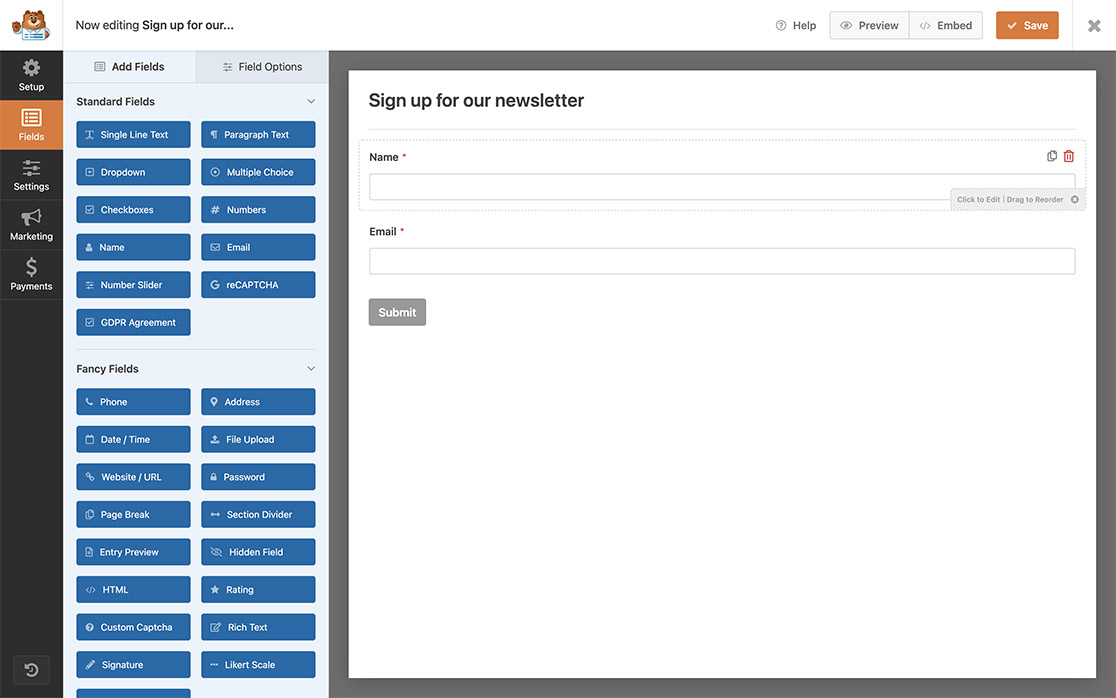
Zuerst erstellen wir ein neues Formular und fügen unsere Felder hinzu. Für dieses Tutorial enthält unser Formular nur die Felder **Name** und **E-Mail-Adresse**.
Wenn Sie Hilfe beim Erstellen Ihres Formulars benötigen, [lesen Sie bitte diese Dokumentation](https://wpforms.com/docs/creating-first-form/ "So erstellen Sie Ihr erstes Formular").
## Einrichten der OptinMonster-Kampagne
Jetzt ist es an der Zeit, eine **OptinMonster**-Kampagne zu erstellen. Um Ihre Kampagne speziell für dieses Tutorial zu erstellen, befolgen Sie bitte diese Schritte.
Für diese Kampagne verwenden wir MonsterLinks. Um MonsterLinks nutzen zu können, [ist ein Pro-Abonnement für OptinMonster erforderlich](https://optinmonster.com/pricing/ "Preise und Lizenzstufen für OptinMonster").
#### 1) Erstellen der Kampagne
Wenn Sie zum ersten Mal eine Kampagne erstellen, können Sie [dieser Anleitung folgen](https://optinmonster.com/docs/creating-your-first-optin/ "Erstellen Ihrer ersten Kampagne").
#### 2) Hinzufügen des MonsterLinks
Fügen Sie als Nächstes im Kampagnen-Builder **MonsterLink** als **Anzegelregel** hinzu, um die Kampagne nur beim Klicken anzuzeigen.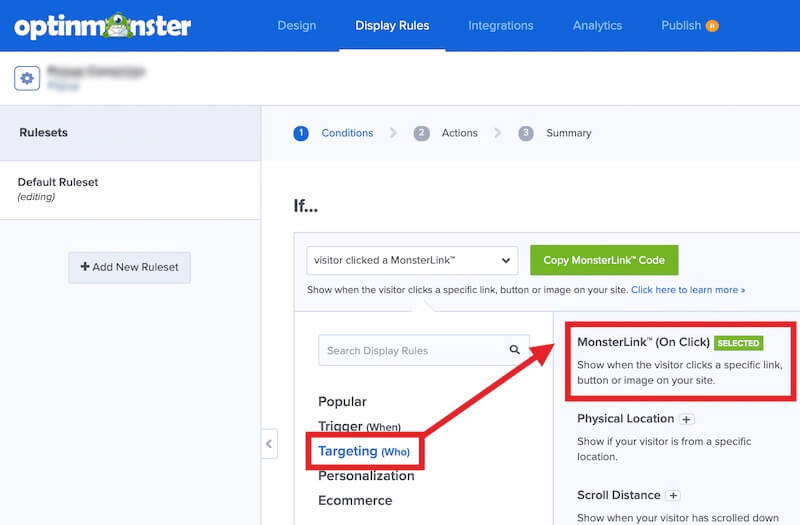
#### 3) Veröffentlichen der Kampagne
Wenn Sie das **OptinMonster** WordPress-Plugin zur Verwaltung Ihrer Kampagnen verwenden, stellen Sie sicher, dass Sie die Kampagne im **WordPress-Admin » OptinMonster » Kampagnen** **veröffentlichen**. 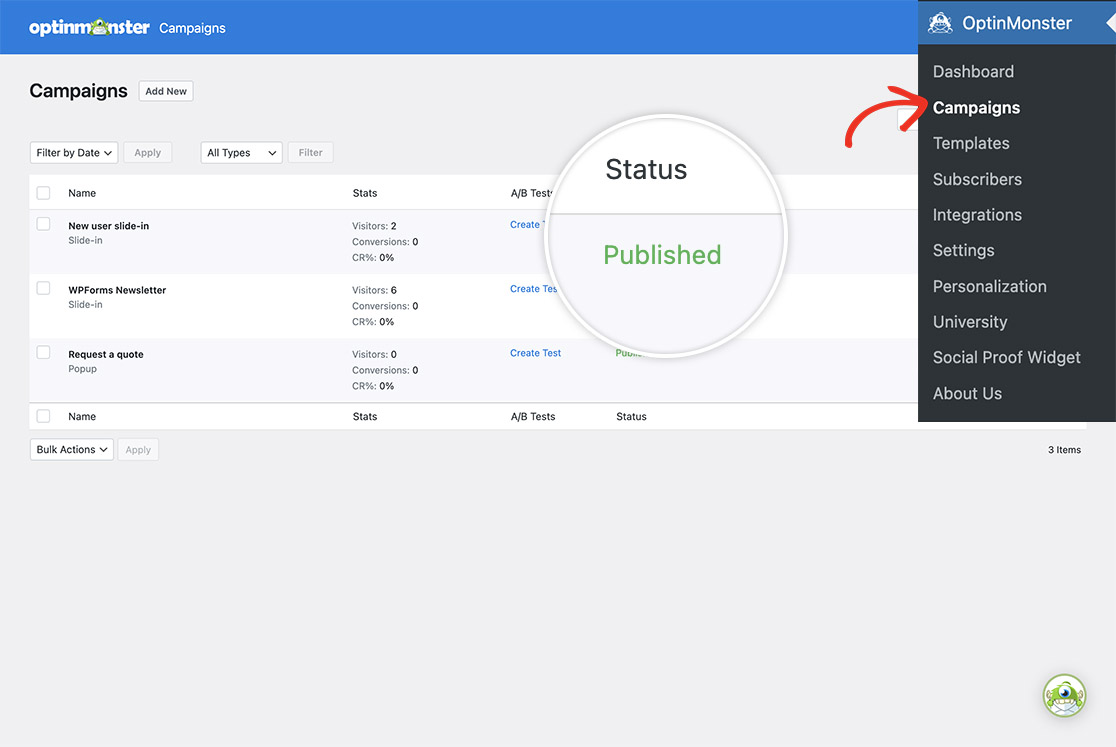
#### (Optional) Konfigurieren der Ausgabe-Einstellungen
Sie können die **Ausgabe-Einstellungen** im **OptinMonster**-Plugin konfigurieren, um diese Kampagne nur auf den Seiten einzubetten, auf denen Ihr WPForms-Formular angezeigt wird.
Für dieses Tutorial werden wir keine Seiten für die Anzeige einschränken. Weitere Informationen zu diesem Thema finden Sie [in deren Dokumentation](https://optinmonster.com/docs/how-to-use-the-wordpress-output-settings-to-control-where-your-campaigns-appear/ "Verwenden der WordPress-Ausgabe-Einstellungen zur Steuerung, wo Ihre Kampagnen angezeigt werden").
## Hinzufügen des Snippets
Jetzt ist es an der Zeit, das Snippet zu Ihrer Website hinzuzufügen. Wenn Sie Hilfe benötigen, wo und wie Sie Snippets zu Ihrer Website hinzufügen können, [lesen Sie bitte dieses Tutorial](https://wpforms.com/developers/how-to-add-custom-php-or-javascript-for-wpforms/ "Hinzufügen von benutzerdefiniertem PHP oder JavaScript für WPForms").
```
/*
* Optinmonster-Kampagne durch eine WPForms-Übermittlung auslösen
*
* @link https://wpforms.com/developers/how-to-trigger-an-optinmonster-campaign-from-a-form-submission
*/
function trigger_om_campaign_from_wpf() {
// Die WP Form ID.
// Finden Sie die Formular-ID, indem Sie diesem Tutorial folgen: https://wpforms.com/developers/how-to-locate-form-id-and-field-id/
$form_id = 519;
// Der OptinMonster-Kampagnen-Slug.
$campaign_slug = 'kofeog6veaiogw1gefbb';
// Die Feld-ID für das Namensfeld.
// Finden Sie die Feld-ID, indem Sie diesem Tutorial folgen: https://wpforms.com/developers/how-to-locate-form-id-and-field-id/
$name_field = 0;
// Die Feld-ID für das E-Mail-Feld.
// Finden Sie die Feld-ID, indem Sie diesem Tutorial folgen: https://wpforms.com/developers/how-to-locate-form-id-and-field-id/
$email_field = 1;
if ( empty( $_POST[ 'wpforms' ][ 'complete' ] ) ) {
// Beenden, wenn kein WP-Formular übermittelt wurde.
return;
}
if ( $form_id !== (int) $_POST[ 'wpforms' ][ 'id' ] ) {
// Beenden, wenn es nicht das richtige WP-Formular ist.
return;
}
$entry = $_POST[ 'wpforms' ][ 'complete' ];
$email = '';
$name = '';
// WPF-Namensfeld übermittelter Wert.
if ( ! empty( $entry[ $name_field ][ 'value' ] ) ) {
$name = sanitize_text_field( wp_unslash( trim( $entry[ $name_field ][ 'value' ] ) ) );
}
// WPF-E-Mail-Feld übermittelter Wert.
if ( ! empty( $entry[ $email_field ][ 'value' ] ) ) {
$email = sanitize_text_field( wp_unslash( trim( $entry[ $email_field ][ 'value' ] ) ) );
}
?>
**Kategorien:** Tutorials
**Schlagwörter:** Javascript, JS, OptinMonster, PHP
---