### [Speichern von Feldwerten im WPForms-Eintrag](https://wpforms.com/developers/how-to-store-field-values-in-the-wpforms-entry/)
**Veröffentlicht:** 16. Dezember 2022
**Autor:** Umair Majeed
**Auszug:** Dieses Tutorial zeigt Ihnen, wie Sie mit PHP den Feldwert anstelle des Feldlabels im Eintrag speichern.
**Inhalt:**
Möchten Sie Feldwerte für die Felder **Dropdown**, **Kontrollkästchen** und **Multiple Choice** im WPForms-Eintrag speichern? In diesem Tutorial zeigen wir Ihnen, wie Sie mit PHP den Feldwert anstelle des Feldlabels verwenden und im Eintrag speichern.
## Speichern des Werts im Eintrag
Für dieses Tutorial fügen wir die Snippets zuerst auf unserer Website hinzu, bevor wir das Formular erstellen. Wir tun dies einfach, weil ein Teil dieses Snippets darin besteht, die Option **Werte anzeigen** für die Felder **Dropdown**, **Kontrollkästchen** und **Multiple Choice** zu aktivieren.
Anleitungen zum Hinzufügen und Platzieren von Snippets finden Sie in diesem Tutorial: [Bitte überprüfen Sie dieses Tutorial](https://wpforms.com/developers/how-to-add-custom-php-or-javascript-for-wpforms/ "How to Add Custom PHP or JavaScript for WPForms").
Wir haben zwei separate Snippets hinzugefügt. Das erste Snippet folgt [diesem Tutorial](https://wpforms.com/developers/add-field-values-for-dropdown-checkboxes-and-multiple-choice-fields/ "How to Add Field Values for Dropdown, Checkboxes, and Multiple Choice Fields"), das es uns ermöglicht, Feldwerte für die Felder **Dropdown**, **Kontrollkästchen** und **Multiple Choice** hinzuzufügen.
Das zweite Snippet nimmt die Formularübermittlung entgegen und erfasst während der Verarbeitung den Feldwert anstelle des Feldlabels, um ihn im Eintrag zu speichern.
**Wichtig:** Wenn Sie **bedingte Logik in Benachrichtigungen** verwenden, die auf dem **Dropdown-Feld** basieren, kann dieses Snippet dazu führen, dass diese Regeln nicht mehr funktionieren.
Dies liegt daran, dass Benachrichtigungsbedingungen das **Auswahl-Label** vergleichen, während dieses Snippet stattdessen den **Auswahl-Wert** speichert und verwendet. Da Labels und Werte unterschiedlich sind, stimmen sie nicht überein und die Bedingung wird nicht ausgelöst.
## Erstellen des Formulars
Jetzt ist es an der Zeit, Ihr Formular zu erstellen und Ihre Felder hinzuzufügen, die mindestens ein **Dropdown**, **Kontrollkästchen** oder **Multiple Choice** enthalten.
Wenn Sie Hilfe beim Erstellen von Formularen benötigen, [lesen Sie bitte unsere ausführliche Dokumentation](https://wpforms.com/docs/creating-first-form/ "Creating Your First Form").
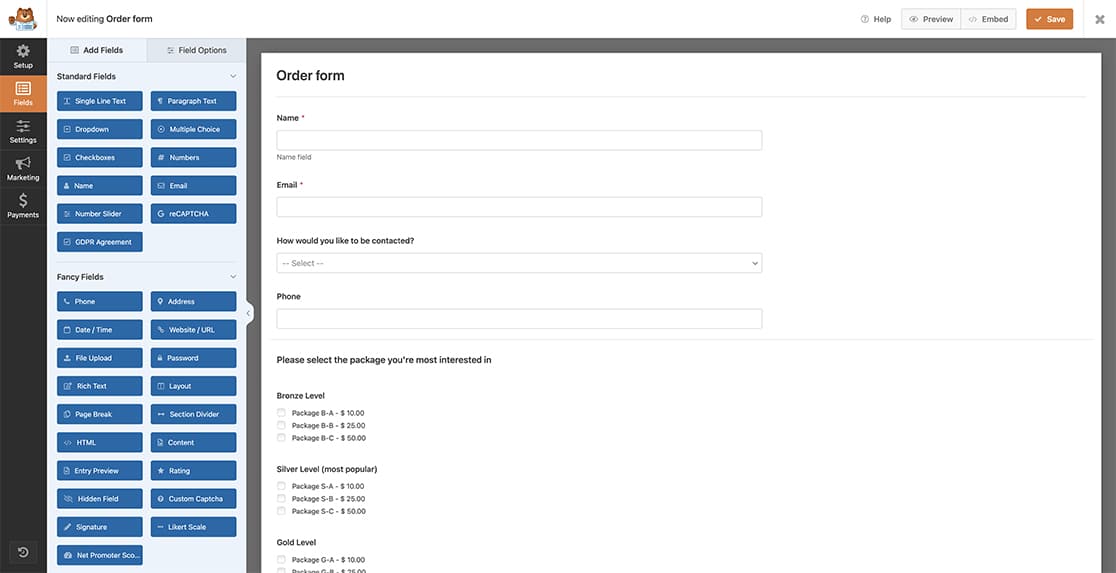Für diese Dokumentation haben wir ein **Dropdown**-Feld für die Kontaktpräferenz hinzugefügt. Um die Feldwerte hinzuzufügen, wählen Sie einfach das Feld aus und klicken Sie auf die Registerkarte **Erweitert**.
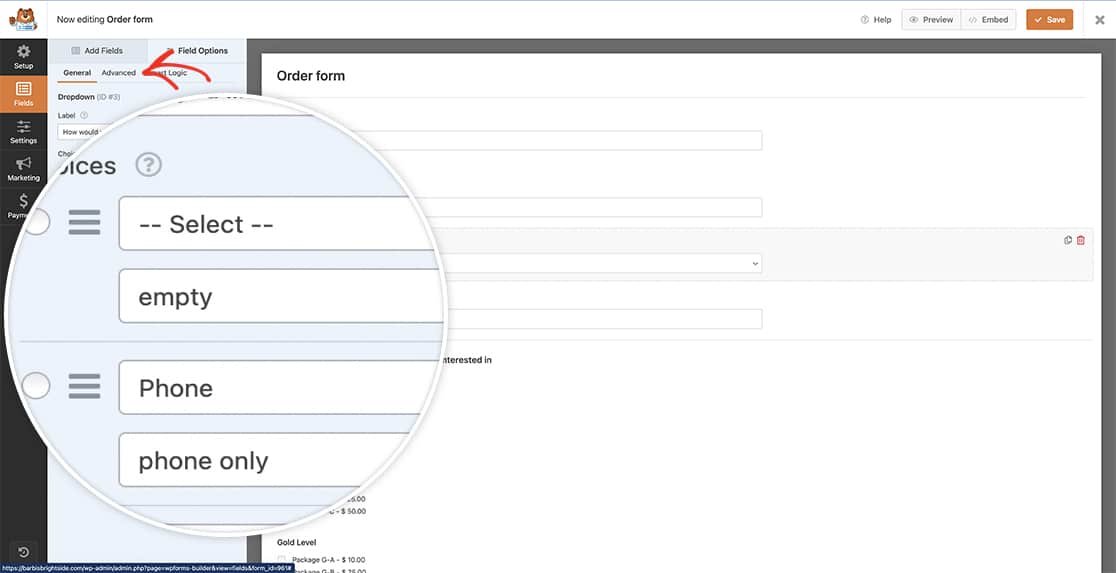
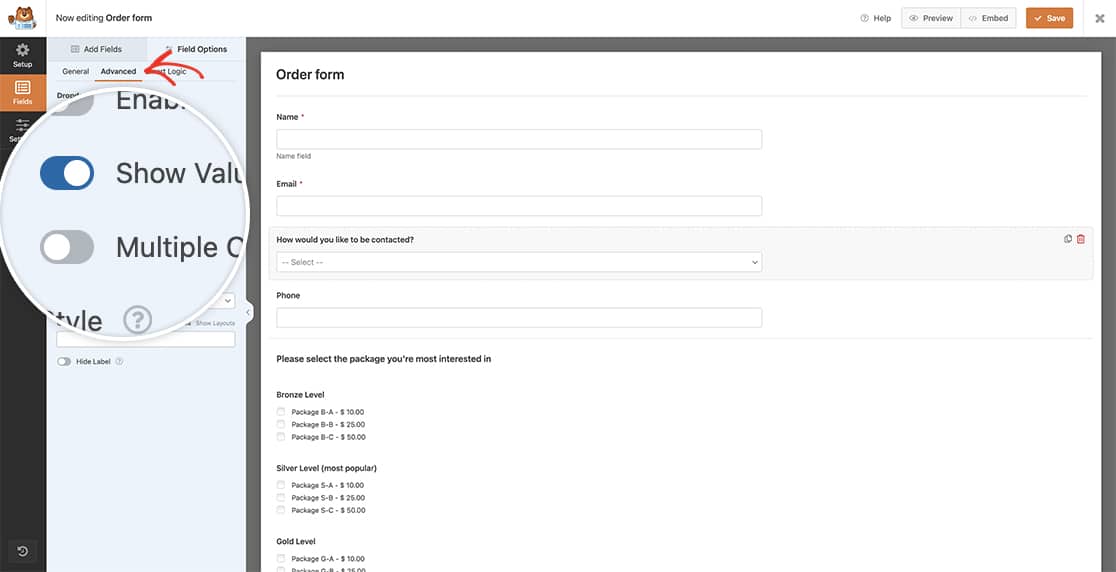Klicken Sie auf die Schaltfläche, um **Werte anzeigen** zu aktivieren, und klicken Sie dann zurück zur Registerkarte **Allgemein**, um Ihre Feldwerte hinzuzufügen.
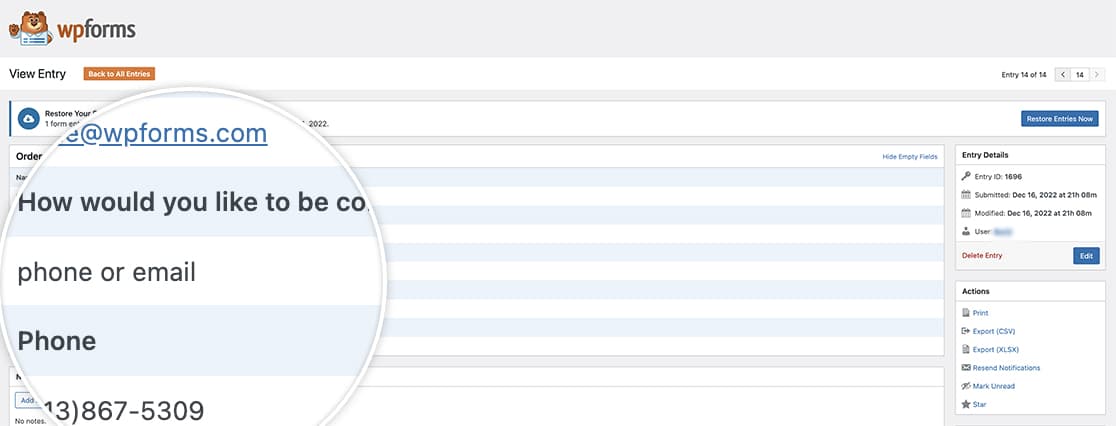
Sobald Sie das Formular gespeichert haben, können Sie nun sehen, dass die Feldwerte im Formulareintrag anstelle des Feldlabels gespeichert werden.
Möchten Sie die Feldwerte auch über das **Zapier**-Addon senden? Sehen Sie sich unser Tutorial [How to Send Field Values to Excel Using Zapier](https://wpforms.com/developers/how-to-send-field-values-to-excel-using-zapier/ "How to Send Field Values to Excel Using Zapier") an.
## Referenzfilter
[wpforms\_process\_filter](https://wpforms.com/developers/wpforms_process_filter/ "Using the wpforms_process_filter")
## FAQ
#### F: Wie kann ich nur ein einzelnes Formular ansprechen?
**A:** Um nur ein Formular anzusprechen, verwenden Sie stattdessen dieses Snippet. Sie müssen die **584** aktualisieren, um Ihre eigene Formular-ID anzugeben. Um Ihre Formular-ID zu finden, [lesen Sie bitte dieses Tutorial zur Unterstützung](https://wpforms.com/developers/how-to-add-custom-php-or-javascript-for-wpforms/ "How to Add Custom PHP or JavaScript for WPForms").
```
/**
* Zeigt Werte in Dropdown, Kontrollkästchen und Multiple Choice an.
*
* @link https://wpforms.com/developers/add-field-values-for-dropdown-checkboxes-and-multiple-choice-fields/
*/
add_action( 'wpforms_fields_show_options_setting', '__return_true' );
/**
* Speichert Auswahlmöglichkeiten 'Werte' anstelle von 'Labels' für Felder mit aktivierter Option 'Werte anzeigen'.
*
* @link https://wpforms.com/developers/how-to-store-field-values-in-the-wpforms-entry/
*/
function wpf_dev_process_filter_choices_values( $fields, $entry, $form_data ) {
// Optional, Sie können auf bestimmte Formulare beschränken. Unten beschränken wir die Ausgabe auf
// Formular-ID #584.
if ( absint( $form_data[ 'id' ] ) !== 584 ) {
return $fields;
}
if ( ! is_array( $fields ) ) {
return $fields;
}
foreach ( $fields as $field_id => $field ) {
if (
isset( $field[ 'type' ] ) &&
in_array( $field[ 'type' ], [ 'checkbox', 'radio', 'select' ], true ) &&
! empty( $form_data[ 'fields' ][ $field_id ][ 'show_values' ] )
) {
$value_raw = ! empty( $field[ 'value_raw' ] ) ? $field[ 'value_raw' ] : '';
$field[ 'value_raw' ] = $field[ 'value' ];
$field[ 'value' ] = $value_raw;
$fields[ $field_id ] = $field;
}
}
return $fields;
};
add_filter( 'wpforms_process_filter', 'wpf_dev_process_filter_choices_values', 10, 3 );
```
**Kategorien:** Einträge
**Tags:** PHP
---