### [Seitenumbrüche bei bedingter Logik ausschließen](https://wpforms.com/developers/how-to-skip-page-breaks-when-using-conditional-logic/)
**Veröffentlicht:** 31. März 2022
**Autor:** David Ozokoye
**Auszug:** Dieses Tutorial zeigt Ihnen, wie Sie mit einem kleinen JavaScript-Snippet Seitenumbrüche überspringen können, die aufgrund bedingter Logik normalerweise leer wären.
**Inhalt:**
Möchten Sie Seitenumbrüche in Ihrem Formular überspringen, wenn die bedingte Logik nicht erfüllt ist? Bei der Verwendung bedingter Logik mit Seitenumbrüchen wird die nächste Seite angezeigt, auch wenn die Bedingungen nicht erfüllt sind, was den Benutzern eine leere Seite hinterlässt. Mit einem einfachen JavaScript-Snippet können Sie diese unnötigen Seiten einfach überspringen.
In diesem Tutorial zeigen wir Ihnen, wie Sie leere Seiten mit einem einfachen JavaScript-Snippet überspringen können.
---
## Formular erstellen
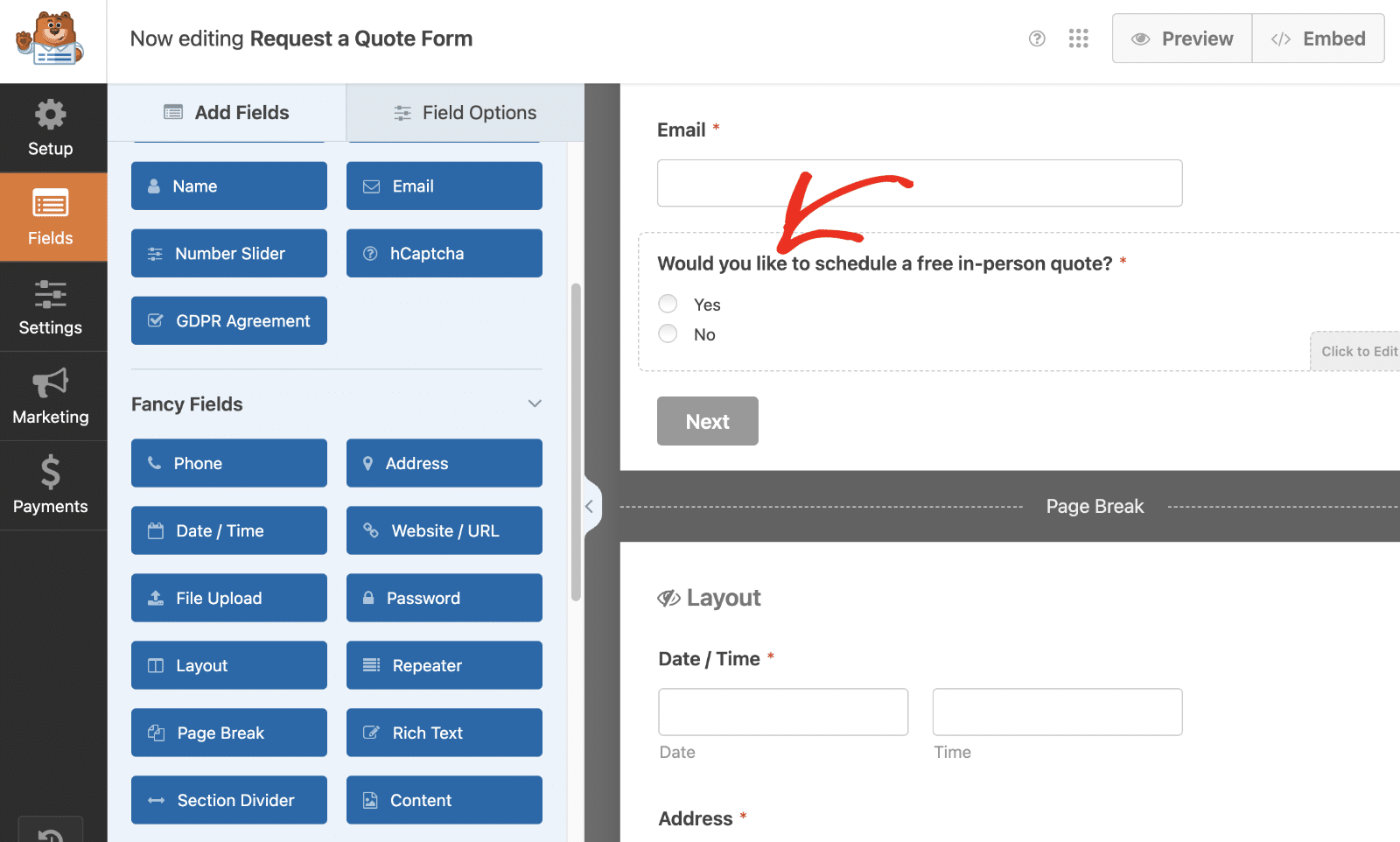
Zuerst müssen Sie [ein neues Formular erstellen](https://wpforms.com/docs/creating-first-form/) oder ein vorhandenes bearbeiten, um auf den Formular-Builder zuzugreifen. Wir haben ein Angebotsformular erstellt, das mehrere Seitenumbrüche enthält.
Auf der ersten Seite sammeln wir einige grundlegende Informationen über die Benutzer. Wir haben auch ein Feld vom Typ **Multiple Choice** hinzugefügt, um sie zu fragen, ob sie zu diesem Zeitpunkt ein kostenloses persönliches Angebot vereinbaren möchten.
Wenn sie **Ja** auswählen, zeigen wir die zweite Seite an und bitten um einige persönliche Informationen. Wenn sie jedoch **Nein** auswählen, möchten wir die zweite Seite komplett überspringen und direkt zur letzten Seite des Formulars springen.
Schauen Sie sich unbedingt unser Tutorial an, um mehr über [das Erstellen von mehrseitigen Formularen in WPForms](https://wpforms.com/docs/how-to-create-multi-page-forms-in-wpforms/) zu erfahren.
## Bedingte Logik einrichten
In unserem Beispiel möchten wir die Felder Datum / Uhrzeit und Adresse auf der zweiten Seite nur anzeigen, wenn auf der ersten Seite ausgewählt wurde, dass sie an einem kostenlosen persönlichen Angebot interessiert sind. Dies spart unseren Besuchern Zeit, wenn sie nicht interessiert sind, sodass wir diese Seite bei Nichtinteresse komplett überspringen können.
Die beiden Felder auf der zweiten Seite haben alle die gleiche Logik. Um die Logik einzurichten, wählen Sie jedes Feld aus und klicken Sie auf **Smart Logic**. Schalten Sie dann den Schalter um, um **Bedingte Logik zu aktivieren**.
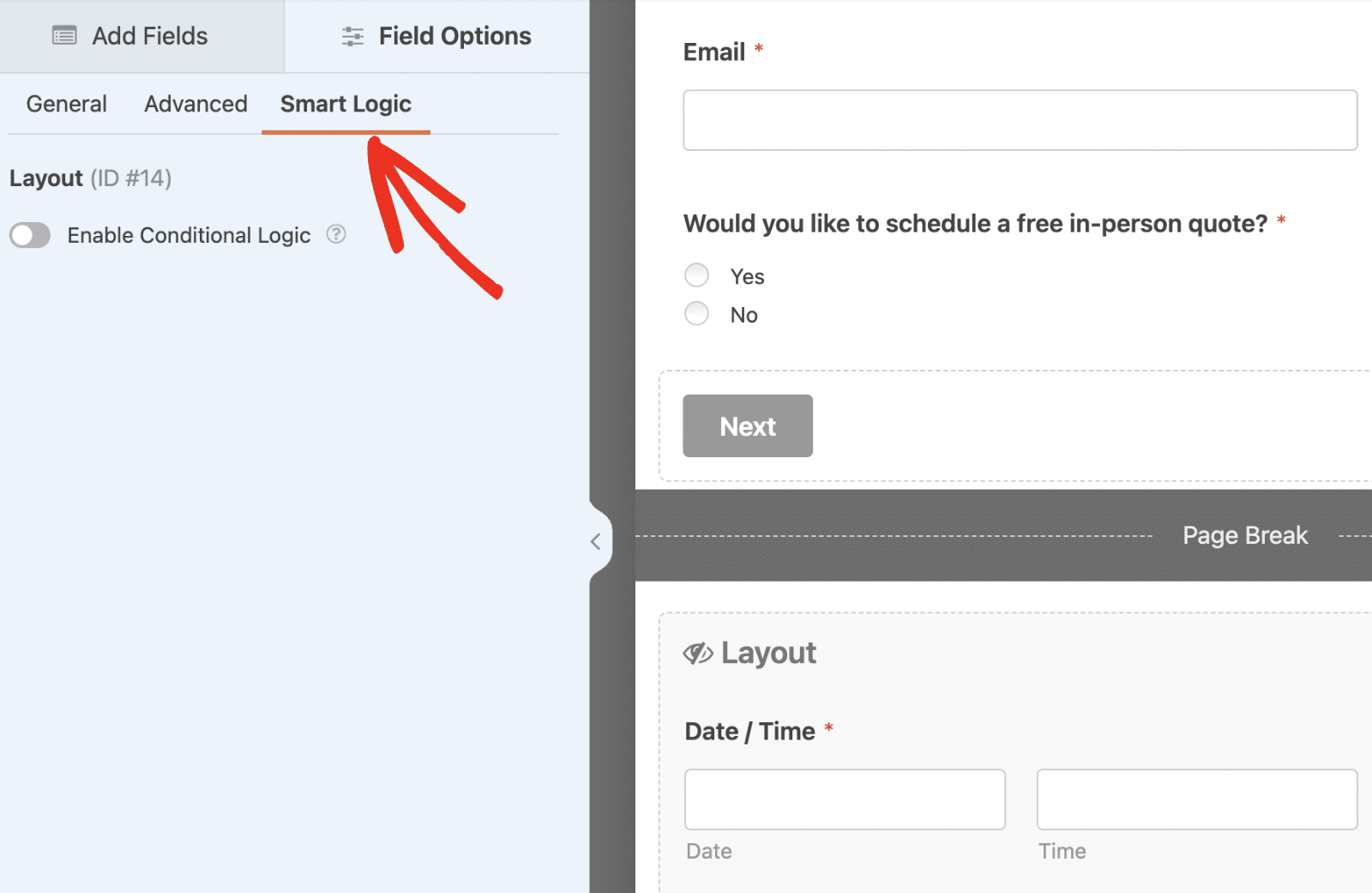Wählen Sie aus dem Dropdown-Menü die Frage aus, auf der Ihre Felder basieren. Für dieses Tutorial war unsere Frage ein Feld vom Typ **Multiple Choice**, das lautet: **Möchten Sie ein kostenloses persönliches Angebot vereinbaren?**.
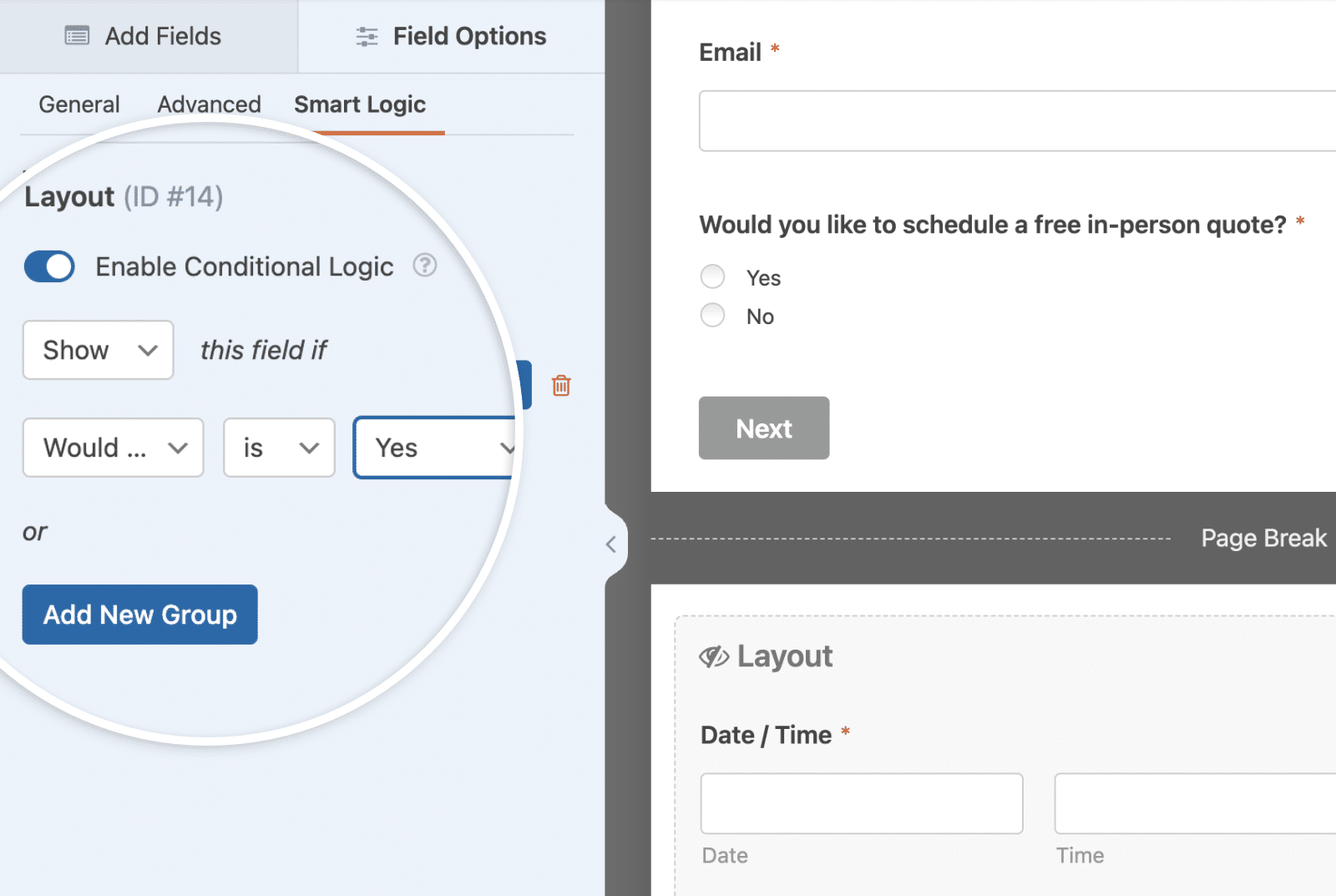Unsere Bedingung ist, dass das Feld angezeigt wird, wenn die Antwort auf das Feld Multiple Choice Ja lautet. Wenn es **Nein** ist, wird das Feld ausgeblendet.
Um mehr über die bedingte Logik von WPForms zu erfahren, [lesen Sie bitte diese Dokumentation](https://wpforms.com/docs/how-to-use-conditional-logic-with-wpforms/ "Bedingte Logik mit WPForms verwenden").
Jedes Feld auf der zweiten Seite hat die gleiche Logik, sodass Sie diesen Schritt für jedes Feld wiederholen. Alternativ können Sie das Layout-Feld verwenden, um ähnliche Felder zu gruppieren und dann [die bedingte Logik für das Layout-Feld zu aktivieren](https://wpforms.com/docs/how-to-use-the-layout-field-in-wpforms/#conditional-logic).
## Snippet hinzufügen
Nun müssen Sie das unten stehende Snippet zu Ihrer Website hinzufügen. Wenn Sie Hilfe benötigen, wie und wo Sie Snippets zu Ihrer Website hinzufügen können, [lesen Sie bitte dieses Tutorial](https://wpforms.com/developers/how-to-add-custom-php-or-javascript-for-wpforms/ "Hinzufügen von benutzerdefiniertem PHP oder JavaScript für WPForms").
Dieses Snippet durchläuft jede Seite Ihres Formulars, um festzustellen, ob eine davon leer ist. Wenn eine Seite leer ist, überspringt das Skript diese Seite vollständig und geht zur nächsten über. Dies verbessert das Gesamterlebnis Ihres Formulars.
## Häufig gestellte Fragen
Unten beantworten wir einige der häufigsten Fragen zur Verwendung bedingter Logik in mehrseitigen Formularen.
#### F: Funktioniert dieses Snippet in einem Modal-Fenster wie einem Elementor-Popup?
**A:** Derzeit nicht.
Das ist alles! Sie haben jetzt gelernt, wie Sie Seiten überspringen können, wenn sie aufgrund bedingter Logik in Ihrem Formular ausgeblendet sind.
Möchten Sie die Schaltfläche **Senden** in einem Formular basierend auf einem Ihrer Formularfelder bedingt ein- oder ausblenden? Schauen Sie sich unser Tutorial [So blenden Sie die Schaltfläche „Senden“ bedingt ein](https://wpforms.com/developers/how-to-conditionally-show-the-submit-button/ "So blenden Sie die Schaltfläche „Senden“ bedingt ein") an.
## Referenzaktion
[wpforms\_wp\_footer\_end](https://wpforms.com/developers/wpforms_wp_footer/ "Verwendung der Aktion wpforms_wp_footer_end")
**Kategorien:** Erweitern
**Tags:** Javascript, JS
---