### [So legen Sie den Mindestbetrag für ein Preisfeld fest](https://wpforms.com/developers/how-to-set-minimum-amount-for-a-price-field/)
**Veröffentlicht:** 17. August 2021
**Autor:** Redaktionsteam
**Auszug:** Diese Anleitung zeigt Ihnen, wie Sie mit PHP einen Mindestbetrag für ein benutzerdefiniertes Preisfeld festlegen.
**Inhalt:**
## Einführung
Möchten Sie einen Mindestbetrag für ein Preisfeld in Ihren WPForms festlegen? Mit einem kleinen PHP-Snippet können Sie ganz einfach einen Mindestbetrag für das **Einzelposten**-Preisfeld festlegen, das **Benutzerdefiniert** ist. In dieser Anleitung führen wir Sie durch jeden Schritt, wie Sie dies erreichen können.
## Erstellen des Formulars
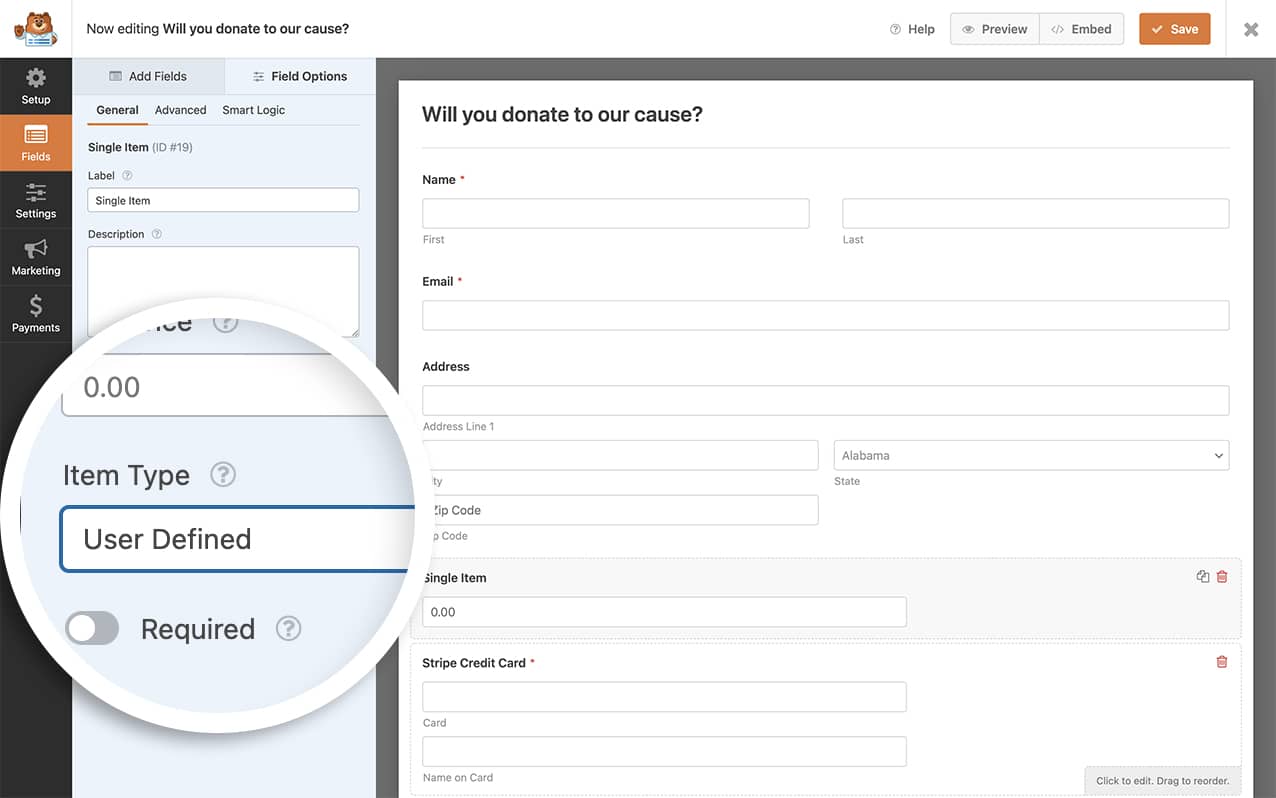
Zuerst müssen Sie ein Formular erstellen und ein **Einzelposten**-Preisfeld zum Formular hinzufügen. Sobald Sie das Feld hinzugefügt haben, stellen Sie bitte sicher, dass der **Artikeltyp** auf **Benutzerdefiniert** eingestellt ist.
Wenn Sie Hilfe beim Einrichten eines Formulars mit dem **Einzelposten**-Feld benötigen, [lesen Sie bitte diesen Artikel](https://wpforms.com/how-to-add-optional-payment-to-your-wordpress-forms/ "So fügen Sie optionale Zahlungen zu Ihren WordPress-Formularen hinzu").
## Hinzufügen der CSS-Klasse
Als Nächstes fügen wir diesem Feld eine CSS-Klasse hinzu, damit der Snippet ausgelöst wird, um den von uns benötigten Mindestbetrag zu überprüfen.
Um einem Formularfeld einen CSS-Klassennamen hinzuzufügen, wählen Sie das **Einzelposten**-Feld aus und klicken Sie auf die Registerkarte **Erweitert**. Geben Sie unter **CSS-Klassen** `set-minimum` ein und speichern Sie das Formular.

## Hinzufügen des Snippets zum Festlegen eines Mindestbetrags
Im letzten Schritt müssen Sie das Snippet zu Ihrer Website hinzufügen. Wenn Sie Hilfe beim Hinzufügen von Snippets zu Ihrer Website benötigen, [sehen Sie sich diese Anleitung an](https://wpforms.com/developers/how-to-add-custom-php-or-javascript-for-wpforms/ "So fügen Sie benutzerdefiniertes PHP oder JavaScript für WPForms hinzu").
```
/**
* Legt einen Mindestbetrag für ein Preisfeld fest.
*
* @link https://wpforms.com/developers/how-to-set-minimum-amount-for-a-price-field/
*/
function wpf_set_minimum_amount_input( $field_id, $field_submit, $form_data ) {
// Dieses Snippet wird für alle Formulare ausgeführt
$form_id = $form_data[ 'id' ];
// Und es wird für alle Felder mit der CSS-Klasse set-minimum ausgeführt
$fields = $form_data[ 'fields' ];
// Definieren Sie hier Ihren Mindestbetrag.
$minimum_amount = 5;
// Prüfen, ob das Feld eine benutzerdefinierte CSS-Klasse konfiguriert hat
if ( !empty( $fields[ $field_id ][ 'css' ] ) ) {
$classes = explode( ' ', $fields[$field_id][ 'css' ] );
if ( in_array( 'set-minimum', $classes ) ) {
if ( $minimum_amount > (float) wpforms_sanitize_amount( $field_submit ) ) {
wpforms()->process->errors[ $form_id ][ $field_id ] = __( 'Der Mindestbetrag beträgt $' . $minimum_amount . '.', 'plugin-domain' );
return;
}
}
}
}
add_action( 'wpforms_process_validate_payment-single', 'wpf_set_minimum_amount_input', 10, 3 );
```
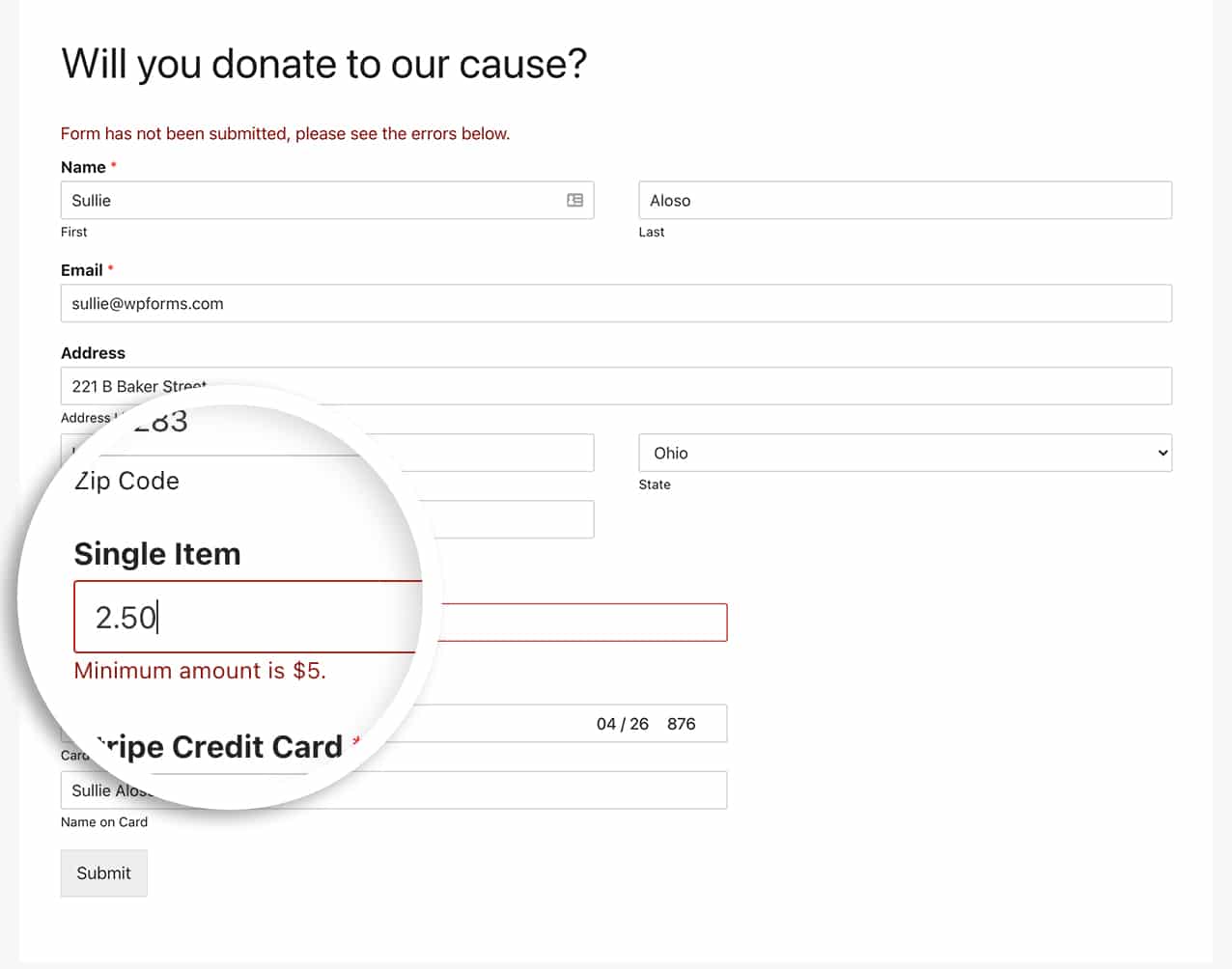
Dieses Snippet wird automatisch für alle Formulare ausgeführt, aber nur für die Felder, die den CSS-Klassennamen **set-minimum** haben. Wenn der eingegebene Betrag nicht dem Minimum entspricht, wird beim Absenden des Formulars ein Fehler angezeigt.
Das ist alles! Möchten Sie wissen, wie Sie diesen Betrag in den E-Mail-Benachrichtigungen ausblenden können? Sehen Sie sich unsere Anleitung an [So blenden Sie den Artikelpreiswert in den E-Mail-Benachrichtigungen aus](https://wpforms.com/developers/how-to-hide-the-item-price-value-in-the-email-notifications/ "So blenden Sie den Artikelpreiswert in den E-Mail-Benachrichtigungen aus").
## FAQ
#### F: Warum funktioniert das auf meiner Website nicht?
**A:** Wenn dieser Fehler die Übermittlung Ihres Formulars nicht verhindert, überprüfen Sie doppelt, ob Sie den CSS-Klassennamen in das richtige Feld eingegeben haben.

#### F: Wie lege ich einen Höchstbetrag fest?
**A:** Um ein ähnliches Snippet zum Festlegen eines Höchstbetrags zu verwenden, müssen Sie zuerst den Namen der **CSS-Klassen** in `set-maximum` ändern, auf die gleiche Weise, wie Sie es im vorherigen Schritt getan haben.
Fügen Sie dann einfach dieses Snippet zu Ihrer Website hinzu.
```
/**
* Legt einen Höchstbetrag für ein Preisfeld fest.
*
* @link https://wpforms.com/developers/how-to-set-minimum-amount-for-a-price-field/
*/
function wpf_set_maximum_amount_input( $field_id, $field_submit, $form_data ) {
// Dieses Snippet wird für alle Formulare ausgeführt
$form_id = $form_data[ 'id' ];
// Und es wird für alle Felder mit der CSS-Klasse set-minimum ausgeführt
$fields = $form_data[ 'fields' ];
// Definieren Sie hier Ihren Höchstbetrag.
$maximum_amount = 5000;
// Prüfen, ob das Feld eine benutzerdefinierte CSS-Klasse konfiguriert hat
if ( !empty( $fields[ $field_id ][ 'css' ] ) ) {
$classes = explode( ' ', $fields[ $field_id ][ 'css' ] );
if ( in_array( 'set-maximum', $classes ) ) {
if ( $maximum_amount < (float) wpforms_sanitize_amount( $field_submit ) ) {
wpforms()->process->errors[ $form_id ][ $field_id ] = __( 'Der Höchstbetrag beträgt $' . $maximum_amount . '.', 'plugin-domain' );
return;
}
}
}
}
add_action( 'wpforms_process_validate_payment-single', 'wpf_set_maximum_amount_input', 10, 3 );
```
**Kategorien:** Tutorials
**Schlagwörter:** PHP
---