### [So setzen Sie eine Standardflagge für das Feld "Smart Phone" mit DSGVO](https://wpforms.com/developers/how-to-set-a-default-flag-on-smart-phone-field-with-gdpr/)
**Veröffentlicht:** 1. Dezember 2020
**Autor:** David Ozokoye
**Auszug:** Diese Anleitung zeigt Ihnen, wie Sie mit JavaScript eine Standardflagge für Ihr Smart Phone-Formularfeld festlegen.
**Inhalt:**
Möchten Sie eine Standardflagge für das Feld **Smart Phone** festlegen, wenn die DSGVO aktiviert ist? Wenn Sie das Formularfeld **Smart Phone** verwenden, wird versucht, das Standard-Zielland basierend auf der IP-Adresse des Benutzers festzulegen. Wenn die DSGVO-Einstellung aktiviert ist, wird diese Einstellung blockiert und daher muss die Flagge von Ihren Besuchern manuell gesetzt werden.
Mit einem kleinen JavaScript-Code-Snippet können Sie die Flagge auf ein Standardland nach einer Nummer setzen, damit Sie nicht gegen Ihre DSGVO-Vereinbarung verstoßen, aber gleichzeitig dem Benutzer einen Schritt ersparen. Wir zeigen Ihnen in dieser Anleitung, wie Sie dies erreichen.
## Einrichten des Formulars
Zunächst gehen wir für diese Anleitung davon aus, dass Sie die WPForms DSGVO-Einstellung bereits aktiviert haben. Wenn Sie weitere Unterstützung hierbei benötigen, [lesen Sie bitte diese Dokumentation](https://wpforms.com/docs/a-complete-guide-to-wpforms-settings/ "A Complete Guide to WPForms Settings").
Sobald die Einstellung für die DSGVO aktiviert ist, ist es an der Zeit, Ihrem Formular ein **Smart Phone** hinzuzufügen.
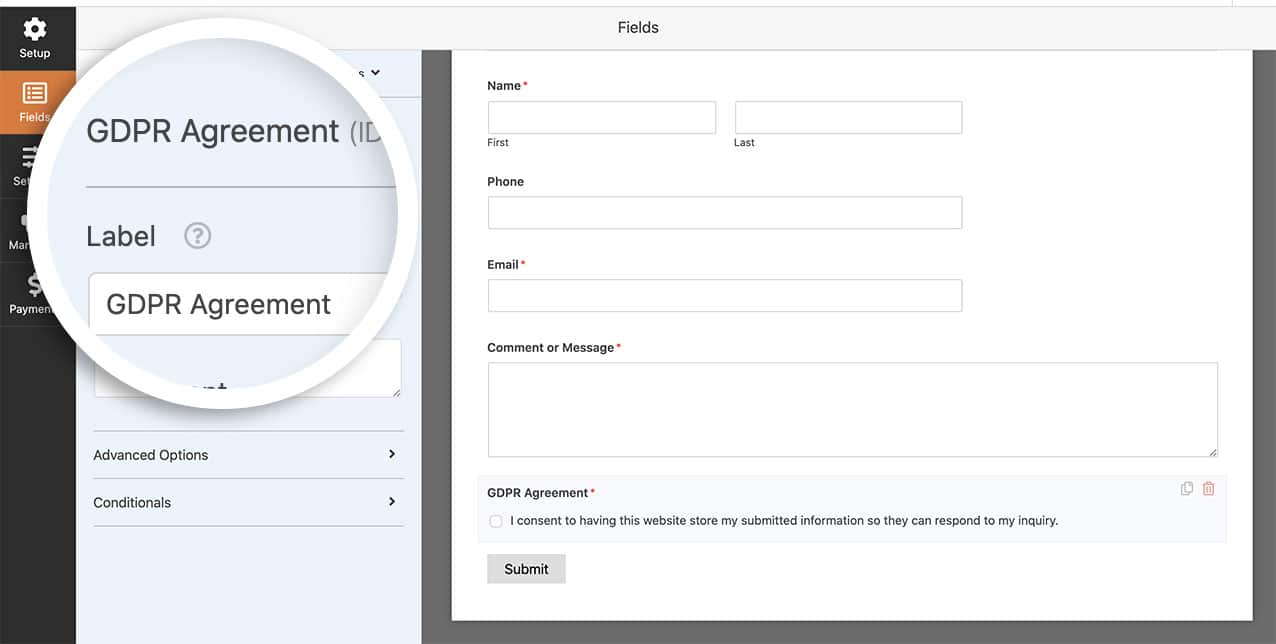
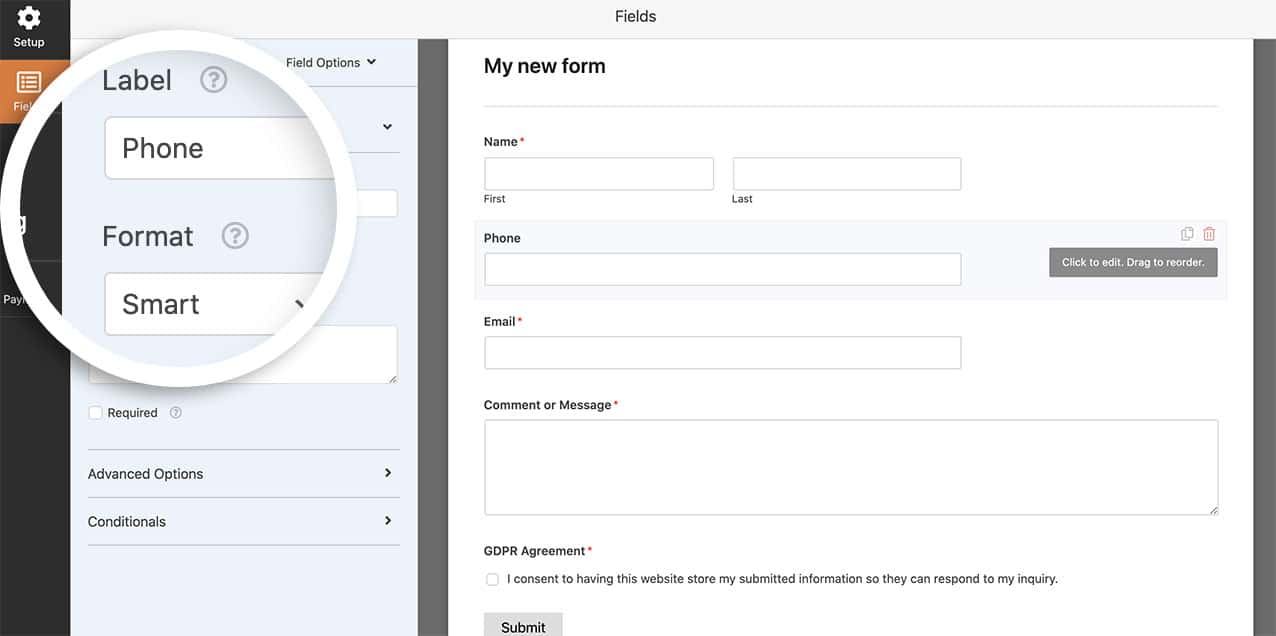Nachdem das Feld hinzugefügt wurde, können Sie auch Ihr **DSGVO-Zustimmungs**-Formularfeld hinzufügen.
## Festlegen der Standardflagge
Nun ist es an der Zeit, den folgenden Code-Snippet auf Ihrer Website hinzuzufügen. Wenn Sie nicht sicher sind, wo und wie Sie Snippets zu Ihrer Website hinzufügen können, [lesen Sie bitte diese Anleitung](https://wpforms.com/developers/how-to-add-custom-php-or-javascript-for-wpforms/ "How to Add Custom PHP or JavaScript for WPForms").
```
/**
* Set the country code on Smart Phone form field country flag
*
* @link https://wpforms.com/how-to-set-a-default-flag-on-smart-phone-field-with-gdpr/
*/
function wpf_dev_smart_phone_field_initial_country() {
?>
**Kategorien:** Felder
**Schlagwörter:** Javascript, JS, PHP
---