### [Verarbeitung von Smart Tags in HTML-Feldern](https://wpforms.com/developers/how-to-process-smart-tags-in-html-fields/)
**Veröffentlicht:** 21. Januar 2021
**Autor:** David Ozokoye
**Auszug:** Diese Anleitung zeigt Ihnen, wie Sie Smart Tags in HTML/Code-Block-Formularfeldern Ihrer Formulare verarbeiten.
**Inhalt:**
Möchten Sie Smart Tags im **HTML**-Feld Ihres WordPress-Formulars verarbeiten? Mit einem benutzerdefinierten PHP-Snippet können Sie die Funktionalität von WPForms erweitern, um Smart Tags im HTML-Feld nutzbar zu machen.
In dieser Anleitung zeigen wir Ihnen, wie Sie Smart Tags in **HTML**-Feldern verwenden.
---
## Verstehen, wie Smart Tags funktionieren
[Smart Tags](https://wpforms.com/docs/how-to-use-smart-tags-in-wpforms/ "So verwenden Sie Smart Tags in WPForms") sind ein nützliches Werkzeug, um bestimmte Daten dynamisch aus Ihrem Formular abzurufen und anzuzeigen. Innerhalb von WPForms stehen Ihnen bereits viele integrierte Smart Tags zur Verfügung. Zusätzlich haben wir auch Anleitungen und Snippets dazu erstellt, [wie Sie Ihre eigenen Smart Tags erstellen](https://wpforms.com/developers/how-to-create-a-smart-tag-site-url/ "So erstellen Sie einen Smart Tag für die Website-URL").
Standardmäßig werden Smart Tags nicht verarbeitet, wenn sie in einem **HTML**-Feld Ihres Formulars platziert werden.
Diese Funktionalität kann jedoch nützlich sein, wenn Sie beispielsweise den Namen eines angemeldeten Benutzers abrufen, dessen Website-URL anzeigen oder sogar andere Details mithilfe von [benutzerdefinierten Smart Tags](https://wpforms.com/developers/how-to-create-a-custom-smart-tag/ "So erstellen Sie einen benutzerdefinierten Smart Tag") anzeigen möchten.
## Hinzufügen eines HTML/Code-Block-Felds zu Ihrem Formular
Beginnen Sie mit [dem Erstellen eines neuen Formulars](https://wpforms.com/docs/install-wpforms-plugin/ "Erstellen eines neuen Formulars") oder bearbeiten Sie ein vorhandenes, um auf den Formular-Builder zuzugreifen. Fügen Sie dann ein **HTML**-Feld zu Ihrem Formular hinzu. Sie finden dieses Formularfeld im Abschnitt **Fancy Fields**.
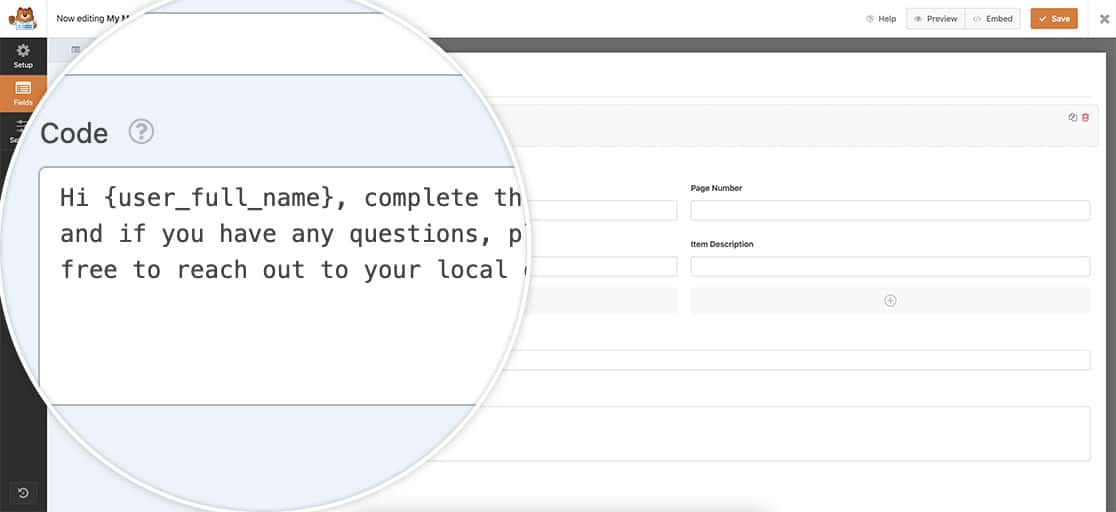
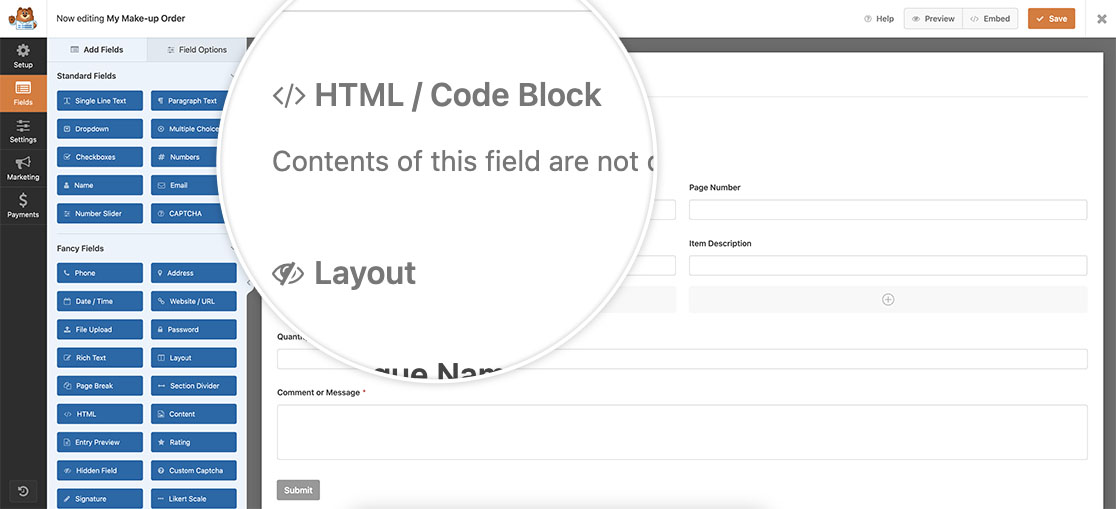Fügen Sie in dieses Feld Ihren Text und Ihre Smart Tags ein. Für diese Anleitung fügen wir den Namen des angemeldeten Benutzers in dieses Formularfeld ein.
**Hallo {user\_full\_name}, füllen Sie das untenstehende Formular aus. Wenn Sie Fragen haben, wenden Sie sich bitte an Ihren lokalen Berater.**
## Hinzufügen des Codes zur Verarbeitung der Smart Tags im HTML
Nachdem Sie Ihr Formular erstellt haben, ist es an der Zeit, den Code-Snippet auf Ihrer Website hinzuzufügen, der die Verwendung von Smart Tags im **HTML**-Feld ermöglicht. Wenn Sie Hilfe beim Hinzufügen von Code zu Ihrer Website benötigen, [lesen Sie diese Anleitung](https://wpforms.com/developers/how-to-add-custom-php-or-javascript-for-wpforms/ "So fügen Sie benutzerdefinierten PHP- oder JavaScript-Code für WPForms hinzu
").
**Hinweis:** Dieses Snippet **kann nicht** für Smart Tags verwendet werden, die zur Anzeige von Formularfeldwerten verwendet werden, wie z. B. **{field\_id=”#”}**.
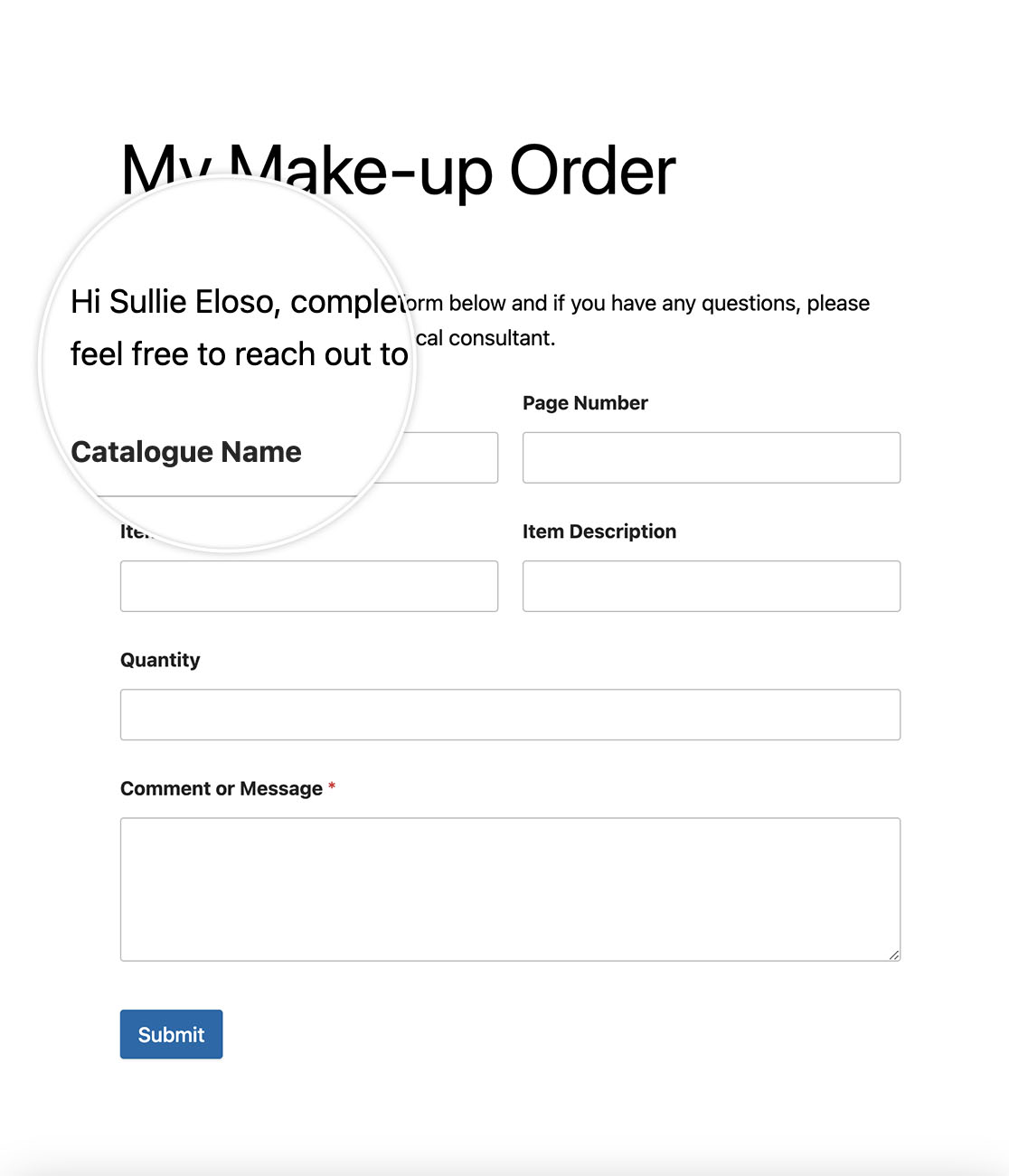
Sobald Sie diesen Code-Snippet zu Ihrer Website hinzugefügt haben, können Sie nun einige Smart Tags im **HTML**-Feld einrichten, z. B. dem Benutzer eine personalisierte Nachricht basierend auf seinem Benutzernamen anzeigen.
## Häufig gestellte Fragen
Nachfolgend beantworten wir einige der häufigsten Fragen zur Verwendung von Smart Tags im HTML-Feld in WPForms.
#### F: Gibt es eine Begrenzung für die Anzahl der Smart Tags, die Sie verwenden können?
**A:** Es gibt keine Begrenzung für die Anzahl der Smart Tags, die Sie im **HTML**-Feld verwenden können. Wenn Sie nicht alle Ihre Smart Tags in diesem Bereich sehen, stellen Sie sicher, dass diese Smart Tags korrekt erstellt wurden.
Das war's! Sie können nun Smart Tags im **HTML**-Feld in WPForms verarbeiten.
Möchten Sie als Nächstes dasselbe in **Checkbox**-Feld-Labels tun? Probieren Sie unsere Anleitung [So verarbeiten Sie Smart Tags in Checkbox-Labels](https://wpforms.com/developers/process-smart-tags-in-checkbox-labels/ "So verarbeiten Sie Smart Tags in Checkbox-Labels") aus.
## Verwandt
Filterreferenzen:
- [wpforms\_field\_properties](https://wpforms.com/developers/wpforms_field_properties/ "Verwendung des wpforms_field_properties Filters")
- [wpforms\_process\_smart\_tags](https://wpforms.com/developers/wpforms_process_smart_tags/ "Verwendung des wpforms_process_smart_tags Filters")
**Kategorien:** Tutorials
**Tags:** PHP, Smart Tag
---