### [Telefonnummern in E-Mail-Benachrichtigungen zu Links machen](https://wpforms.com/developers/how-to-make-phone-numbers-a-link-in-email-notifications/)
**Veröffentlicht:** 6. April 2021
**Autor:** Redaktionsteam
**Auszug:** Diese Anleitung zeigt Ihnen, wie Sie eine Telefonnummer aus Ihrem Formular in Ihren E-Mail-Benachrichtigungen zu einem klickbaren Link machen können.
**Inhalt:**
## Einleitung
Möchten Sie, dass die in Ihrem Formular gesammelten Telefonnummern in Ihren E-Mail-Benachrichtigungen zu Links werden? Standardmäßig können die Telefonnummern, die in der E-Mail-Benachrichtigung ankommen, nicht angeklickt werden, um anzurufen. Mit einem kleinen PHP-Snippet können Sie dies jedoch einfach ändern. In dieser Anleitung führen wir Sie durch die Einrichtung Ihres Formulars und Ihrer Benachrichtigungen, um diesen Nummern die Click-to-Call-Funktion zu geben.
Bitte beachten Sie, dass dieses Snippet nicht funktioniert, wenn Sie **Nur-Text** als Ihre ausgewählte E-Mail-Vorlage haben. Um herauszufinden, welche E-Mail-Vorlage Sie derzeit verwenden, navigieren Sie bitte im linken WordPress-Menü zu **WPForms Einstellungen » E-Mail**.
## Erstellen Ihres Formulars
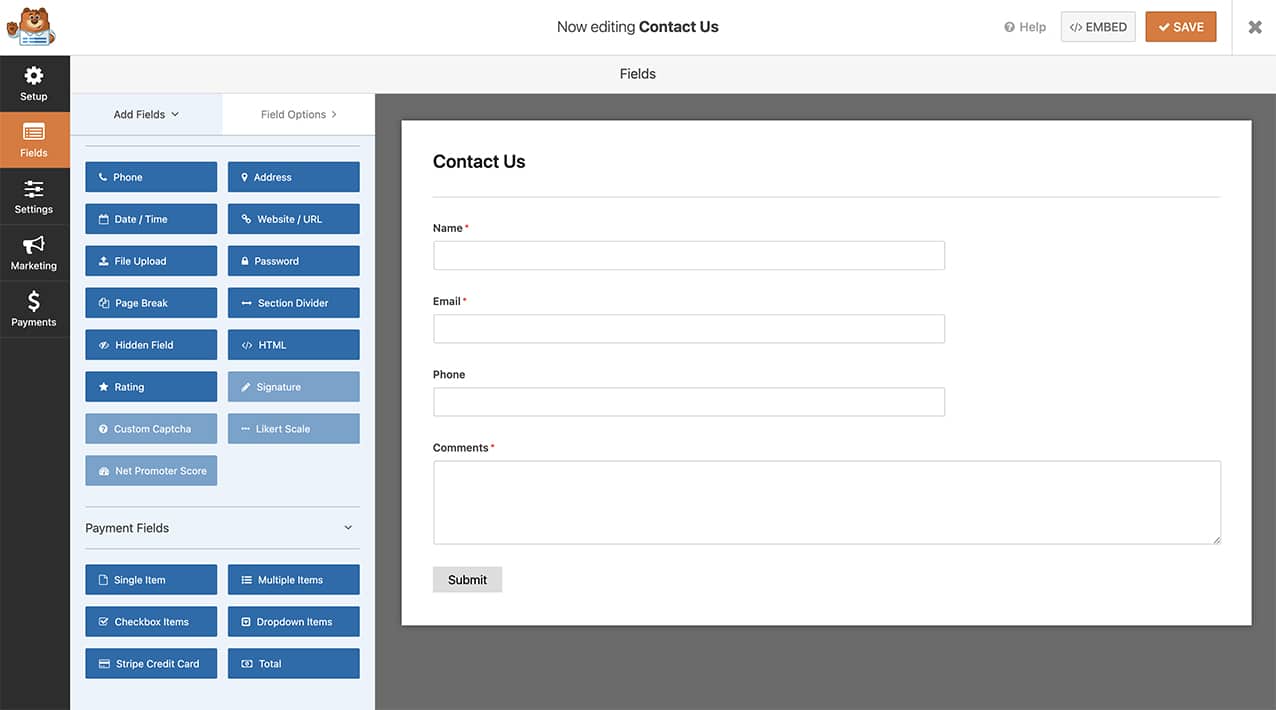
Für unser Tutorial erstellen wir ein Formular mit den Feldern **Name**, **E-Mail**, **Telefon** und **Absatztext**.
Wenn Sie Hilfe beim Erstellen eines Formulars benötigen, [sehen Sie bitte diese Dokumentation](https://wpforms.com/docs/creating-first-form/ "Erstellen Ihres ersten Formulars").
## Hinzufügen des Codes, um Telefonnummern zu einem Link zu machen
Als Nächstes fügen wir den Code-Schnipsel hinzu, der Ihr **Telefon**-Feld in einen Link verwandelt, wenn Sie die E-Mail-Benachrichtigung anzeigen.
Für Unterstützung beim Hinzufügen von Snippets zu Ihrer Website [lesen Sie bitte diese Anleitung](https://wpforms.com/developers/how-to-add-custom-php-or-javascript-for-wpforms/ "So fügen Sie benutzerdefiniertes PHP oder JavaScript für WPForms hinzu").
```
/**
* Telefonnummern in E-Mail-Benachrichtigungen zu Links machen
*
* @link https://wpforms.com/developers/how-to-make-phone-numbers-a-link-in-email-notifications/
*/
function wpf_dev_html_field_value( $value, $field, $form_data, $context = '' ) {
// Diese Anpassung auf Telefonfelder beschränken.
if ( ! empty( $field[ 'value' ] ) && 'phone' === $field[ 'type' ] ) {
$phone_number = sanitize_text_field( $field[ 'value' ] );
// Machen Sie das Telefonnummernfeld in der Benachrichtigung zu einem Link
if ( ! empty( $phone_number ) ) {
return '' . $phone_number . '';
}
}
return $value;
}
add_filter( 'wpforms_html_field_value', 'wpf_dev_html_field_value', 10, 4 );
```
Lassen Sie uns dieses Snippet überprüfen. Der erste Teil des Snippets sucht nur nach den **Telefon**-Formularfeldern. Dies begrenzt die Notwendigkeit, dass das Snippet für jedes Feld ausgeführt wird.
Der zweite Teil des Snippets nimmt, sobald ein **Telefon**-Feld gefunden wurde, die in das Formular eingegebene Nummer und verwandelt sie in einen klickbaren Link in der Benachrichtigung.
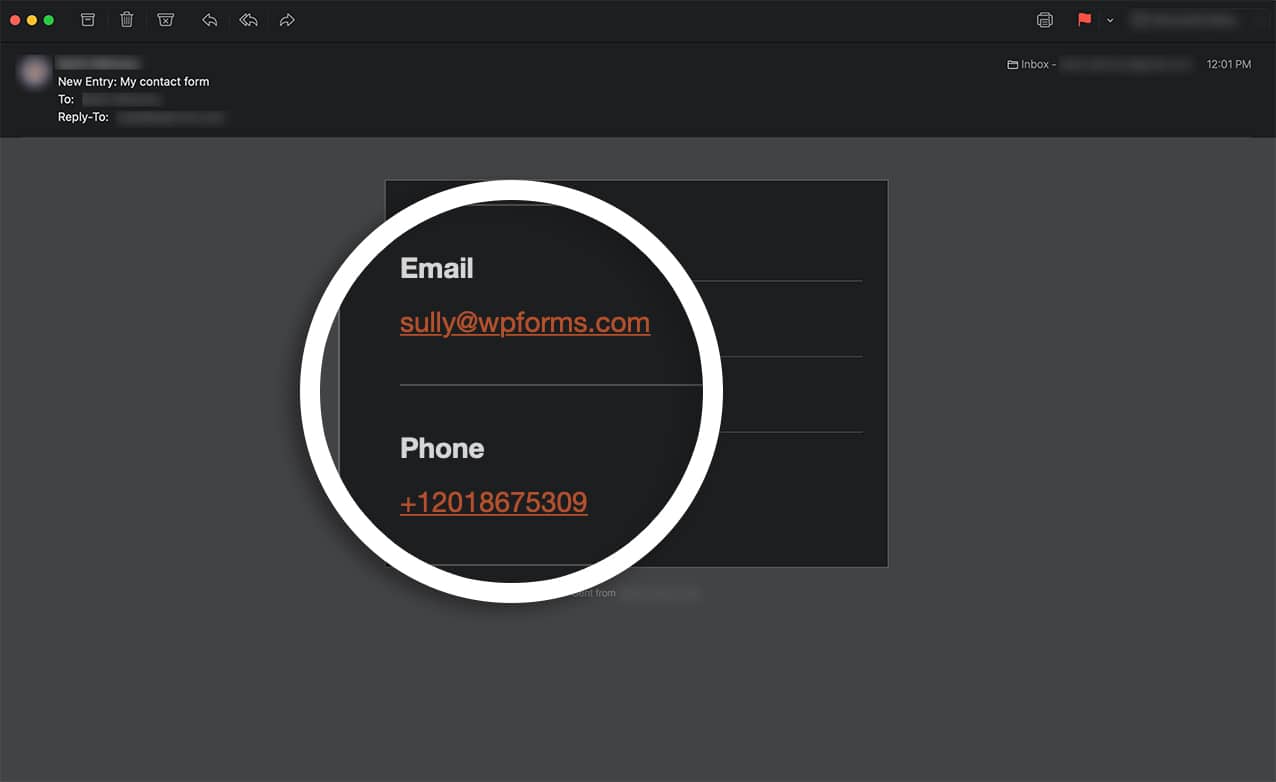
Wenn Ihr Formular nun ausgefüllt ist, wird die Telefonnummer als Link in der E-Mail-Benachrichtigung angezeigt.
Möchten Sie auch weitere Validierungen für dieses spezielle Feld haben? Sehen Sie sich unsere Anleitung [Zusätzliche Validierung für das Telefonfeld](https://wpforms.com/developers/how-to-provide-additional-phone-field-validation/ "Zusätzliche Validierung für das Telefonfeld") an.
## Verwandt
Filterreferenz: [wpforms\_html\_field\_value](https://wpforms.com/developers/wpforms_html_field_value/ "Verwendung des wpforms_html_field_value Filters")
**Kategorien:** Tutorials
**Tags:** PHP
---