### [So finden Sie die Formular-ID und Feld-ID](https://wpforms.com/developers/how-to-locate-form-id-and-field-id/)
**Veröffentlicht:** 9. Oktober 2019
**Autor:** Umair Majeed
**Auszug:** Dieses Tutorial hilft Ihnen dabei, die Formular- und Feld-IDs zu finden, die Sie für bestimmte Aktionen, Filter und CSS benötigen, um Ihre Formulare weiter anzupassen.
**Inhalt:**
Wenn Sie benutzerdefinierte Code-Snippets oder CSS mit WPForms verwenden, müssen Sie oft spezifische Formular- und Feld-IDs finden. Diese IDs helfen Ihnen, genau das richtige Formular oder Feld anzusprechen, das Sie anpassen möchten.
Diese Anleitung zeigt Ihnen die schnellsten Wege, diese IDs zu finden.
## So finden Sie Ihre Formular-ID
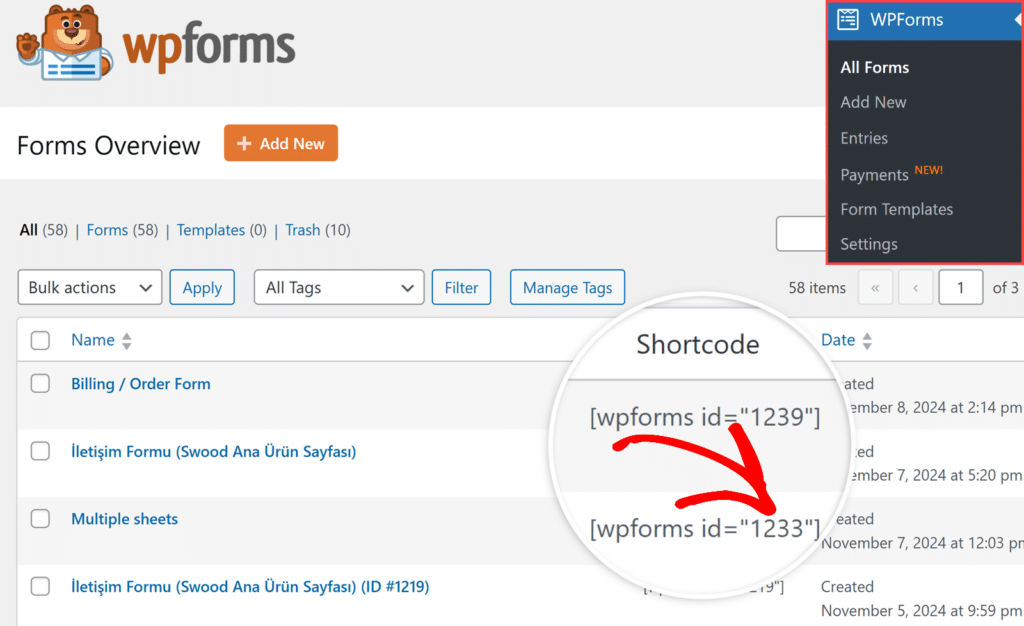
Der einfachste Weg, schnell die ID eines Formulars zu finden, ist auf der Seite **Formularübersicht**. Um zu dieser Seite zu gelangen, gehen Sie zu **WPForms » Alle Formulare** und suchen Sie die Spalte **Shortcode**. Ihre Formular-ID ist die Zahl im Shortcode.
Zum Beispiel zeigt der Screenshot unten den Shortcode `[wpforms id="1233"]`. Die ID für dieses Formular wäre `1233`.
## So finden Sie Ihre Feld-ID
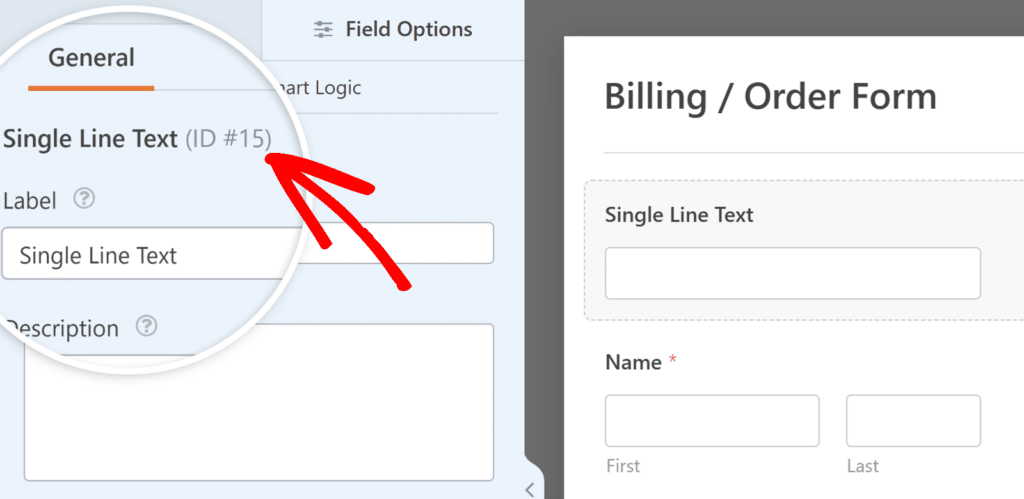
Um die ID eines bestimmten Feldes zu finden, bearbeiten Sie Ihr Formular im Formular-Generator. Klicken Sie dann auf das Feld, das Sie identifizieren möchten, und schauen Sie sich den Bereich **Feldoptionen** auf der linken Seite an. Die Feld-ID wird oben im Tab **Allgemein** angezeigt.
Wenn Sie zum Beispiel „Einzeiliger Text (ID #15)“ sehen, ist Ihre Feld-ID `15`.
## So verwenden Sie diese IDs
Wenn Sie Code-Snippets in unserer Dokumentation sehen, müssen Sie Beispiel-IDs durch Ihre tatsächlichen IDs ersetzen. Hier erfahren Sie, wie Sie sie richtig verwenden:
- Ersetzen Sie für Formular-IDs YOUR-FORM-ID durch Ihre tatsächliche Formularnummer. Wenn Ihre Formular-ID beispielsweise 561 ist, ändern Sie `wpforms-YOUR-FORM-ID` in `wpforms-561`.
- Ersetzen Sie für Feld-IDs YOUR-FIELD-ID durch Ihre tatsächliche Feldnummer. Wenn Ihre Feld-ID beispielsweise 13 ist, ändern Sie `field_YOUR-FIELD-ID` in `field_13`.
Wenn Ihre Formular-ID also 999 und Ihre Feld-ID 4 ist, würden Sie ändern:
```
jQuery('#wpforms-123-field_13')
```
**zu:**
```
jQuery('#wpforms-999-field_4')
```
**Hinweis:** Überprüfen Sie Ihre IDs immer doppelt, bevor Sie sie im Code verwenden. Die Verwendung der falschen ID bedeutet, dass Ihre Anpassungen nicht wie erwartet funktionieren.
Diese IDs sind für viele Anpassungen unerlässlich:
- Formular-IDs werden benötigt, wenn Sie CSS auf ein bestimmtes Formular anwenden, benutzerdefinierte Validierungen hinzufügen oder formularspezifische Funktionalitäten erstellen.
- Feld-IDs sind erforderlich, wenn Sie bestimmte Felder gestalten, benutzerdefinierte Validierungsregeln hinzufügen oder feldspezifische Berechnungen erstellen.
Wenn Sie beispielsweise die Farben des Absende-Buttons anpassen, stellen Sie mit spezifischen Formular-IDs sicher, dass Ihre Änderungen nur die beabsichtigten Formulare betreffen:
```
/* Farbe des Absende-Buttons für bestimmte Formulare anpassen */
#wpforms-form-561 .wpforms-submit {
background-color: red;
}
```
Das ist alles, was Sie brauchen, um Formular- und Feld-IDs zu finden und zu verwenden!
Möchten Sie als Nächstes mehr über die Anpassung Ihrer Formulare erfahren? Werfen Sie einen Blick auf unseren Leitfaden zum [Hinzufügen benutzerdefinierter CSS-Stile für Ihre Formulare](https://wpforms.com/docs/how-to-add-custom-css-to-your-wpforms/).
**Kategorien:** Erste Schritte
---