### [Begrenzen des zulässigen Bereichs im Zahlenfeld](https://wpforms.com/developers/how-to-limit-range-allowed-in-numbers-field/)
**Veröffentlicht:** 27. Oktober 2020
**Autor:** Umair Majeed
**Auszug:** Diese Anleitung zeigt Ihnen, wie Sie den Bereich für ein Zahlenfeld begrenzen können.
**Inhalt:**
Möchten Sie den zulässigen Bereich im Zahlenfeld mit WPForms begrenzen? Es gibt verschiedene Möglichkeiten, Mindest- und Höchstwerte für numerische Eingaben festzulegen.
Diese Anleitung zeigt Ihnen die verfügbaren Methoden zur Implementierung von Bereichsbeschränkungen in Ihren Formularen.
## Einrichten des Formulars
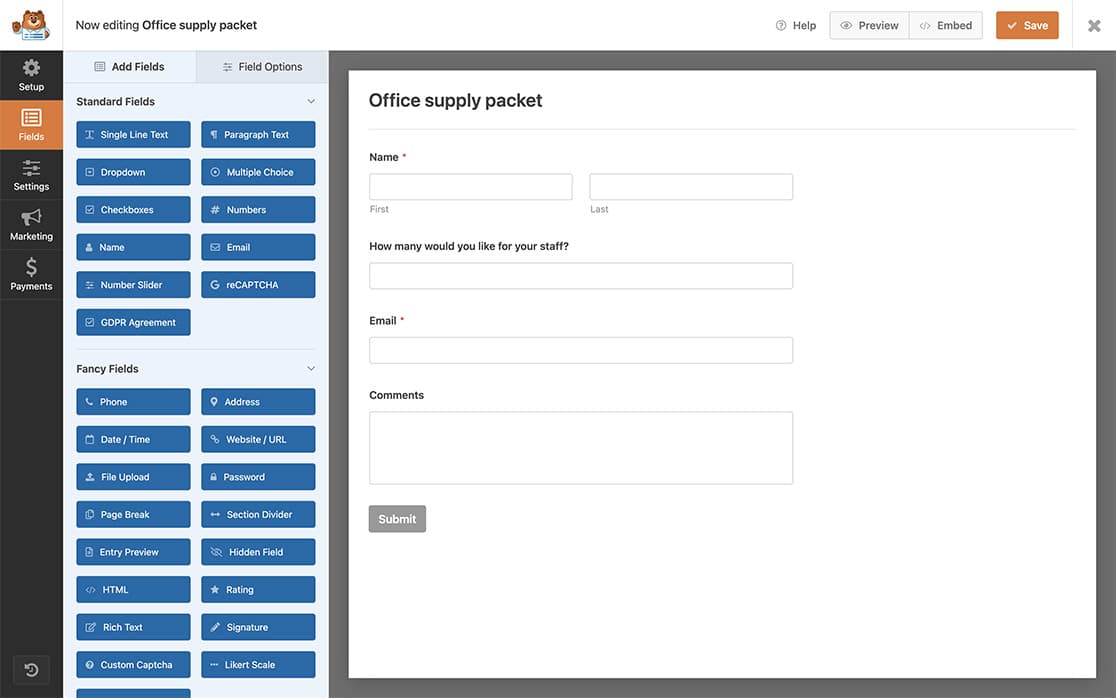
Beginnen wir mit der Erstellung unseres Formulars und der Einbindung des **Zahlen**felds. Wenn Sie Anleitungen zur Erstellung Ihres Formulars benötigen, [konsultieren Sie bitte diese Dokumentation für eine Schritt-für-Schritt-Anleitung](https://wpforms.com/docs/creating-first-form/ "Erstellen Ihres ersten Formulars").
## Einrichten grundlegender Bereichsbeschränkungen
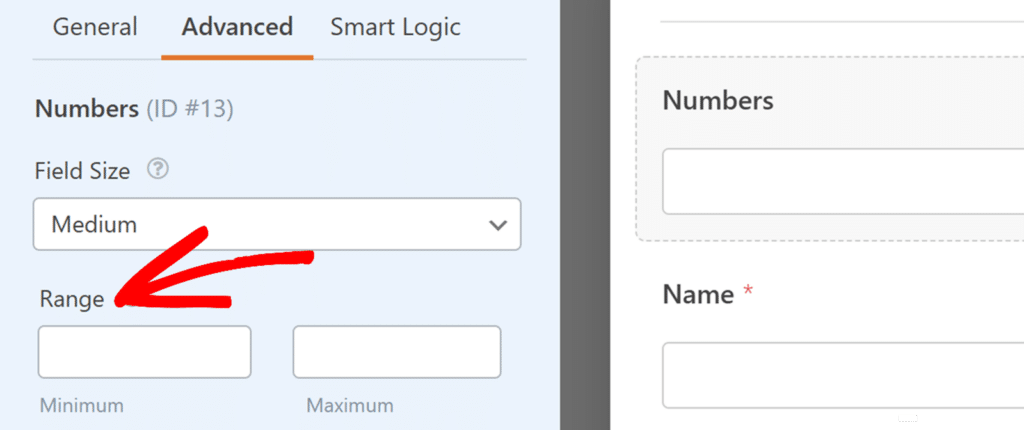
Das Zahlenfeld enthält Bereichssteuerungen im Bereich Feldoptionen. Geben Sie einfach Ihre Mindest- und Höchstwerte in die **Bereich**felder ein, um die Benutzereingabe einzuschränken.
Weitere Details zu den Funktionen des Zahlenfelds finden Sie in unserer Anleitung zur [Verwendung des Zahlenfelds](https://wpforms.com/docs/using-the-numbers-field).
## Implementieren erweiterter Bereichssteuerungen
Für spezielle Anforderungen, wie z. B. die Erzwingung von geraden Zahlen oder benutzerdefinierten Validierungsnachrichten, können Sie JavaScript verwenden, um benutzerdefinierte Bereichssteuerungen zu implementieren. Wenn Sie Anleitungen zum Hinzufügen von Code-Snippets benötigen, lesen Sie bitte diese Anleitung zum [Hinzufügen von benutzerdefiniertem Code in WordPress](https://wpforms.com/developers/how-to-add-custom-php-or-javascript-for-wpforms/).
### Hinzufügen der CSS-Klasse
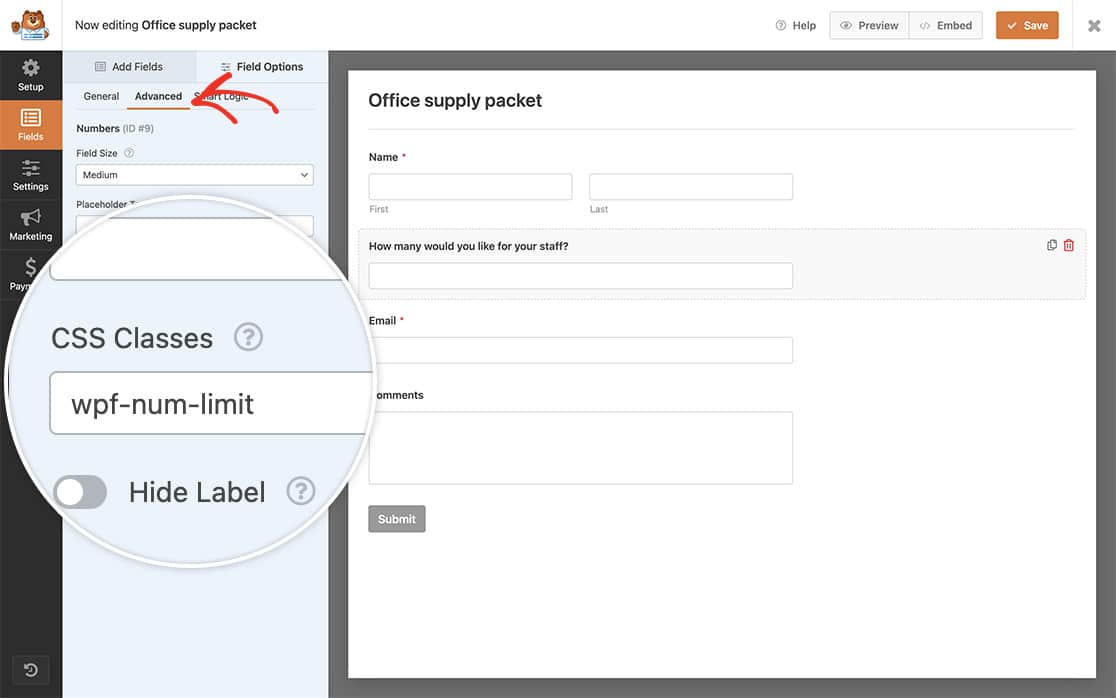
Zuerst fügen wir dem Feld eine CSS-Klasse hinzu, um sicherzustellen, dass dieses Snippet immer dann aufgerufen wird, wenn ein **Zahlen**feld mit dieser speziellen Klasse vorhanden ist. Um einem Feld eine CSS-Klasse hinzuzufügen, öffnen Sie den Formularersteller, klicken Sie auf **Zahlen**, um das Fenster **Feldoptionen** zu öffnen. Klicken Sie dann auf **Erweitert** und geben Sie unter **CSS-Klassen** `wpf-num-limit` ein .
### Hinzufügen des Code-Snippets
Nun integrieren wir das Snippet.
Dieses spezielle Snippet erzwingt einen Mindestwert von **5** und einen Höchstwert von **20** für jedes **Zahlen**feld mit der CSS-Klasse `wpf-num-limit`.
```
/**
* Begrenzt den zulässigen Zahlenbereich für ein Zahlenfeld
* Wenden Sie die Klasse "wpf-num-limit" auf das Feld an, um es zu aktivieren.
*
* @link https://wpforms.com/developers/how-to-limit-range-allowed-in-numbers-field/
*/
function wpf_dev_num_limit() {
?>
**Kategorien:** Felder
**Schlagwörter:** Javascript, JS
---