### [WordPress-Debugging aktivieren](https://wpforms.com/developers/how-to-enable-debugging-in-wordpress/)
**Veröffentlicht:** 8. Januar 2021
**Autor:** Umair Majeed
**Auszug:** Diese Anleitung führt Sie durch die Aktivierung des Debugging in WordPress, während Sie mögliche Plugin- oder Theme-Konflikte testen und auf PHP-Fehler prüfen.
**Inhalt:**
Bei der Fehlerbehebung mit WordPress-Plugins, Themes oder benutzerdefiniertem Code müssen Sie möglicherweise das WordPress-Debugging aktivieren. Diese Funktion protokolliert alle auf Ihrer Website erkannten Fehler und hilft Ihnen, die Ursache von Problemen zu identifizieren oder weitere Details zu potenziellen Problemen zu sammeln.
Diese Anleitung zeigt Ihnen, wie Sie das Debugging auf Ihrer WordPress-Website sicher aktivieren.
## Debugging in WordPress aktivieren
Um das Debugging auf Ihrer Website zu aktivieren, befolgen Sie die nachstehenden Schritte.
#### 1) Die Datei `wp-config.php` finden
Standardmäßig ist das WordPress-Debugging deaktiviert. Um es zu aktivieren, müssen Sie über FTP (File Transfer Protocol) oder das cPanel Ihres Servers auf Ihre Website-Dateien zugreifen.
Um mehr über FTP zu erfahren, [lesen Sie diesen Artikel von WPBeginner](http://www.wpbeginner.com/glossary/ftp/). Alternativ haben unsere Freunde bei WPBeginner auch einen Artikel über cPanel-Informationen, [den Sie hier einsehen können](http://www.wpbeginner.com/glossary/cpanel).
Alternativ können Sie auch ein Plugin wie WP File Manager installieren, um einfach über den WordPress-Adminbereich auf Ihre Serverdateien zuzugreifen. Um mehr über dieses Plugin zu erfahren, [lesen Sie bitte ihr Plugin auf WordPress.org](https://www.wpbeginner.com/plugins/how-to-add-a-ftp-like-file-manager-in-wordpress-with-wp-file-manager/).
#### 2) Die Datei `wp-config.php` bearbeiten
Sobald Ihre Website-Dateien geöffnet sind, müssen Sie `wp-config.php` zur Bearbeitung öffnen.
Diese Datei befindet sich im Stammordner Ihres Servers. Weitere Informationen zum Speicherort und zur Verzeichnisstruktur finden Sie [in diesem Artikel](http://www.wpbeginner.com/beginners-guide/beginners-guide-to-wordpress-file-and-directory-structure/).
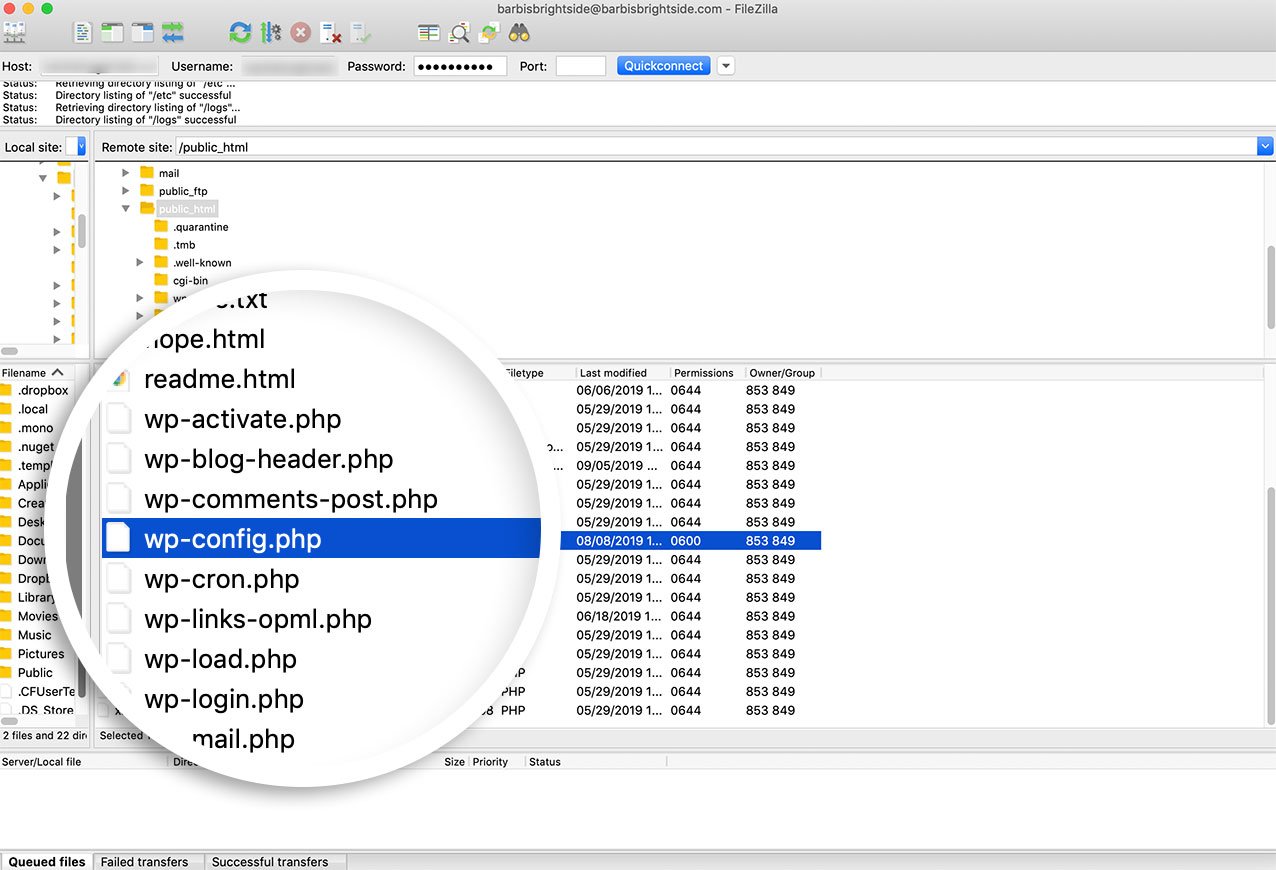Weitere Beispiele, wie Sie die Datei **wp-config.php** bearbeiten, finden Sie in diesem [Artikel von WPBeginner über die Bearbeitung der wp-config-Datei in WordPress](https://www.wpbeginner.com/beginners-guide/how-to-edit-wp-config-php-file-in-wordpress/).
Suchen Sie die Datei wp-config.php im Stammverzeichnis Ihrer Website. Diese Datei enthält die Kernkonfigurationseinstellungen Ihrer Website.
Suchen Sie diese Zeile am Ende der Datei:
```
('WP_DEBUG', false);
```
#### 3) Debugging aktivieren
Ersetzen Sie sie durch diesen Code-Schnipsel mit Debugging-Konfiguration:
```
// WP_DEBUG-Modus aktivieren
define( 'WP_DEBUG', true );
// Debug-Protokollierung in die Datei /wp-content/debug.log aktivieren
define( 'WP_DEBUG_LOG', true );
// Anzeige von Fehlern und Warnungen deaktivieren
define( 'WP_DEBUG_DISPLAY', false );
@ini_set( 'display_errors', 0 );
// Entwicklerversionen von Core-JS- und CSS-Dateien verwenden (nur erforderlich, wenn Sie diese Core-Dateien ändern)
define( 'SCRIPT_DEBUG', true );
```
Hinweis: Fügen Sie diesen Code vor der Zeile ein, die lautet „/\* Das ist alles, bearbeiten Sie nicht weiter! Viel Spaß beim Bloggen. \*/“
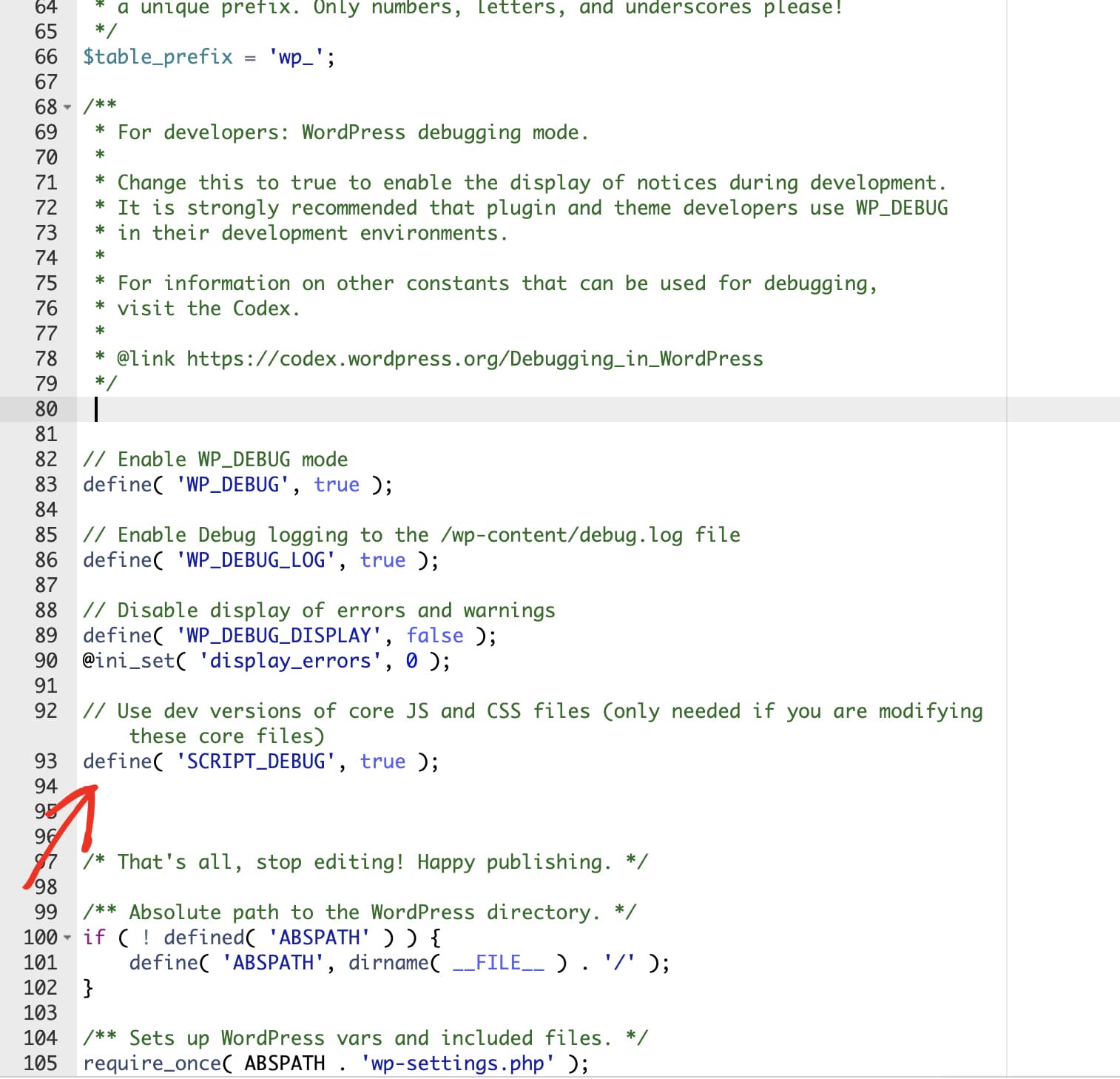Dadurch wird das Debugging aktiviert und, was wichtig ist, verhindert, dass protokollierte Daten auf Ihrer Website angezeigt werden. Stattdessen wird ein Debug-Log in Ihren Website-Dateien gespeichert.
#### 4) Das Problem reproduzieren
Nachdem Sie diese Änderungen an `wp-config.php` gespeichert haben, müssen Sie zu Ihrer Website zurückkehren und das zuvor aufgetretene Problem reproduzieren. Dadurch wird sichergestellt, dass es im neuen Fehlerprotokoll erfasst wird.
#### 5) Das Debug-Log anzeigen
Anschließend können Sie zu Ihren Website-Dateien zurückkehren und `https://ihrseitenname.com/wp-content/debug.log` öffnen.
**Hinweis:** Beachten Sie, dass die URL zur debug.log-Datei davon abhängt, wie genau Ihre Website eingerichtet ist. Wenn Ihre Website beispielsweise in einem Unterverzeichnis installiert ist, kann die Haupt-URL etwa so aussehen: `https://ihrseitenname.com/ihr-unterverzeichnis-name/wp-content/debug.log`. Wenden Sie sich an Ihr Hosting-Unternehmen, wenn Sie unsicher sind, wie Sie auf diese Datei zugreifen können.
Der Inhalt eines Fehlerprotokolls kann je nach Ursache und Anzahl der Probleme stark variieren, aber jetzt sollten Sie zusätzliche Details sehen können, wie z. B. den Dateipfad zur Quelle eines Codefehlers, um das Problem besser nachverfolgen zu können.
Weitere detaillierte Informationen zum WordPress-Debugging finden Sie in der offiziellen [WordPress Debugging Documentation](https://developer.wordpress.org/advanced-administration/debug/debug-wordpress/).
**Kategorien:** Erste Schritte
**Schlagwörter:** PHP
---