### [So aktivieren Sie ein Kontrollkästchen, nachdem Sie die Haftungsausschlusserklärung gelesen haben](https://wpforms.com/developers/how-to-enable-a-checkbox-after-reading-disclaimer/)
**Veröffentlicht:** 16. August 2023
**Autor:** David Ozokoye
**Auszug:** Diese Anleitung zeigt Ihnen ein Skript, mit dem Sie ein Kontrollkästchen erst aktivieren können, nachdem Sie zum Ende der Beschreibung gescrollt haben.
**Inhalt:**
## Einführung
Möchten Sie ein Kontrollkästchen aktivieren, nachdem Sie eine Haftungsausschlusserklärung oder Nutzungsbedingungen gelesen haben? Erfahren Sie, wie Sie die Funktion **Haftungsausschluss / Nutzungsbedingungen anzeigen** für **Kontrollkästchen**-Felder nutzen können. Diese Funktion ermöglicht es Benutzern, ihren Zustimmung zu Ihren Nutzungsbedingungen auszudrücken. Wenn Sie dieses Feld jedoch deaktivieren möchten, bis die Benutzer Ihre Haftungsausschlusserklärung vollständig durchgelesen haben, ist diese Anleitung genau das Richtige für Sie!
## Erstellen des Formulars
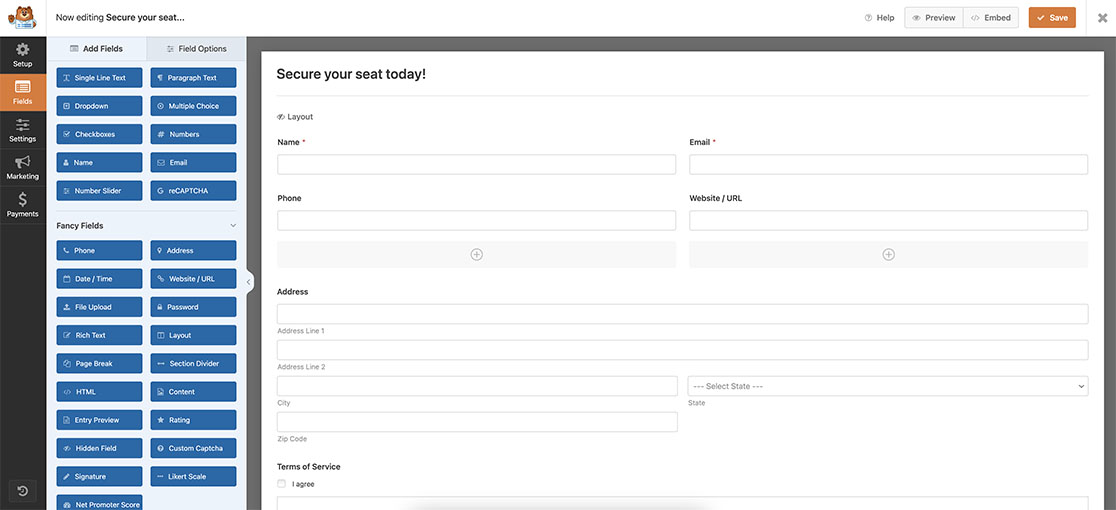
Erstellen Sie zunächst Ihr Formular und fügen Sie Ihre Felder hinzu. Wenn Sie Hilfe beim Erstellen Ihres Formulars benötigen, [lesen Sie bitte diese nützliche Anleitung](https://wpforms.com/docs/creating-first-form/ "Erstellen Ihres ersten Formulars").
## Aktivieren der Nutzungsbedingungen
Sobald Sie Ihre anderen Felder hinzugefügt haben, fügen Sie ein **Kontrollkästchen**-Feld hinzu und klicken Sie auf die Registerkarte **Erweitert**. Auf dieser Registerkarte finden Sie die Option **Haftungsausschluss / Nutzungsbedingungen anzeigen**. Schalten Sie diese Option ein und fügen Sie Ihren Text in das Feld **Beschreibung** ein.
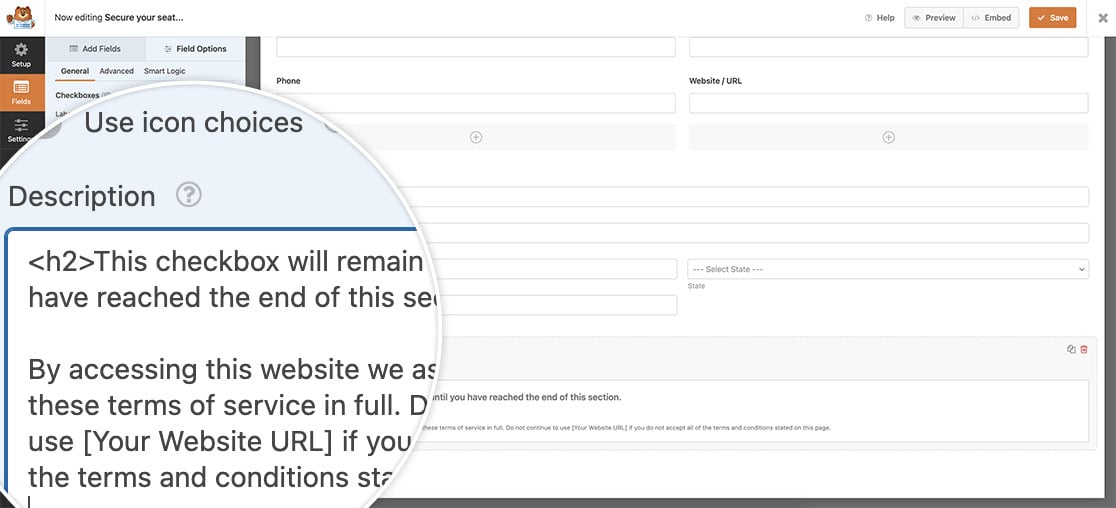
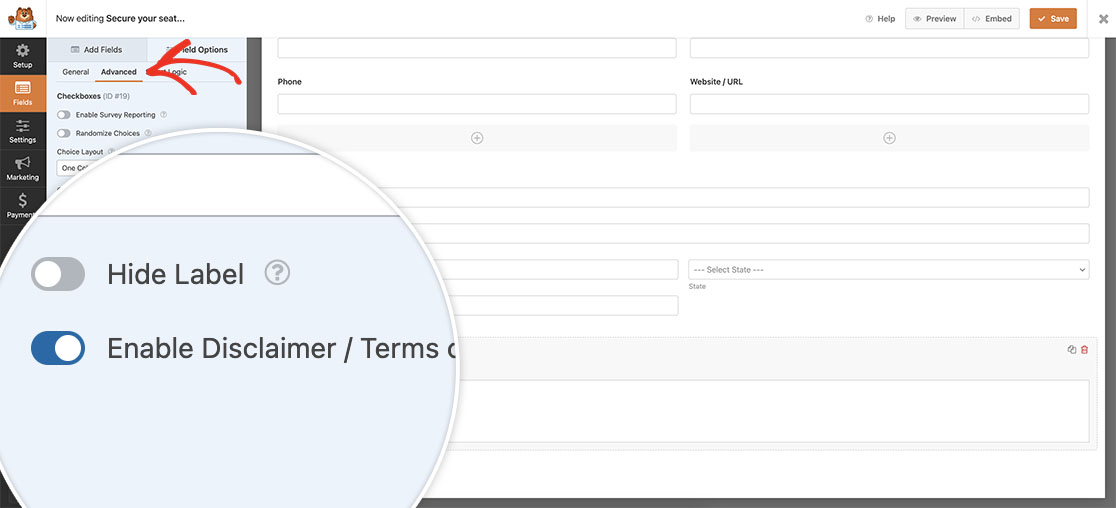Sobald dies aktiviert ist, klicken Sie zurück zur Registerkarte **Allgemein**, um Ihren Text in die **Beschreibung** einzufügen.
Das Feld **Beschreibung** akzeptiert jedes einfache HTML wie Überschriften, p-Tags und Links. Wir verwenden h2-Überschriften in unserer Haftungsausschlusserklärung, um jeden Abschnitt klar zu gestalten.
## Hinzufügen des Snippets
Nun ist es an der Zeit, das Snippet zu Ihrer Website hinzuzufügen. Anleitungen zum Hinzufügen von Snippets zu Ihrer Website finden Sie [in dieser Anleitung](https://wpforms.com/developers/how-to-add-custom-php-or-javascript-for-wpforms/ "So fügen Sie benutzerdefiniertes PHP oder JavaScript für WPForms hinzu").
```
/**
* Kontrollkästchen deaktivieren, bis die Nutzungsbedingungen gelesen wurden
*
* @link https://wpforms.com/developers/how-to-enable-a-checkbox-after-reading-disclaimer/
*/
function wpf_dev_tos_confirmation( ) {
?>
**Kategorien:** Tutorials
**Schlagwörter:** Javascript, JS
---