### [Anzeige eines Bildes nach Ihrem Formular](https://wpforms.com/developers/how-to-display-an-image-after-your-form/)
**Veröffentlicht:** 11. Juni 2020
**Autor:** David Ozokoye
**Auszug:** Diese Anleitung führt Sie durch die Schritte, wie Sie ein Bild nach Ihrem Formular anzeigen.
**Inhalt:**
Möchten Sie ein Bild nach Ihrem Formular anzeigen? Mit einem kleinen PHP-Snippet können Sie ganz einfach Ihr Bild, ein Video oder eine Nachricht direkt unter der Schaltfläche "Senden" hinzufügen.
In dieser Anleitung führen wir Sie durch die Schritte, wie Sie dies erreichen können.
---
## Erstellen des Formulars
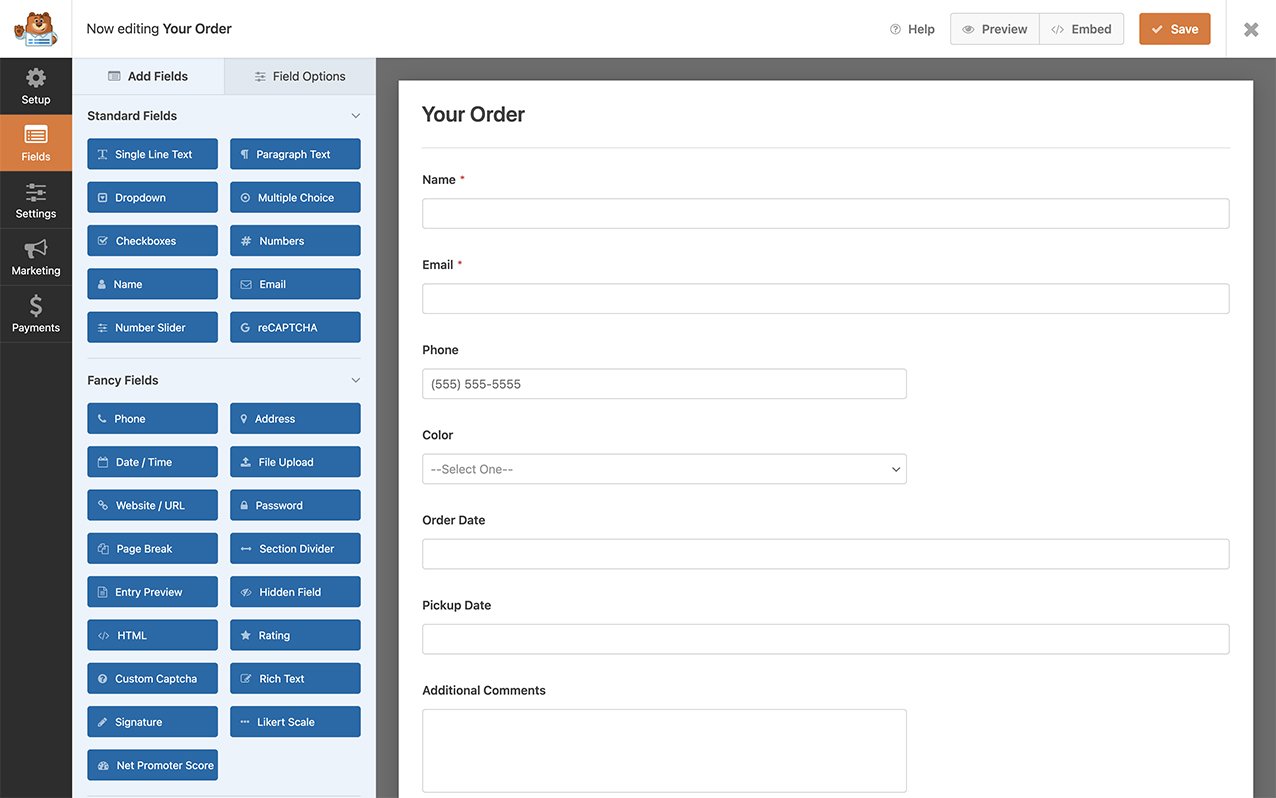
Zuerst müssen Sie [ein neues Formular erstellen](https://wpforms.com/docs/creating-first-form/) oder ein vorhandenes bearbeiten, um auf den Formular-Builder zuzugreifen. Gehen Sie im Formular-Builder die Felder durch, die Sie dem Formular hinzufügen müssen.
## Hinzufügen des Snippets
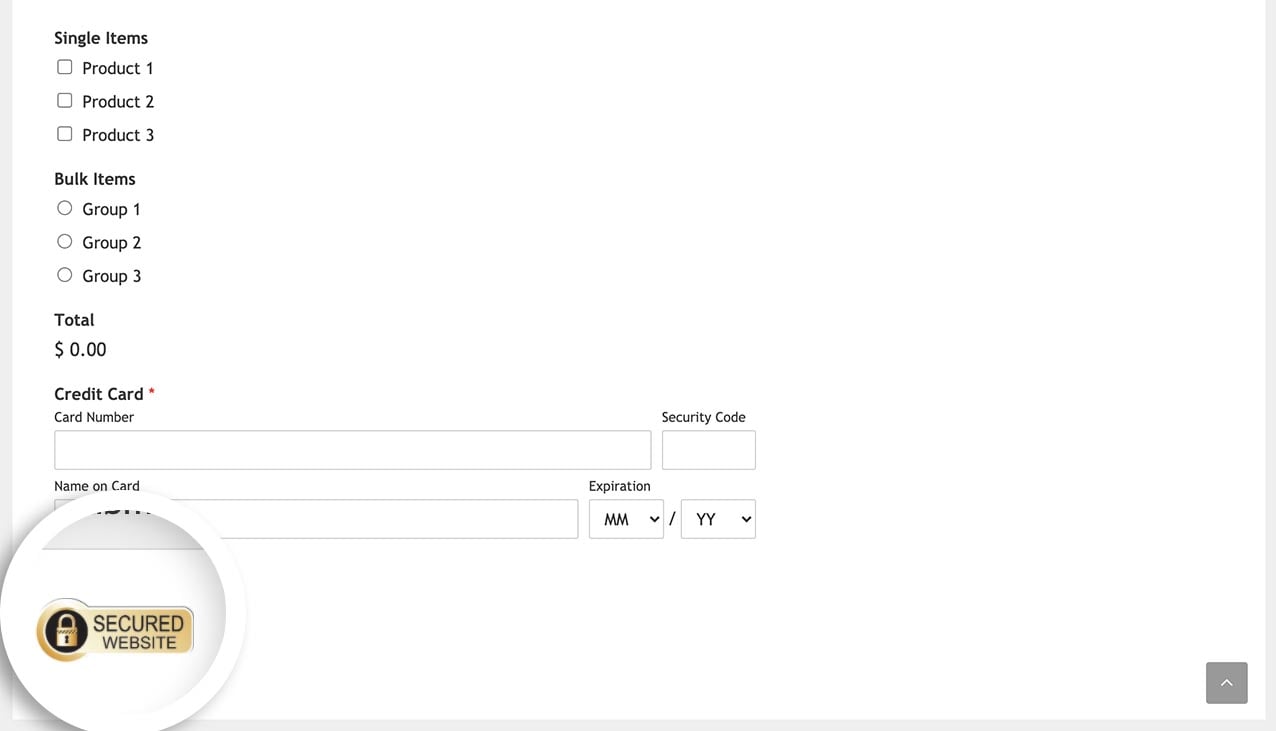
Dieser Code-Snippet kann verwendet werden, um etwas unter Ihren Formularen hinzuzufügen. Sie können ein Bild, ein Video oder nur Text hinzufügen. Um unser Bild nach der Schaltfläche "Senden" hinzuzufügen, müssen Sie diesen Snippet auf Ihre Website kopieren und einfügen.
Wenn Sie Hilfe beim Hinzufügen von Snippets zu Ihrer Website benötigen, [lesen Sie bitte diese Anleitung.](https://wpforms.com/developers/how-to-add-custom-php-or-javascript-for-wpforms/ "So fügen Sie benutzerdefiniertes PHP oder JavaScript für WPForms hinzu")
In unserem Beispiel beschränken wir diesen Snippet auf die Formular-ID **999**. Sie müssen diese ID durch die ID des Formulars ersetzen, das Sie ansprechen möchten. Wenn Sie nicht sicher sind, wie Ihre Formular-ID lautet und Hilfe beim Auffinden benötigen, [sehen Sie sich diese Anleitung an](https://wpforms.com/developers/how-to-locate-form-id-and-field-id/ "So finden Sie die Formular-ID und Feld-ID").
```
/**
* Gibt etwas nach Ihren Formularen aus.
*
* @link https://wpforms.com/developers/how-to-display-an-image-after-your-form/
*/
function wpf_dev_frontend_output_after( $form_data, $form ) {
// Optional, Sie können auf bestimmte Formulare beschränken. Unten beschränken wir die Ausgabe auf
// Formular #999.
if ( absint( $form_data[ 'id' ] ) !== 999 ) {
return;
}
// Code ausführen oder Beispiel-Echo-Anweisung unten sehen.
echo '';
}
add_action( 'wpforms_frontend_output_after', 'wpf_dev_frontend_output_after', 10, 2 );
```
Der obige Code `src="'.get_template_directory_uri().'/images/` sucht nach einem Verzeichnis (einem Ordner) auf Ihrem Server namens **images** innerhalb Ihres Theme-Verzeichnisses. Das Bild muss sich also im Bilderordner auf Ihrem Server befinden.
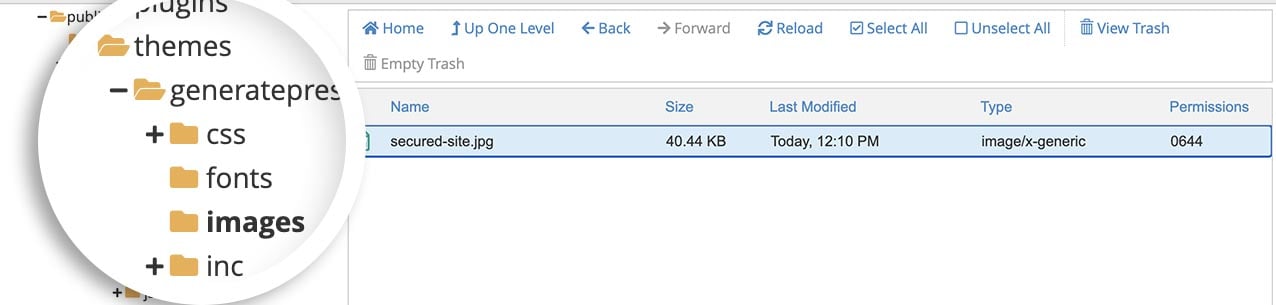Alternativ können Sie einfach ein Bild in Ihre Medienbibliothek hochladen und den Wert nach src= mit der Bild-URL aktualisieren. So sieht der aktualisierte Snippet aus, wenn Sie ein Bild aus der WordPress-Medienbibliothek verwenden.
```
/**
* Gibt etwas nach Ihren Formularen aus.
*
* @link https://wpforms.com/developers/how-to-display-an-image-after-your-form/
*/
function wpf_dev_frontend_output_after( $form_data, $form ) {
// Optional, Sie können auf bestimmte Formulare beschränken. Unten beschränken wir die Ausgabe auf
// Formular #999.
if ( absint( $form_data[ 'id' ] ) !== 999 ) {
return;
}
// Code ausführen oder Beispiel-Echo-Anweisung unten sehen.
echo '';
}
add_action( 'wpforms_frontend_output_after', 'wpf_dev_frontend_output_after', 10, 2 );
```
## Häufig gestellte Fragen
Dies sind Antworten auf einige der häufigsten Fragen, die wir zum Hinzufügen von Bildern nach der Schaltfläche "Senden" in WPForms erhalten.
#### F: Wie kann ich Text mit einem Link nach dem Formular anzeigen?
**A:** Wenn Sie nur Text mit einem Link anzeigen möchten, können Sie diesen Snippet verwenden.
In diesem Beispiel zeigen wir eine "Powered by Stripe"-Nachricht mit einem Link an, der ein neues Fenster zu Stripe öffnet.
```
/**
* Text nach Ihren Formularen ausgeben.
*
* @link https://wpforms.com/developers/wpforms_frontend_output_after/
*/
function wpf_dev_frontend_output_after_display_text( $form_data, $form ) {
// Optional, Sie können auf bestimmte Formulare beschränken. Unten beschränken wir die Ausgabe auf
// Formular #999.
if ( absint( $form_data[ 'id' ] ) !== 999 ) {
return;
}
// Code ausführen oder Beispiel-Echo-Anweisung unten sehen.
echo _e( ' Powered by Stripe | Terms and Privacy!.', 'plugin-domain' );
}
add_action( 'wpforms_frontend_output_after', 'wpf_dev_frontend_output_after_display_text', 10, 2 );
```
Das ist alles! Sie haben erfolgreich ein Bild nach Ihrem Formular hinzugefügt.
Möchten Sie als Nächstes das Ladebild ändern, das angezeigt wird, wenn Sie auf "Senden" klicken? Sehen Sie sich unseren Artikel an [So ändern Sie das Lade-Icon beim Senden](https://wpforms.com/developers/how-to-change-the-pre-loader-icon-on-submit/ "So ändern Sie das Lade-Icon beim Senden").
## Verwandt
Action-Referenz: [wpforms\_frontend\_output\_after](https://wpforms.com/developers/wpforms_frontend_output_after/ "Verwendung von wpforms_frontend_output_after mit WPForms")
**Kategorien:** Tutorials
**Schlagwörter:** PHP
---