### [So zeigen Sie die Gesamtzahl der Wörter unter Ihrem Formularfeld an](https://wpforms.com/developers/how-to-display-a-total-word-count-under-your-form-field/)
**Veröffentlicht:** 22. Oktober 2020
**Autor:** Redaktionsteam
**Auszug:** Diese Anleitung zeigt Ihnen, wie einfach Sie die Gesamtzahl der Wörter unter Ihren Feldern für einzeilige Texte und Absätze anzeigen können!
**Inhalt:**
Möchten Sie die Gesamtzahl der Wörter unter Ihrem Formularfeld **Absatztext** anzeigen? Standardmäßig können Sie bei Verwendung der **Längenbegrenzung** für die Formularfelder **Einzeiliger Text** oder **Absatztext** ganz einfach Zeichen oder Wörter für diese Felder begrenzen. Wenn Sie mehr über diese Einstellung erfahren möchten, [lesen Sie bitte diese Dokumentation](https://wpforms.com/docs/how-to-limit-words-or-characters-in-a-form-field/ "Begrenzung von Wörtern oder Zeichen in einem Formularfeld").
Für diese Anleitung möchten wir jedoch nicht die Wörter oder Zeichen begrenzen, sondern stattdessen eine Gesamtzählung anzeigen. In dieser Anleitung führen wir Sie daher Schritt für Schritt durch, wie Sie dies erreichen können.
## Erstellen Ihres Formulars
Zuerst müssen Sie ein neues Formular erstellen und Ihre Felder hinzufügen. In dieser Anleitung erstellen wir ein Formular, das Anfragen für die Gravur von Artikeln entgegennimmt. Daher fügen wir dem Formular auch ein Formularfeld **Absatztext** für die Gravurnachricht hinzu. Sie müssen sich die Feld-ID merken, da wir diese in einem späteren Schritt verwenden werden.
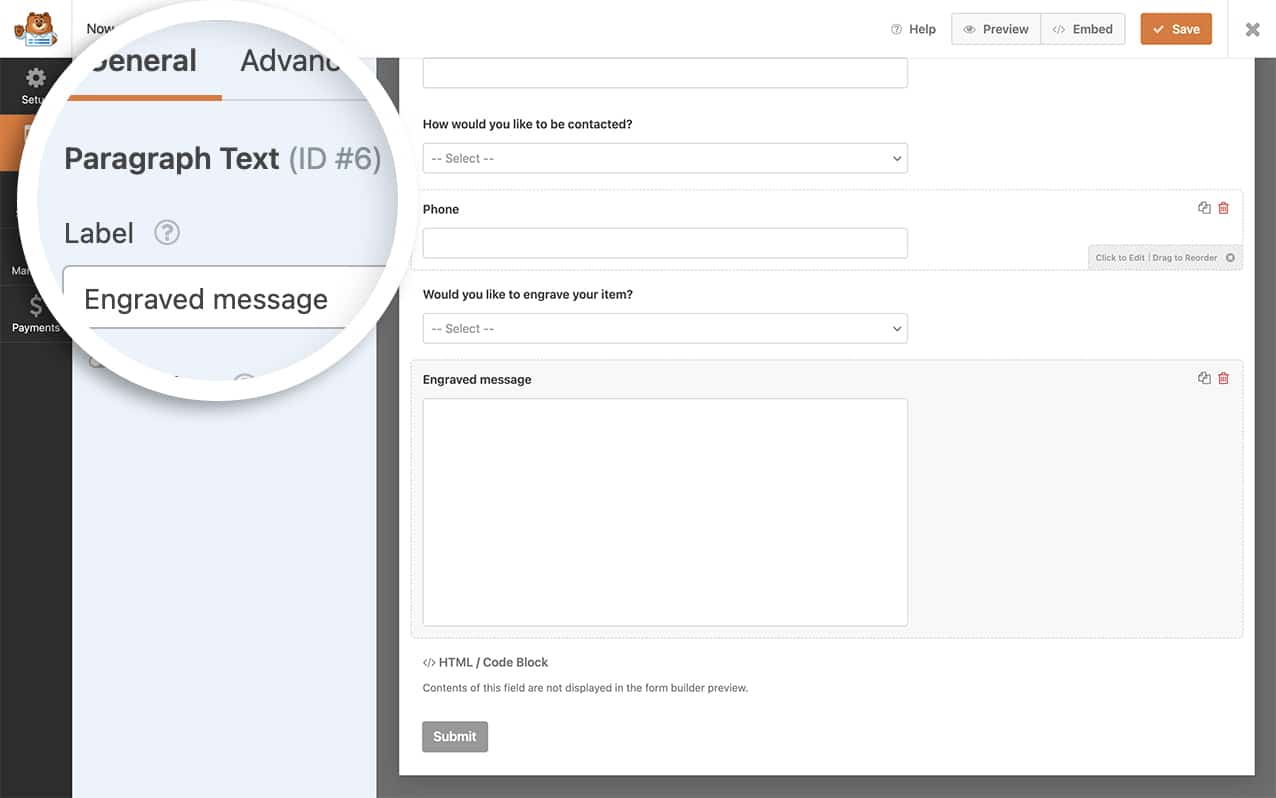
Wenn Sie Hilfe beim Erstellen eines neuen Formulars benötigen, [lesen Sie bitte diese Dokumentation](https://wpforms.com/docs/creating-first-form/ "Erstellen Ihres ersten Formulars").
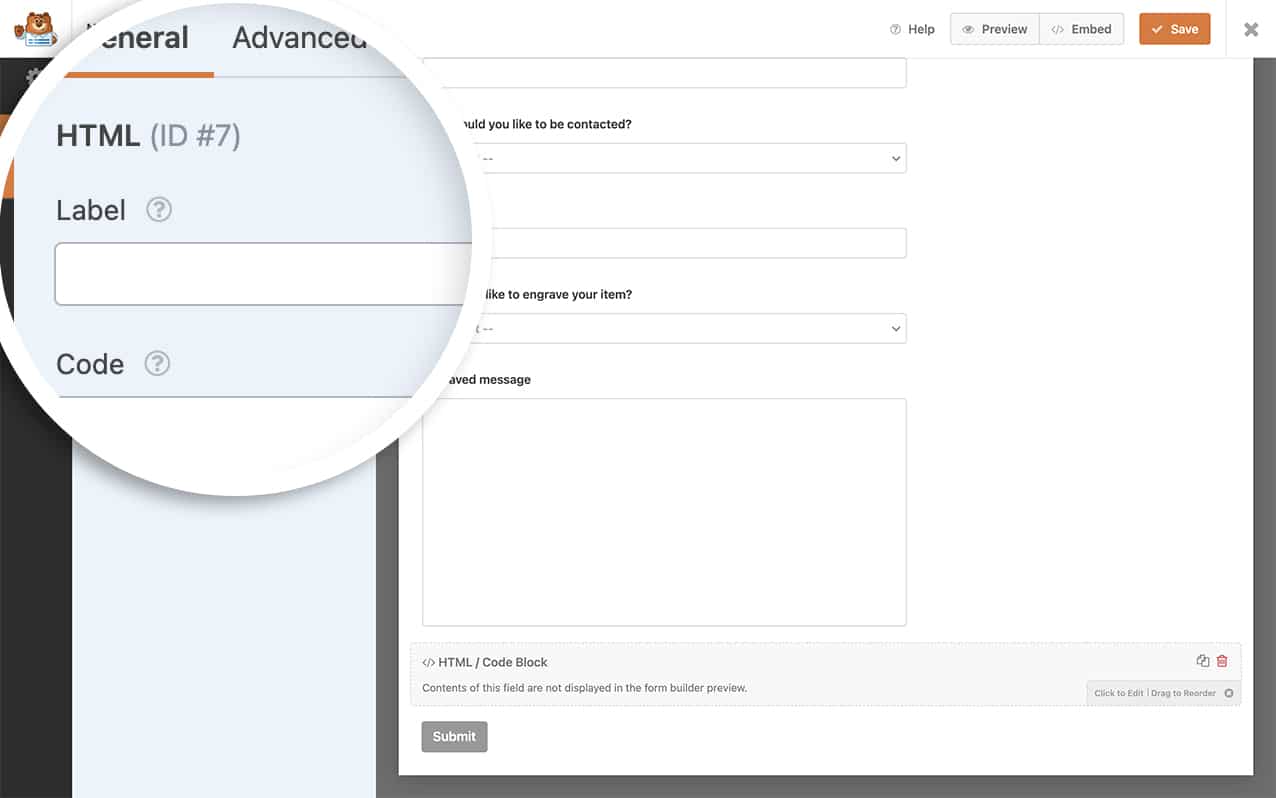
Als Nächstes fügen wir dem Formular auch ein **HTML**-Formularfeld hinzu. Dieses wird dynamisch mit der Wortanzahl gefüllt, während Ihre Besucher in das Feld **Absatztext** tippen. Sie müssen sich auch diese Feld-ID merken.
## Anzeigen der Gesamtzahl der Wörter
Nachdem das Formular erstellt ist, ist es an der Zeit, diesen Ausschnitt auf Ihrer Website hinzuzufügen, um alles zusammenzuführen.
Wenn Sie Hilfe beim Hinzufügen von Codeausschnitten zu Ihrer Website benötigen, [lesen Sie diese Anleitung](https://wpforms.com/developers/how-to-add-custom-php-or-javascript-for-wpforms/ "Hinzufügen von benutzerdefiniertem PHP oder JavaScript für WPForms").
```
/**
* Fügt eine Wortanzahl unter dem Formularfeld hinzu.
*
* @link https://wpforms.com/developers/how-to-display-a-total-word-count-under-your-form-field/
*/
function wpf_dev_count_words_only() {
?>
**Kategorien:** Felder
**Schlagwörter:** JS, PHP
---