### [Anpassen des Links zum Speichern und Fortsetzen](https://wpforms.com/developers/how-to-customize-the-save-and-resume-link/)
**Veröffentlicht:** 5. Januar 2024
**Autor:** Redaktionsteam
**Auszug:** Dieser CSS-Schnipsel zeigt Ihnen, wie Sie den Link zum Speichern und Fortsetzen als Button gestalten.
**Inhalt:**
## Übersicht
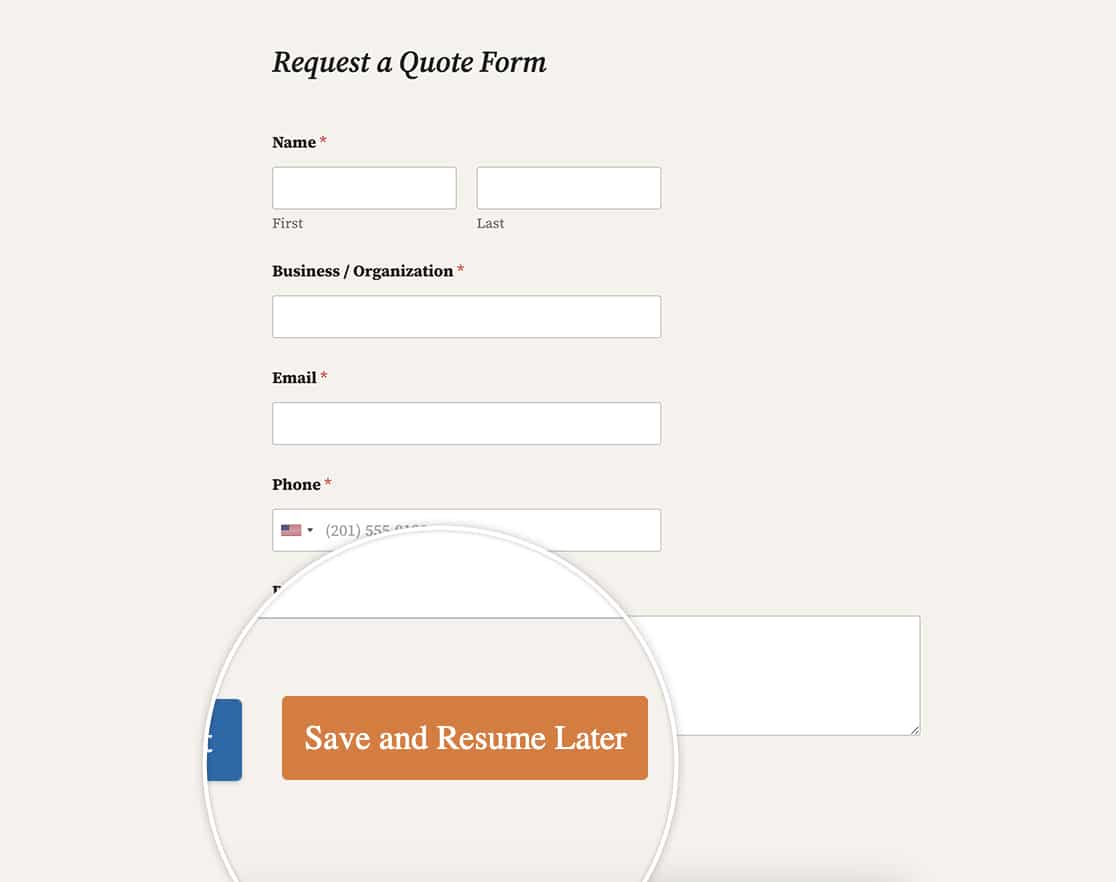
Möchten Sie den Link zum Speichern und Fortsetzen anpassen? Mit einem kleinen CSS-Schnipsel können Sie den Textlink, der erscheint, wenn das Addon **Speichern und Fortsetzen** aktiviert ist, ganz einfach in einen Button umwandeln. Lassen Sie uns beginnen!
## Hinzufügen des CSS-Schnipsels
Für diese Dokumentation gehen wir davon aus, dass Sie Ihr Formular bereits erstellt und das Addon **Speichern und Fortsetzen** aktiviert haben.
Sollten Sie jedoch Hilfe bei der Aktivierung dieses Addons für Ihr Formular benötigen, [lesen Sie bitte diesen hilfreichen Leitfaden](https://wpforms.com/docs/how-to-install-and-use-the-save-and-resume-addon-with-wpforms/ "Save and Resume Addon").
Sobald Ihr Formular erstellt und das Addon aktiviert ist, fügen Sie einfach dieses CSS zu Ihrer Website hinzu und passen Sie Farben, Schriftfamilie, Schriftgröße usw. nach Belieben an.
Wenn Sie Hilfe benötigen, wie und wo Sie CSS-Schnipsel zu Ihrer Website hinzufügen können, [lesen Sie bitte dieses Tutorial](https://wpforms.com/developers/how-to-add-custom-css-styles-for-wpforms/ "How to Add Custom CSS Styles for WPForms").
#### Styling für alle Formulare
```
a.wpforms-save-resume-button {
padding: 10px;
text-decoration: none !important;
background-color: #e27730;
border-radius: 3px;
color: #ffffff !important;
font-family: 'Roboto' !important;
font-size: 17px !important;
border: 1px solid #e27730;
transition: all 0.3s ease-out;
}
a.wpforms-save-resume-button:hover {
color: #e27730 !important;
background-color: #ffffff;
}
```
#### Styling für bestimmte Formulare
Wenn Sie diese Änderung nur auf ein bestimmtes Formular anwenden möchten, verwenden Sie stattdessen dieses CSS.
```
form#wpforms-form-999 a.wpforms-save-resume-button {
padding: 10px;
text-decoration: none !important;
background-color: #e27730;
border-radius: 3px;
color: #ffffff !important;
font-family: 'Roboto' !important;
font-size: 17px !important;
border: 1px solid #e27730;
transition: all 0.3s ease-out;
}
form#wpforms-form-999 a.wpforms-save-resume-button:hover {
color: #e27730 !important;
background-color: #ffffff;
}
```
Bitte beachten Sie, dass Sie die Formular-ID in Ihrem CSS von **999** auf Ihre eigene Formular-ID ändern müssen. Wenn Sie Hilfe bei der Suche nach Ihrer Formular-ID benötigen, [lesen Sie bitte diesen hilfreichen Leitfaden](https://wpforms.com/developers/how-to-locate-form-id-and-field-id/ "How to Locate Form ID and Field ID").
Und jetzt, wenn Sie das Formular anzeigen, können Sie sofort den Unterschied sehen!
Möchten Sie auch die E-Mail-Betreffzeile für dieses Addon anpassen, wenn Benachrichtigungen gesendet werden? Sehen Sie sich unser Tutorial [So ändern Sie die E-Mail-Betreffzeile bei Benachrichtigungen zum Speichern und Fortsetzen](https://wpforms.com/developers/how-to-change-the-email-subject-on-save-and-resume-email-notifications/ "How to Change the Email Subject on Save and Resume Email Notifications") an.
**Kategorien:** Schnipsel
**Schlagwörter:** CSS, Speichern und Fortsetzen
---