### [Formularaktion anpassen](https://wpforms.com/developers/how-to-customize-the-form-action/)
**Veröffentlicht:** 31. März 2020
**Autor:** Redaktionsteam
**Auszug:** Diese Anleitung führt Sie durch die Anpassung der Formularaktion, indem das Formular nach dem Absenden zu einer anderen URL weitergeleitet wird.
**Inhalt:**
Müssen Sie die Formularaktion in WPForms anpassen? Vielleicht integrieren Sie Ihre WPForms mit einer externen Quelle und müssen die Aktion beim Absenden anpassen, damit sie zu einer anderen Seitenquelle weitergeleitet wird? Diese Anleitung zeigt Ihnen, wie Sie PHP verwenden, um die Formularaktion anzupassen und die Seite zu einer bestimmten URL weiterzuleiten.
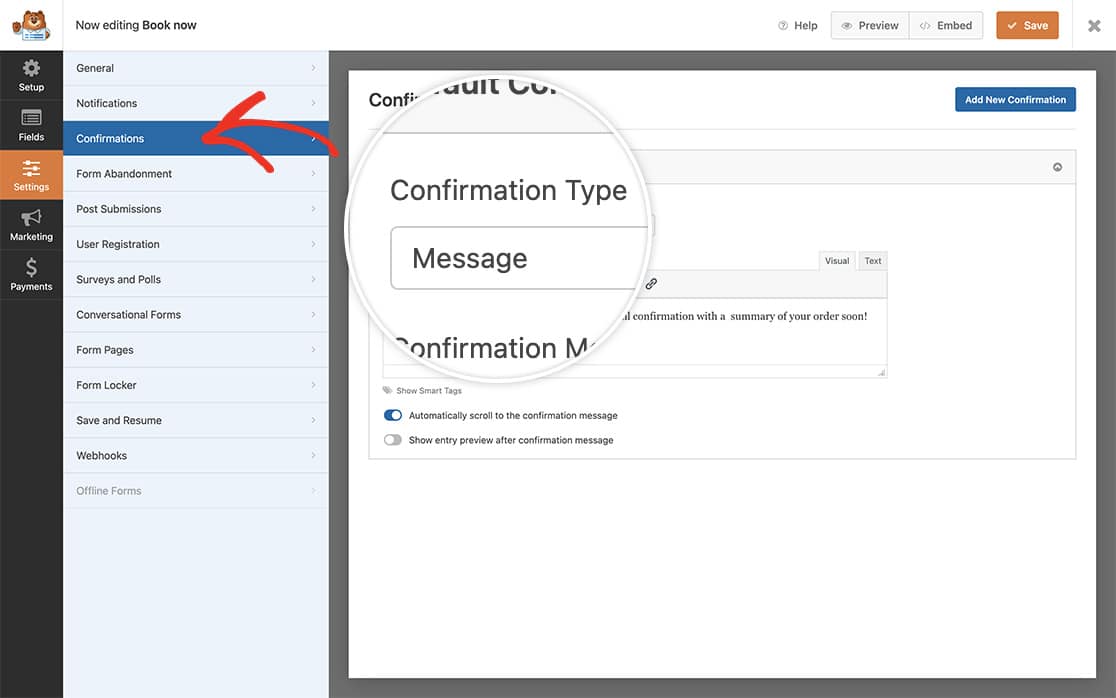
Standardmäßig können Sie die Aktion des Formulars im Formular-Builder ändern, indem Sie den **Bestätigungstyp** auf der Registerkarte **Bestätigungen** auf **Weiterleitung** setzen, ohne einen Snippet zu verwenden. Um mehr darüber zu erfahren, [besuchen Sie bitte diese Dokumentation](https://wpforms.com/how-to-redirect-users-after-a-wordpress-form-submit/ "Weiterleitung von Benutzern nach dem Absenden eines WordPress-Formulars").
## Erstellen Ihres Formulars
Zuerst müssen Sie Ihr Formular erstellen und Ihre Felder hinzufügen.
Wenn Sie dabei Hilfe benötigen, [prüfen Sie bitte diese Dokumentation](https://wpforms.com/docs/creating-first-form/ "Erstellen Ihres ersten Formulars").
Es ist wichtig zu beachten, dass die Einstellungen, die Sie auf der Registerkarte Bestätigungen vorgenommen haben, nicht angewendet werden, wenn Sie diesen Snippet verwenden.
## Deaktivieren von AJAX für Ihr Formular
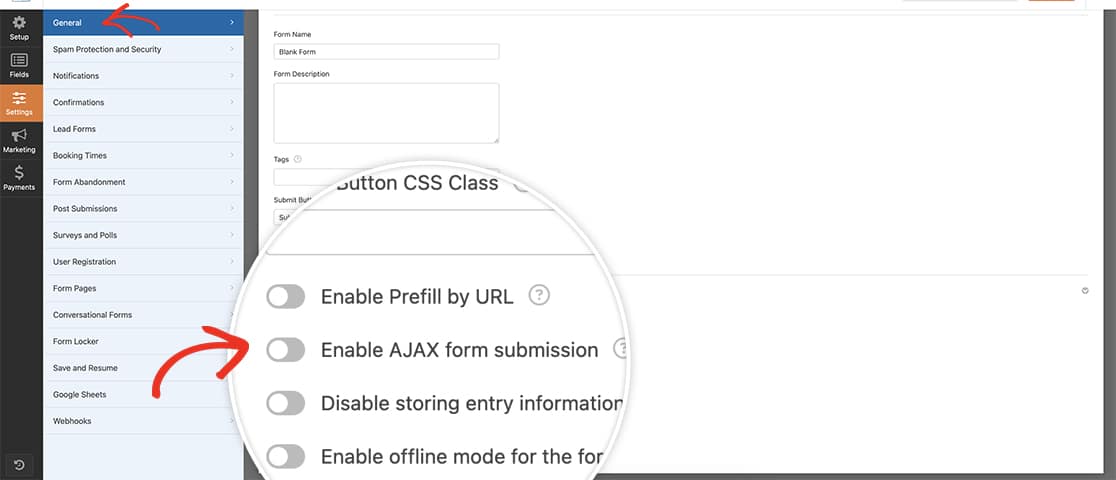
Bevor wir zum nächsten Schritt übergehen, navigieren Sie zu **Einstellungen » Allgemein » Erweitert** und stellen Sie sicher, dass die Einstellung **AJAX-Formularübermittlung aktivieren** für Ihr Formular deaktiviert ist.
## Anpassen der Formularaktion
Um die Seite mit der Formularaktion zu einer bestimmten URL weiterzuleiten, müssen Sie diesen Snippet auf Ihre Website kopieren.
Wenn Sie Hilfe beim Hinzufügen von Snippets benötigen, [lesen Sie bitte diese Anleitung](https://wpforms.com/developers/how-to-add-custom-php-or-javascript-for-wpforms/ "Hinzufügen von benutzerdefiniertem PHP oder JavaScript für WPForms").
```
/*
* Gibt eine bestimmte URL bei der Formularübermittlung zurück.
*
* @link https://wpforms.com/developers/how-to-customize-the-form-action/
*/
function wpf_custom_form_action( $action, $form_data ) {
if ( $form_data[ 'id' ] == '25' ) {
return 'https://www.somesite.com';
}
return $action;
}
add_filter( 'wpforms_frontend_form_action', 'wpf_custom_form_action', 10, 2 );
```
Dieser Snippet wird nur für die Formular-ID **25** ausgeführt. Sie müssen diese ID aktualisieren, um die Formular-ID Ihres Formulars anzugeben. Wenn Sie Hilfe beim Auffinden Ihrer Formular-ID benötigen, [können Sie diese Anleitung lesen](https://wpforms.com/developers/how-to-locate-form-id-and-field-id/ "Formular-ID und Feld-ID finden").
Sobald Sie die Formular-ID definiert haben, müssen Sie nur noch die URL von **https://www.somesite.com** auf die gewünschte Weiterleitungs-URL aktualisieren.
Bitte beachten Sie, dass beim Festlegen einer Weiterleitungs-URL der Formulareintrag nicht in Ihren WPForms-Einträgen gespeichert wird.
Und das ist alles, was Sie benötigen, um die Formularaktion für eine Weiterleitung nach der Übermittlung mit PHP anzupassen. Möchten Sie eine Option zum Auswählen aller Elemente in Ihrem **Kontrollkästchen**-Feld anbieten? Schauen Sie sich unseren Artikel über [Hinzufügen einer Option zum Auswählen aller Elemente zu einem Kontrollkästchen-Formularfeld](https://wpforms.com/developers/how-to-add-a-select-all-option-to-a-checkbox-form-field/ "Hinzufügen einer Option zum Auswählen aller Elemente zu einem Kontrollkästchen-Formularfeld") an.
## Referenzfilter
Filterreferenz: [wpforms\_frontend\_form\_action](https://wpforms.com/developers/wpforms_frontend_form_action/ "Verwendung des wpforms_frontend_form_action-Filters")
**Kategorien:** Tutorials, Erweitern
**Tags:** PHP
---