### [Anpassen des PDF-Stils beim Drucken eines Eintrags](https://wpforms.com/developers/how-to-customize-printing-an-entry/)
**Veröffentlicht:** 11. Juni 2021
**Autor:** David Ozokoye
**Auszug:** Dieses Tutorial hilft Ihnen, Ihren Druckbildschirm beim Drucken eines Eintrags zu gestalten.
**Inhalt:**
Möchten Sie das Erscheinungsbild Ihrer Einträge beim Drucken anpassen? WPForms bietet grundlegende Stile für die Vorschau von Formulareinträgen. Mit einem kleinen PHP-Snippet und einigen CSS-Regeln können Sie jedoch ganz einfach Ihre eigenen Stile vor dem Drucken hinzufügen.
In diesem Tutorial führen wir Sie durch die Anpassung der WPForms-Eintrag-PDF-Vorschau.
---
## Erstellen des Formulars
Zuerst müssen Sie [ein neues Formular erstellen](https://wpforms.com/docs/creating-first-form/) oder ein vorhandenes bearbeiten, um auf den Formular-Generator zuzugreifen. Gehen Sie im Formular-Generator die notwendigen Felder zu Ihrem Formular hinzu.
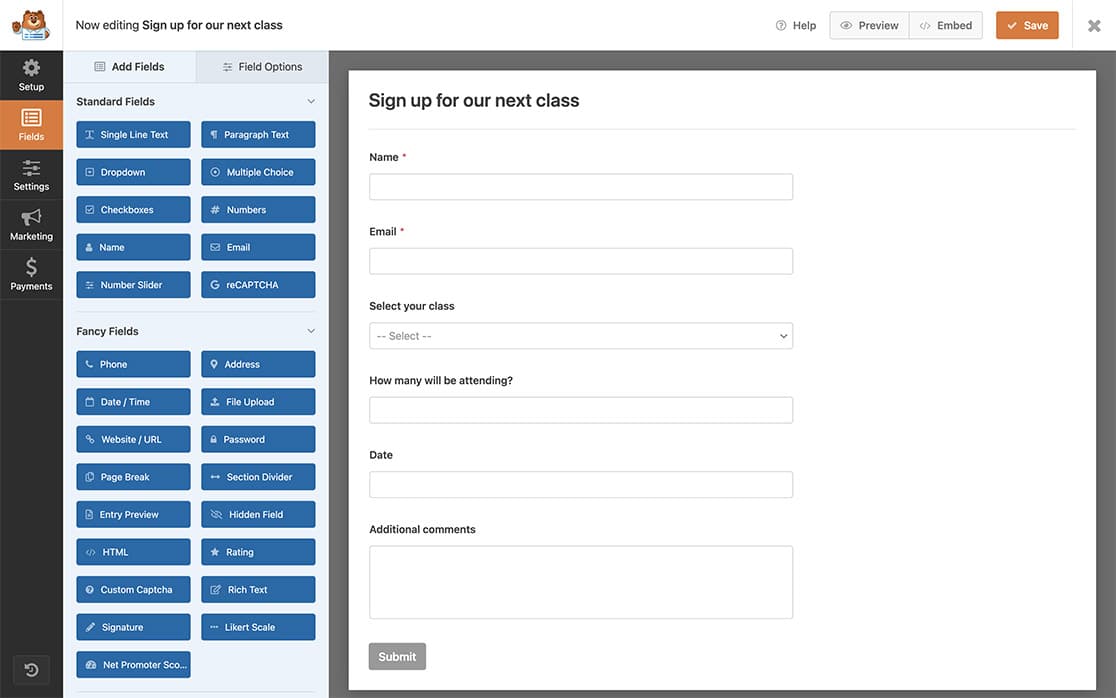
Unser Formular ist ein Klassenanmeldeformular, das Anfragen zur Anmeldung für bestimmte Klassen entgegennimmt. Daher haben wir die Formularfelder **Name**, **E-Mail**, **Dropdown** (zur Auswahl der Klasse), **Zahlen** (für die Anzahl der Personen, die sich für die Klasse anmelden), **Datum / Uhrzeit** (zur Auswahl des angeforderten Datums der Klasse) und **Absatztext**.
## Erstellen und Hochladen des Stylesheets
Als Nächstes erstellen wir ein dediziertes Stylesheet und fügen unsere benutzerdefinierten Stile zu dieser **.css**-Datei hinzu.
Sobald Sie die CSS-Regeln erstellt haben, ist es an der Zeit, sie per FTP oder mit einem FTP-ähnlichen Plugin in das Theme-Verzeichnis Ihrer Website hochzuladen.
**Hinweis:** Wenn Sie weitere Hilfe beim Hochladen von Dateien per FTP benötigen, lesen Sie [das Tutorial von WPBeginner](https://www.wpbeginner.com/beginners-guide/how-to-use-ftp-to-upload-files-to-wordpress-for-beginners/).
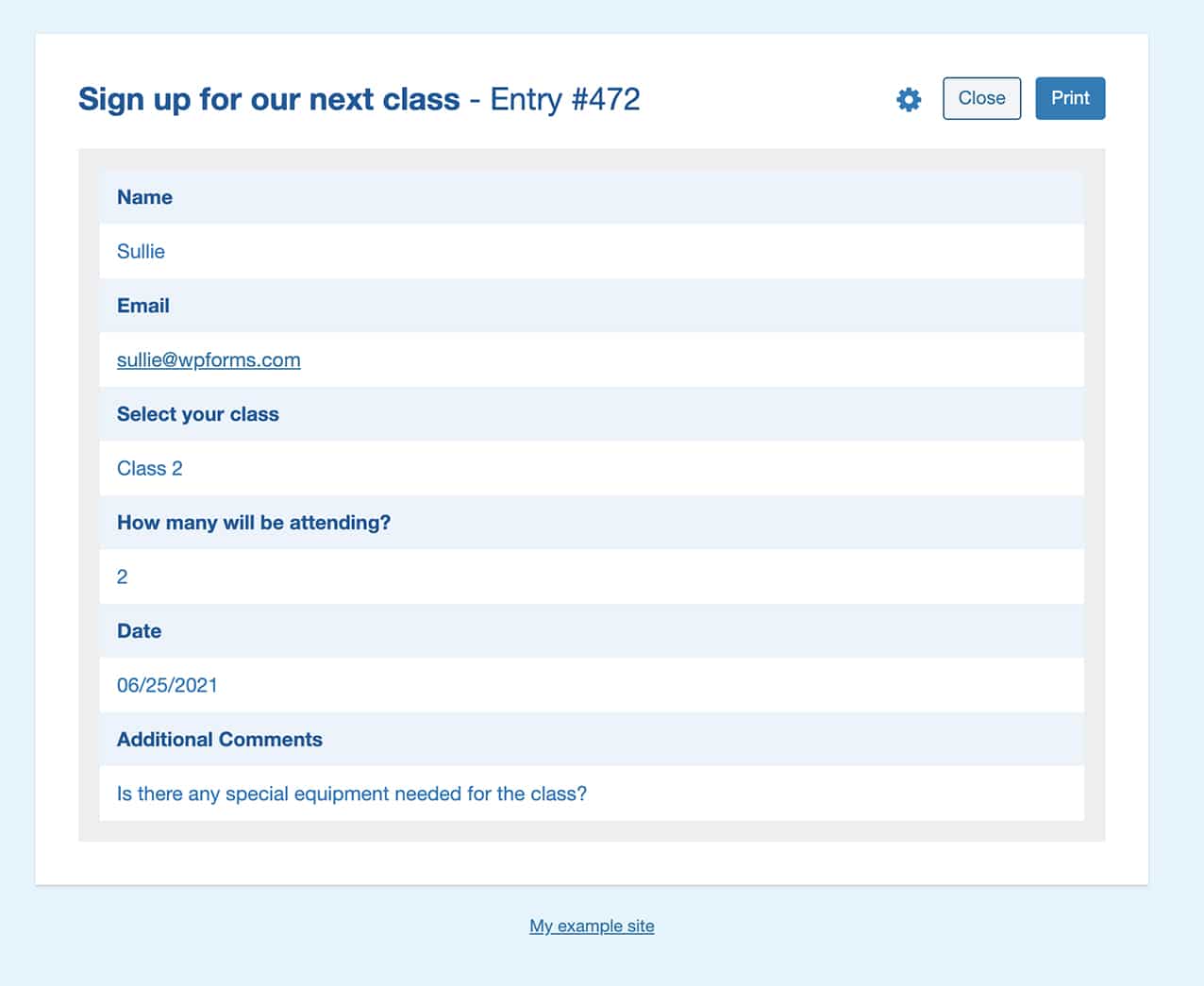
Wir verwenden CSS, um die Labels, die vom Benutzer eingegebenen Werte, den Titel, den Rahmen des Eintrags und die Hintergrundfarbe des Körpers zu ändern.
```
body {
background-color: #e1f5fe;
}
#print .page-title h1 {
color: #01579b;
}
#print .fields {
border: 15px solid #eee;
}
#print p.field-name {
color: #01579b;
}
#print p.field-value {
color: #0277bd;
}
```
Sobald die CSS-Datei hochgeladen wurde, müssen Sie die URL zu dieser Datei kopieren, da wir sie für den nächsten Schritt benötigen.
**Hinweis:** Wenn Sie nicht sicher sind, wie Sie die URL finden, wenden Sie sich an Ihr Hosting-Unternehmen, und es kann Ihnen dabei helfen.
## Hinzufügen des Codes zum Anpassen des Druckens eines Eintrags
Der letzte Schritt ist das Hinzufügen des Code-Snippets, das auf unser Stylesheet verweist. Wenn Sie Hilfe beim Hinzufügen von Code-Snippets benötigen, [sehen Sie sich dieses Tutorial an](https://wpforms.com/developers/how-to-add-custom-php-or-javascript-for-wpforms/ "So fügen Sie benutzerdefiniertes PHP oder JavaScript für WPForms hinzu").
```
/*
* Ändern Sie die Stile beim Drucken eines Eintrags
*
* @link https://wpforms.com/developers/how-to-customize-printing-an-entry/
*/
function print_page_additional_styles() {
// Ändern Sie diesen Link zu Ihrem Stylesheet
$link = 'http://yoursite.com/print-wpforms-entry-stylesheet.css';
//Sie können auch Ihre eigenen benutzerdefinierten Stile ausgeben, indem Sie sie inline am Anfang der Seite hinzufügen
echo '';
printf( '', $link );
}
add_action( 'wpforms_pro_admin_entries_printpreview_print_html_head', 'print_page_additional_styles', 10 );
```
Wenn Sie nun Ihre Einträge drucken, sehen Sie Ihre neuen benutzerdefinierten Stile.
## Häufig gestellte Fragen
Unten beantworten wir einige der häufigsten Fragen zur Anpassung der WPForms-Eintrag-Druckvorschau.
#### Wie kann ich mehr Abstand in der Druckansicht schaffen?
Sie können Abstände, Ränder und Breiten für alles in der Druckansicht hinzufügen, indem Sie einfach diesen Ausschnitt verwenden.
```
/*
* Passen Sie die Druckansicht mit Rändern, Abständen und Breiten an
*
* @link https://wpforms.com/developers/how-to-customize-printing-an-entry/
*/
function wpf_customize_print_entry_styles() {
echo '';
}
add_action('wpforms_pro_admin_entries_printpreview_print_html_head', 'wpf_customize_print_entry_styles', 10);
```
Das ist alles! Jetzt wissen Sie, wie Sie die WPForms-Druckvorschau anpassen können, bevor Sie Ihre Einträge drucken.
Möchten Sie als Nächstes die Stile im Conversational Forms Addon anpassen? Schauen Sie sich unser Tutorial an [wie man ein Stylesheet für Conversational Forms einbindet](https://wpforms.com/developers/how-to-enqueue-a-stylesheet-for-conversational-forms/ "So binden Sie ein Stylesheet für Conversational Forms ein").
**Kategorien:** Tutorials
**Schlagwörter:** CSS, Einträge, PHP
---