### [Anpassen der verfügbaren Datumsbereiche für das WPForms Dashboard-Widget](https://wpforms.com/developers/how-to-customize-available-date-ranges-for-the-wpforms-dashboard-widget/)
**Veröffentlicht:** 30. Januar 2020
**Autor:** Redaktionsteam
**Auszug:** In diesem Tutorial zeigen wir Ihnen, wie Sie die Datumsbereiche für das Dashboard-Widget anpassen, das WPForms zur Anzeige der Eintragsanzahl für alle Ihre Formulare bereitstellt.
**Inhalt:**
## Einführung
Möchten Sie die Datumsbereiche für das WPForms Dashboard-Widget anpassen? Mit einem kleinen PHP-Snippet können Sie ganz einfach so viele verschiedene Datumsbereiche hinzufügen, wie Sie möchten. In diesem Tutorial führen wir Sie durch die Anpassung dieser Datumsbereiche, damit Sie genau das erhalten, was Sie für Ihre einfache Berichterstattung benötigen.
Standardmäßig ermöglicht Ihnen das Widget die Auswahl eines Datumsbereichs von **7** oder **30** Tagen für Ihre Formulareintragsanzahlen.
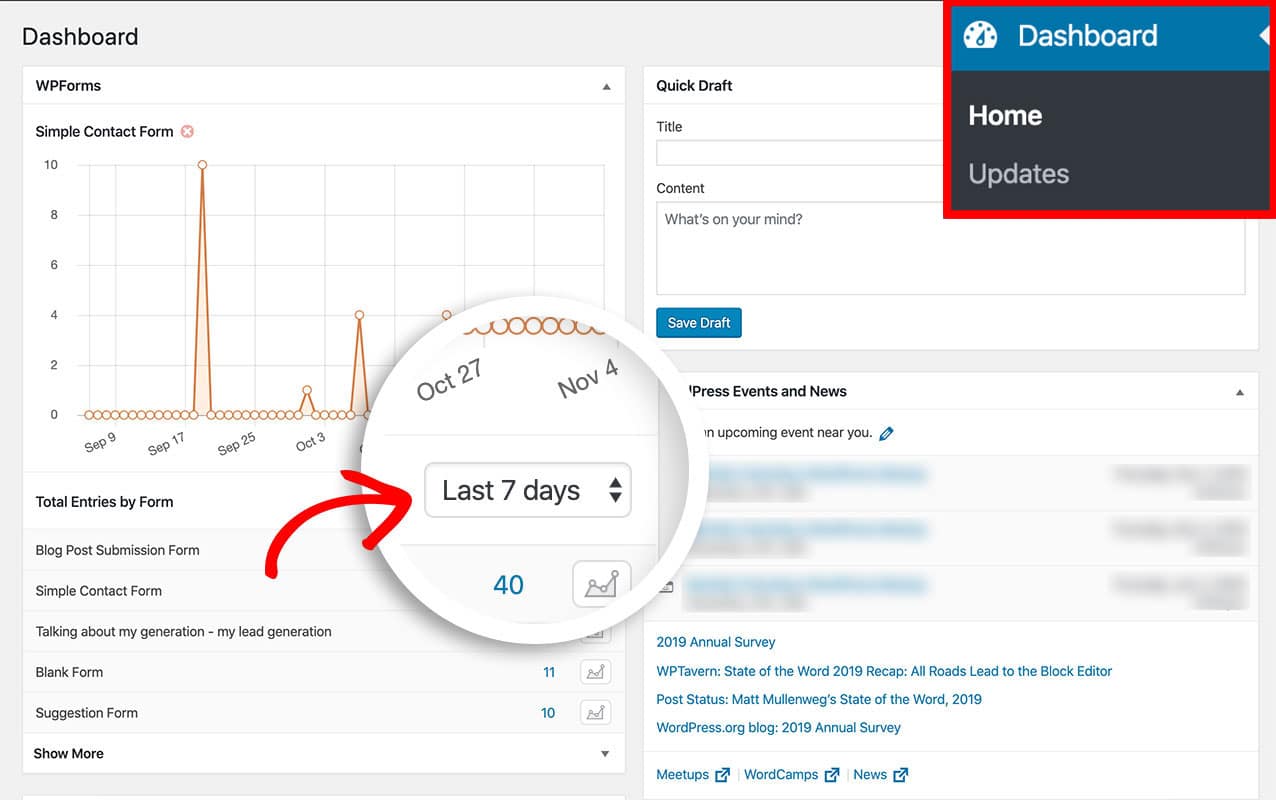
Um mehr über das WPForms Dashboard-Widget zu erfahren, [lesen Sie diese Dokumentation](https://wpforms.com/docs/how-to-use-the-wpforms-dashboard-widget/ "So verwenden Sie das WPForms Dashboard-Widget").
## Hinzufügen des Snippets
Für dieses Tutorial möchten wir einen zusätzlichen Datumsbereich von den letzten **90** Tagen hinzufügen. Um dies zu tun, müssen Sie dieses Snippet zu Ihrer Website hinzufügen.
Wenn Sie Hilfe beim Hinzufügen von Snippets zu Ihrer Website benötigen, [lesen Sie bitte dieses Tutorial.](https://wpforms.com/developers/how-to-add-custom-php-or-javascript-for-wpforms/ "Hinzufügen von benutzerdefiniertem PHP oder JavaScript für WPForms")
```
/**
* Passen Sie den Datumsbereich des Dashboards an, um die Anzahl der Einträge der letzten 90 Tage anzuzeigen
*
* @link https://wpforms.com/developers/how-to-add-an-additional-time-span-to-the-dashboard-widget/
*/
function wpf_dev_dash_widget_timespan_options( $options ) {
$options[] = 90;
return $options;
}
add_filter( 'wpforms_dash_widget_timespan_options', 'wpf_dev_dash_widget_timespan_options', 10, 1 );
```
## Anzeigen der Änderungen
Klicken Sie im WordPress-Admin-Menü auf der linken Seite auf **Dashboard** und Sie sehen nun eine neue Option im Dropdown-Menü von **90 Tagen** im Dropdown-Menü **Gesamteinträge nach Formular**.
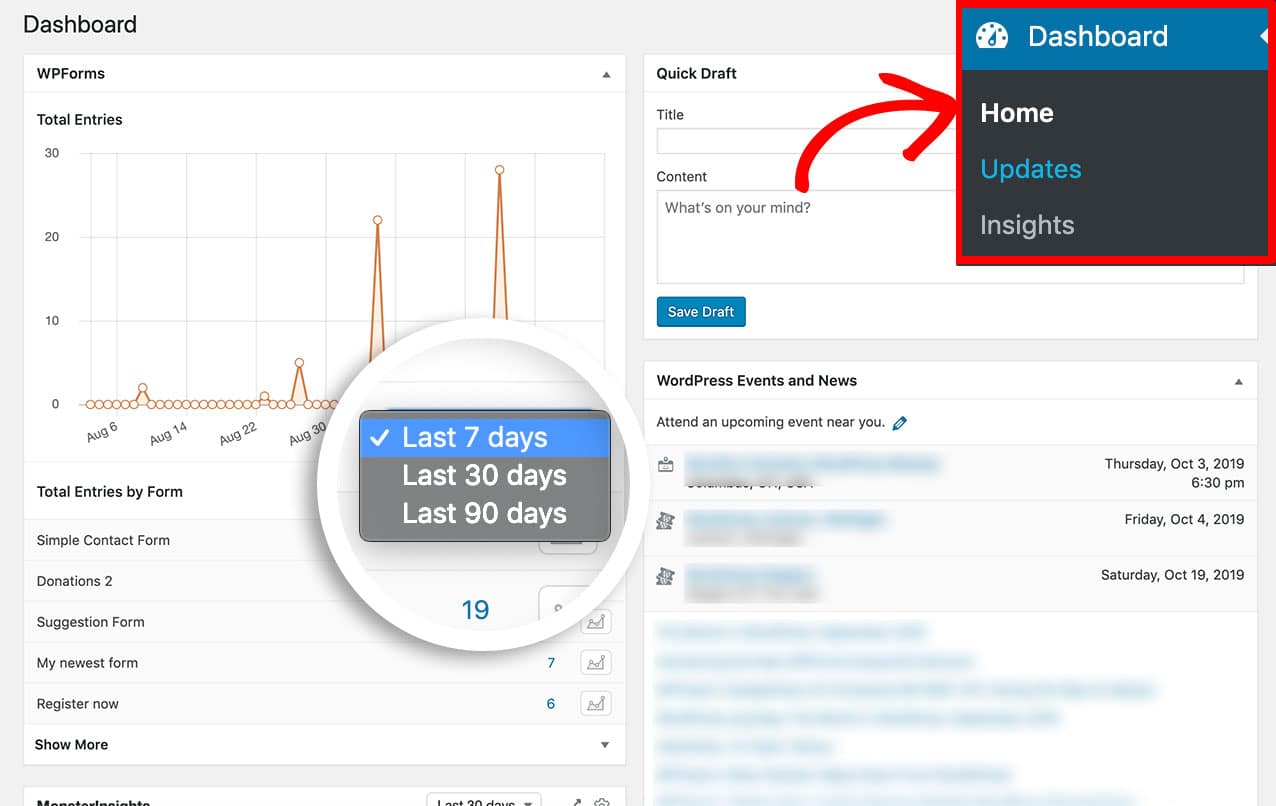
Und das ist alles, was Sie brauchen, um die verfügbaren Datumsbereiche im WPForms Dashboard-Widget anzupassen! Sie haben nun erfolgreich den Zeitrahmen Ihres Dashboard-Widgets erweitert, um einen neuen Bereich von 90 Tagen einzuschließen. Wenn Sie mit dem Bildschirm **Einträge** noch nicht vertraut sind, empfehlen wir Ihnen, diesen Artikel für eine [vollständige Anleitung zu WPForms-Einträgen zu lesen.](https://wpforms.com/docs/complete-guide-to-form-entries/ "Eine vollständige Anleitung zu Formulareinträgen").
## Verwandt
Filterreferenz: [wpforms\_dash\_widget\_timespan\_options](https://wpforms.com/developers/wpforms_dash_widget_timespan_options/ "Verwendung des wpforms_dash_widget_timespan_options Filters")
## FAQ
#### F: Kann ich weitere Bereiche hinzufügen?
**A:** Absolut! Hier ist ein Beispiel für die Einbeziehung eines **60**-Tage-Bereichs sowie des **90**-Tage-Bereichs.
```
/**
* Hinzufügen eines 60- und 90-Tage-Bereichs zum Zeitrahmen des Dashboard-Widgets.
*
* @link https://wpforms.com/developers/how-to-add-an-additional-time-span-to-the-dashboard-widget/
*/
function wpf_dev_dash_widget_timespan_options( $options ) {
$options[] = 60;
$options[] = 90;
return $options;
}
add_filter( 'wpforms_dash_widget_timespan_options', 'wpf_dev_dash_widget_timespan_options', 30, 1 );
```
#### F: Ändert dies auch den Bildschirm „Einträge“?
**A:** Nein, dieser Filter ändert nur das Dashboard-Widget auf dem Hauptbildschirm des WordPress-**Dashboards**.
**Kategorien:** Tutorials
---