### [Erstellen zusätzlicher Formate für den Zeitwähler des Datums-/Zeitfelds](https://wpforms.com/developers/how-to-create-additional-formats-for-the-date-time-field-time-picker/)
**Veröffentlicht:** 18. März 2020
**Autor:** David Ozokoye
**Auszug:** Dieses Tutorial führt Sie durch die Verwendung von PHP, um zusätzliche Formate für das Zeitfeld zu erstellen, wenn Sie das Formularfeld „Datum/Uhrzeit“ mit WPForms verwenden.
**Inhalt:**
Möchten Sie zusätzliche Formate für das Zeitintervall erstellen, wenn Sie das Formularfeld „Datum/Uhrzeit “ verwenden? Standardmäßig verwendet WPForms die 12-Stunden- und 24-Stunden-Formate. Sie können dies jedoch mit einem benutzerdefinierten PHP-Filter erweitern, um weitere Formate zu unterstützen.
In diesem Tutorial zeigen wir Ihnen, wie Sie zusätzliche Zeitintervalle für das Feld „Datum/Uhrzeit“ in WPForms hinzufügen können.
---
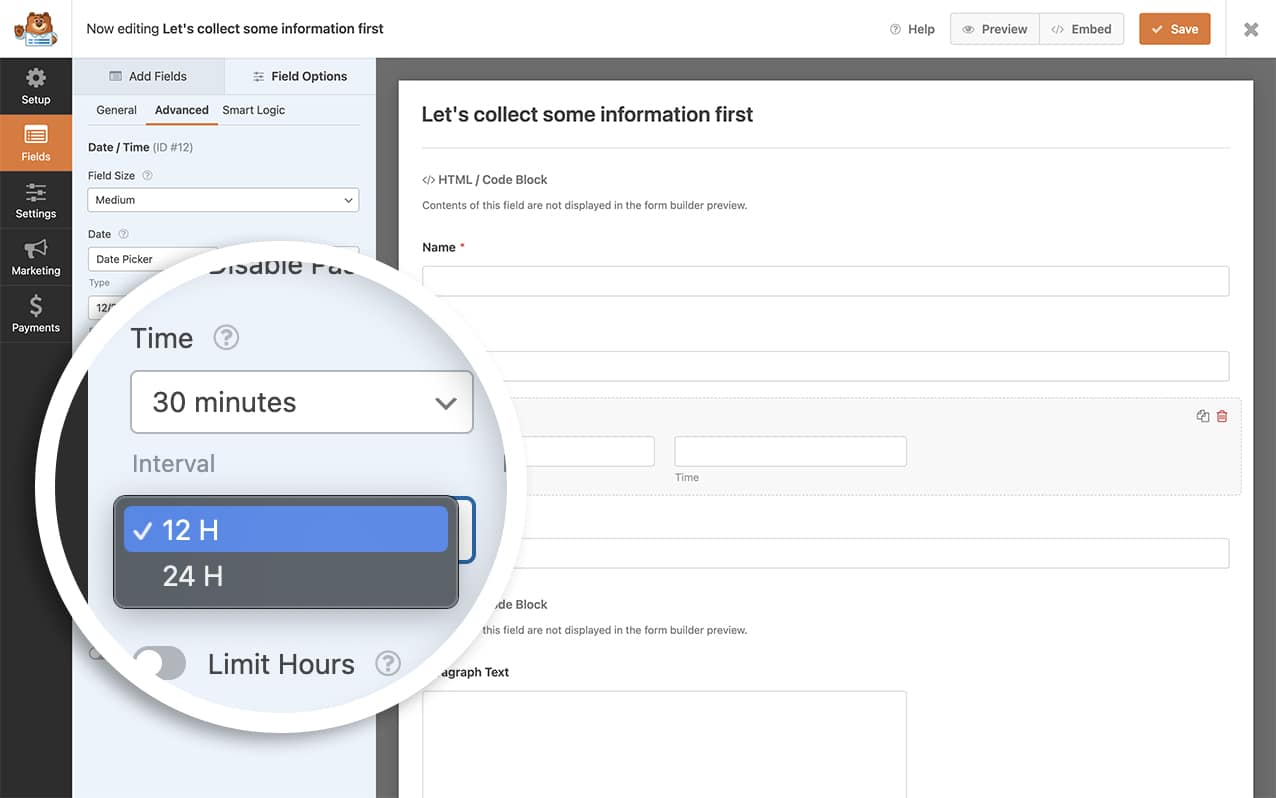
Wie bereits erwähnt, bietet WPForms zwei Formate für das Feld **Zeit** an: ein **12-Stunden-** und ein **24-Stunden-**Format.
## Hinzufügen des Snippets
In diesem Tutorial fügen wir ein neues Format für die Zeit hinzu. Zunächst fügen wir dieses Snippet zu unserer Website hinzu.
**Hinweis:** Wenn Sie Hilfe beim Hinzufügen von Code-Snippets zu Ihrer Website benötigen, [lesen Sie bitte dieses Tutorial](https://wpforms.com/developers/how-to-add-custom-php-or-javascript-for-wpforms/ „So fügen Sie benutzerdefiniertes PHP oder JavaScript für WPForms hinzu“).
Dieses Zeitformat ermöglicht es uns, ein längeres Format für zweistellige Stunden, zweistellige Minuten und zweistellige Sekunden einzugeben. Um weitere Formate hinzuzufügen, müssen Sie eine neue Funktion erstellen, die der im obigen Code ähnelt, und das Format im Parameter `$time_formats` angeben.
**Hinweis:** Weitere Formate dieser Art finden Sie [in der offiziellen PHP.net-Dokumentation unter „Alle verfügbaren Funktionen“](https://www.php.net/manual/en/function.date.php „PHP.net: date“).
## Verwendung des neuen Zeitformats
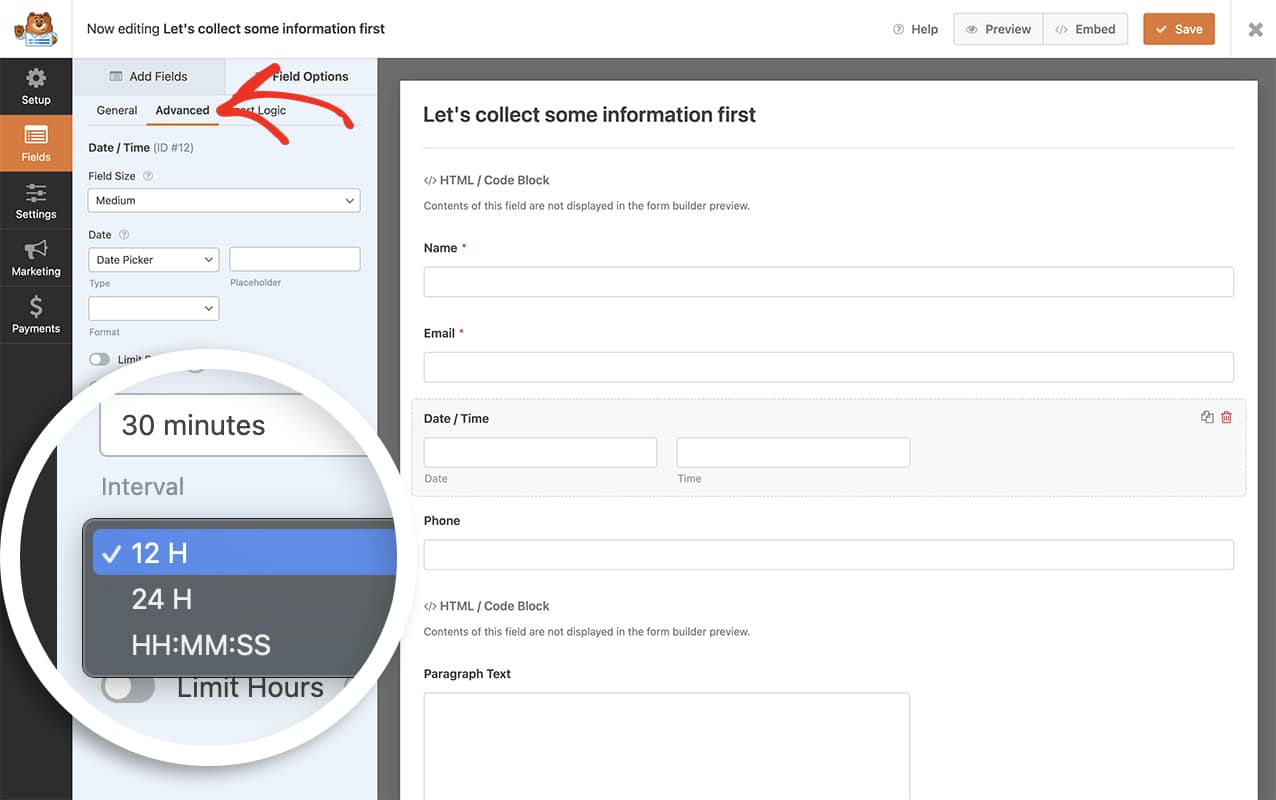
Um dieses neue Format zu verwenden, [erstelle ein neues Formular](https://wpforms.com/docs/creating-first-form/) oder bearbeite ein bestehendes, um den Formular-Generator aufzurufen. Achte darauf, im Formular-Generator das Feld „Datum/Uhrzeit“ einzufügen.
Klicke nun auf das Feld **Datum/Uhrzeit**, um das Fenster **Feldoptionen** zu öffnen, und navigiere dann zur Registerkarte **Erweitert**. Im Abschnitt **Zeit** können Sie nun das neue Zeitformat auswählen, das Sie gerade mit dem Snippet hinzugefügt haben.
## Häufig gestellte Fragen
Hier finden Sie Antworten auf einige der häufigsten Fragen zum Hinzufügen zusätzlicher Zeitformate für das Datums-/Zeitfeld.
#### Kann ich die Zeit im französischen Format anzeigen?
Kopieren Sie einfach diesen Snippet auf Ihre Website, um das französische Zeitformat zu verwenden.
Das war’s schon! Sie haben nun gelernt, wie Sie zusätzliche Datumsformate für das Datums-/Zeitfeld in WPForms hinzufügen können.
Möchten Sie als Nächstes die in diesem Dropdown-Menü verfügbaren Zeiten einschränken? Lesen Sie dazu unseren Leitfaden zur [Anpassung des Zeitauswahlfelds im Datums-/Zeitfeld](https://wpforms.com/developers/customize-the-date-time-field-time-picker/ „So passen Sie das Zeitauswahlfeld im Datums-/Zeitfeld an“).
## Verwandte Themen
Filter-Referenz: [wpforms\_datetime\_time\_formats](https://wpforms.com/developers/wpforms_datetime_time_formats/ „Verwendung des Filters wpforms_datetime_time_formats“)
**Kategorien:** Tutorials
**Tags:** PHP
---