### [Erstellen eines Beitrags-Bewertungsformulars](https://wpforms.com/developers/how-to-create-a-post-review-form/)
**Veröffentlicht:** 13. Oktober 2022
**Autor:** David Ozokoye
**Auszug:** Diese Anleitung führt Sie durch die Schritte, die Sie benötigen, um ein Beitrags-Bewertungsformular für Ihre Blogbeiträge zu erstellen, um nützliches Feedback von Ihren Lesern zu sammeln.
**Inhalt:**
Möchten Sie ein Beitrags-Bewertungsformular einrichten? Sie sind wahrscheinlich schon auf verschiedenen Websites auf diese gestoßen, nachdem Sie einen Artikel gelesen haben. Sie gibt es in verschiedenen Formaten, von einfachen Textaufforderungen wie „Fanden Sie diesen Beitrag hilfreich?“ bis hin zu intuitiven Daumen-hoch- oder Daumen-runter-Symbolen, mit denen Sie Ihr Feedback ausdrücken können.
In dieser Anleitung führen wir Sie durch die Erstellung eines Feedbackformulars, das am Ende Ihrer Beiträge angezeigt wird und es Ihnen ermöglicht, wertvolle Einblicke von Ihren Lesern zu Ihrem Inhalt zu sammeln.
## Erstellen des Formulars
Zuerst erstellen wir ein neues Formular mit einer einfachen Ja-oder-Nein-Frage. Wir fügen ein verstecktes Feld hinzu, das den Titel der Seite erfasst, damit wir in unseren Einträgen wissen, welchen Beitrag sie beim Hinterlassen ihrer Bewertung gelesen haben.
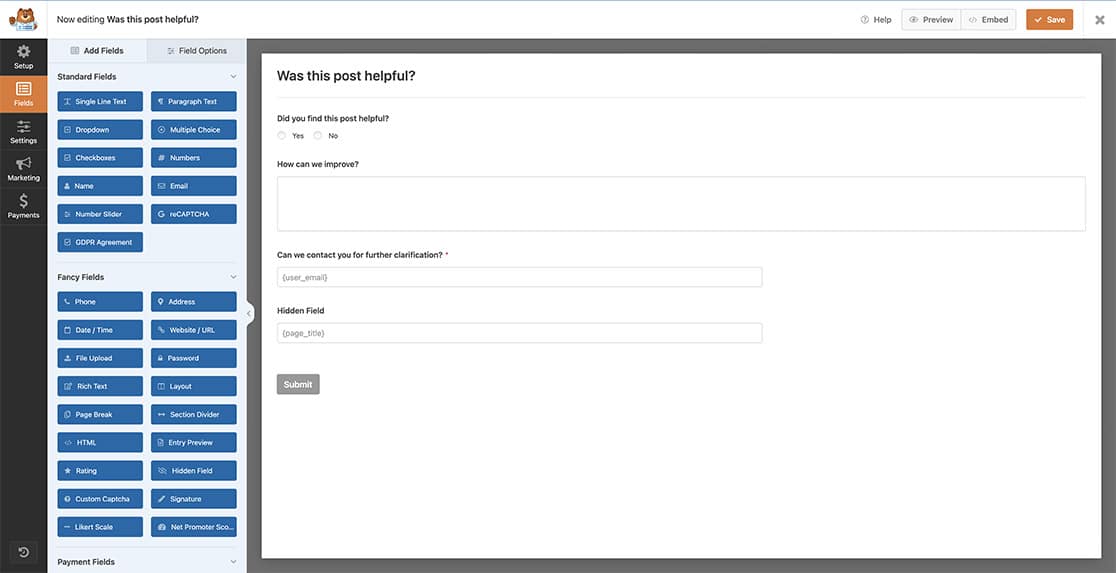Wenn Sie Hilfe beim Erstellen Ihres Formulars benötigen, [lesen Sie bitte diesen Artikel](https://wpforms.com/docs/creating-first-form/ "Erstellen Ihres ersten Formulars").
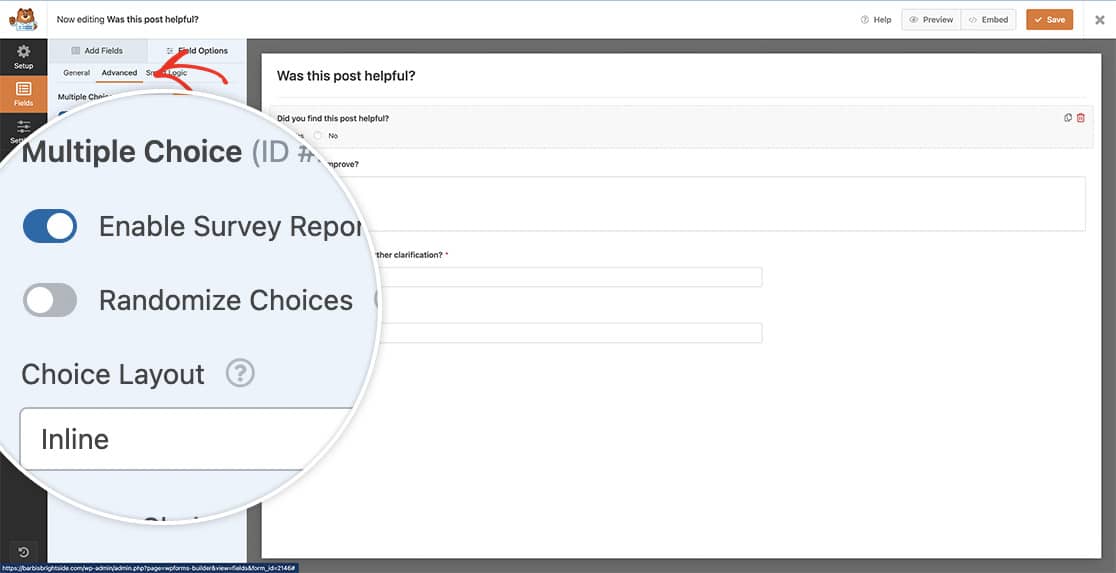
Für unsere **Ja/Nein**-Frage haben wir auch **Umfrageberichte aktivieren** angeklickt, damit es einfacher ist, in das Formular zu gehen und die Ergebnisse zu filtern, nach Datumsbereich anzuzeigen usw.
## Festlegen der bedingten Logik für die Felder
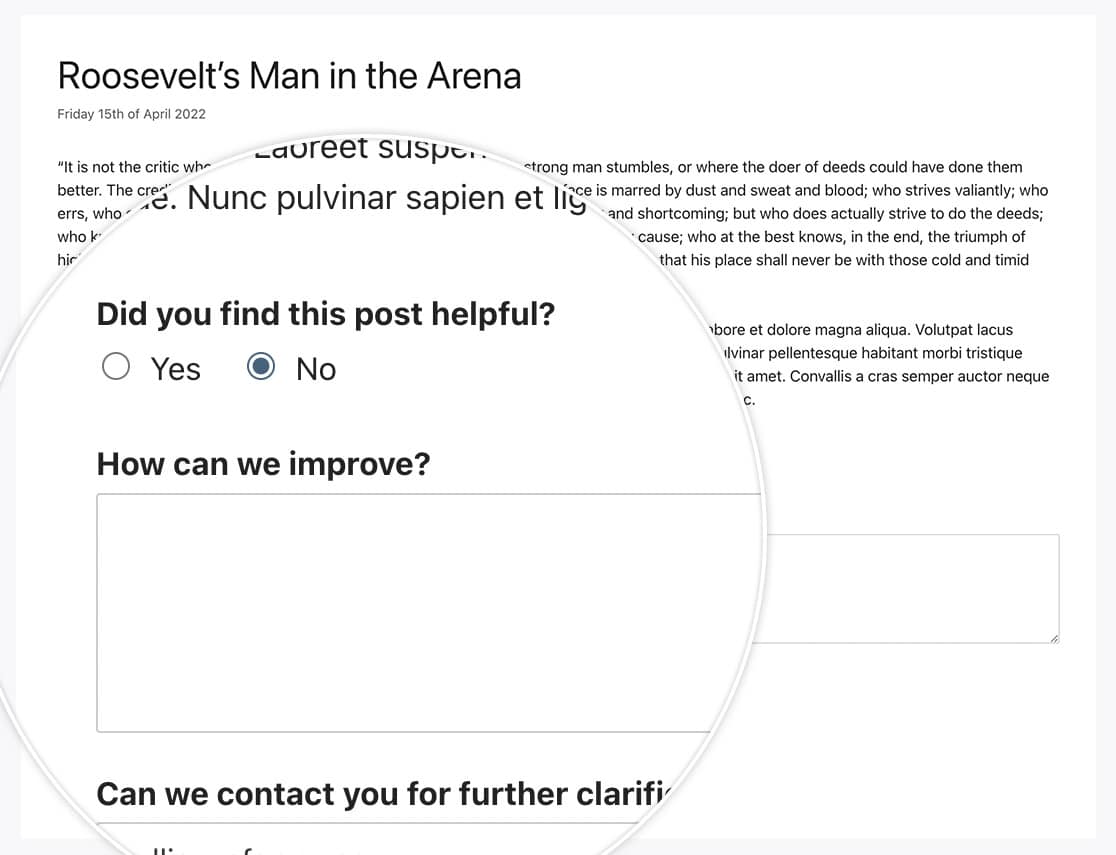
Für diese Dokumentation gilt: Wenn der Leser **Nein** klickt, möchten wir zusätzliche Informationen sammeln, z. B. wie wir uns verbessern können.
Um dies zu tun, lassen wir das Feld für den Absatztext eine bedingte Logik verwenden, sodass bei Auswahl von Nein zwei zusätzliche Felder angezeigt werden. Das Feld für den Absatztext zum Sammeln zusätzlicher Kommentare sowie das E-Mail-Feld, das kein Pflichtfeld ist, aber dem Benutzer erlaubt, uns seine E-Mail-Adresse zu hinterlassen, falls wir uns melden und weitere Kenntnisse darüber gewinnen möchten, wie wir seine Erfahrung verbessern können.
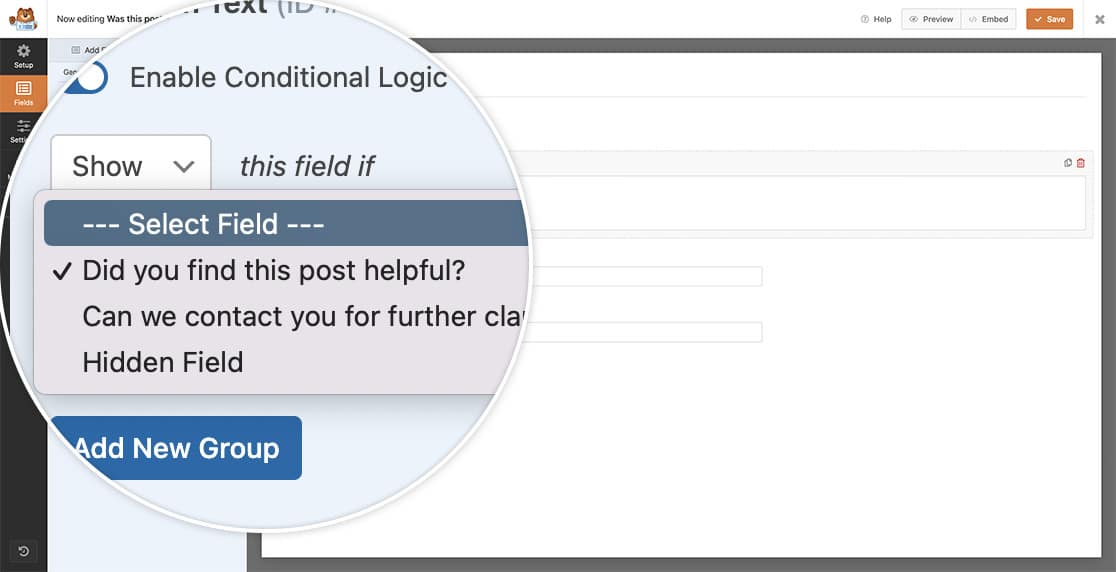
Um die bedingte Logik festzulegen, klicken Sie auf das Feld **Absatztext** und dann auf die Registerkarte **Erweitert**. Schalten Sie dann die Option **Bedingte Logik aktivieren** auf die Ein-Position.
Sobald dies aktiviert ist, möchten Sie das Feld **Absatztext** **anzeigen**, wenn der Leser **Nein** ausgewählt hat, als er die Frage „Fanden Sie diesen Beitrag hilfreich?“ beantwortet hat.
## Hinzufügen von bedingter Logik zu den Benachrichtigungen
Dieser Schritt ist bei der Konfiguration Ihres Beitrags-Bewertungsformulars völlig optional. Sie können wählen, ob Sie nur dann eine E-Mail-Benachrichtigung senden möchten, wenn das Feedback negativ ist. Sie bevorzugen es vielleicht, nur dann Benachrichtigungen zu erhalten, wenn die Leser Ihren Beitrag nicht hilfreich finden.
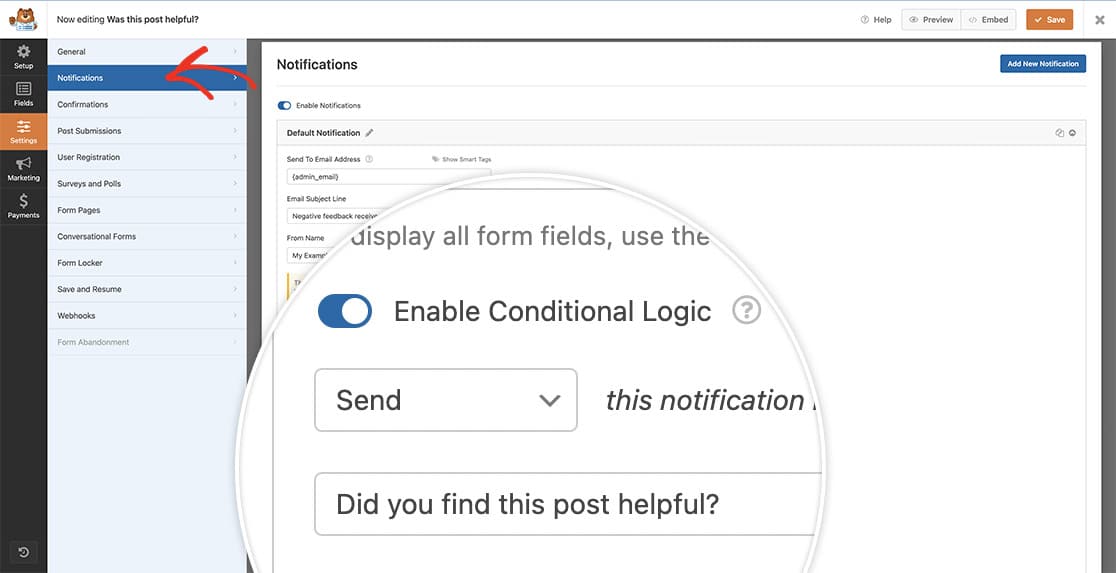
Wenn Sie diesen Schritt hinzufügen möchten, klicken Sie im Formular-Builder auf **Einstellungen**. Navigieren Sie dann zur Registerkarte **Benachrichtigungen**. Am unteren Rand der Benachrichtigung schalten Sie die Option **Bedingte Logik aktivieren** ein und legen Ihre Bedingung fest, um die Benachrichtigung nur dann zu senden, wenn **Nein** ausgewählt wurde.
## Hinzufügen des Formulars zu Ihren Seiten
Es gibt mehrere Möglichkeiten, Ihr Formular auf Ihrer Website anzuzeigen. Für unsere Demo haben wir unser Formular einfach mit dem WPForms-Block am Ende jedes Beitrags auf unserer Website hinzugefügt.
Wenn ein Leser nun einen Artikel auf unserer Website beendet hat, sieht er unser Formular und kann dieses nützliche Feedback geben.
**Hinweis:** Weitere Details zum Hinzufügen eines Formulars zu einer Seite finden Sie in unserer Anleitung zum [Anzeigen von Formularen in WordPress](https://wpforms.com/how-to-add-wpforms-to-a-page-in-wordpress/).
## Häufig gestellte Fragen
Unten haben wir einige der häufigsten Fragen beantwortet, die uns zum Hinzufügen eines Feedbackformulars zu Ihren WordPress-Beiträgen/Seiten gestellt werden.
#### F: Wie kann ich Daumen hoch und Daumen runter für mein Formular verwenden?
**A:** Sie können den Text ganz einfach in Symbole ändern, indem Sie Bild- oder Symbolauswahlen für Ihr Formular anstelle von Text verwenden. Zum Beispiel ein Häkchen- oder Kreuzsymbol, das für Ihr Ja/Nein hochgeladen wurde, ein Daumen hoch oder runter, oder sogar nur ein glückliches und trauriges Gesicht mit einem schriftenbasierten Symbol für Emojis. Es gibt viele verschiedene Möglichkeiten, diese Arten von Formularen anzupassen.
Weitere Informationen finden Sie in unseren Anleitungen zur Verwendung von [Symbolauswahlen](https://wpforms.com/docs/using-icon-choices/) und [Bildauswahlen](https://wpforms.com/docs/how-to-add-image-choices-to-fields/).
Das ist alles! Sie wissen jetzt, wie Sie mit WPForms ein Beitrags-Bewertungsformular erstellen.
Möchten Sie als Nächstes Animationen zu Ihrem Formular hinzufügen, wenn es abgeschickt wird? Sehen Sie sich unsere Anleitung an, [wie Sie eine fallende Schneeanimation zu Bestätigungsnachrichten hinzufügen](https://wpforms.com/developers/how-to-add-falling-snow-animation-to-your-confirmation-message/).
**Kategorien:** Tutorials
---